<?xml version="1.0" encoding="utf-8"?>
<feed xmlns="http://www.w3.org/2005/Atom">
  <author>
    <name>John Doe</name>
  </author>
  <generator uri="https://hexo.io/">Hexo</generator>
  <id>https://wzfou.eu.org/</id>
  <link href="https://wzfou.eu.org/" rel="alternate"/>
  <link href="https://wzfou.eu.org/atom.xml" rel="self"/>
  <rights>All rights reserved 2026, John Doe</rights>
  <subtitle>默认主题landscape</subtitle>
  <title>Hexo</title>
  <updated>2026-10-24T15:34:30.738Z</updated>
  <entry>
    <author>
      <name>John Doe</name>
    </author>
    <category term="vps" scheme="https://wzfou.eu.org/categories/vps/"/>
    <category term="美国vps" scheme="https://wzfou.eu.org/tags/%E7%BE%8E%E5%9B%BDvps/"/>
    <category term="便宜vps主机" scheme="https://wzfou.eu.org/tags/%E4%BE%BF%E5%AE%9Cvps%E4%B8%BB%E6%9C%BA/"/>
    <category term="vps主机性能" scheme="https://wzfou.eu.org/tags/vps%E4%B8%BB%E6%9C%BA%E6%80%A7%E8%83%BD/"/>
    <category term="vps主机测评" scheme="https://wzfou.eu.org/tags/vps%E4%B8%BB%E6%9C%BA%E6%B5%8B%E8%AF%84/"/>
    <category term="vps主机速度" scheme="https://wzfou.eu.org/tags/vps%E4%B8%BB%E6%9C%BA%E9%80%9F%E5%BA%A6/"/>
    <category term="香港vps" scheme="https://wzfou.eu.org/tags/%E9%A6%99%E6%B8%AFvps/"/>
    <category term="cn2-vps" scheme="https://wzfou.eu.org/tags/cn2-vps/"/>
    <category term="cn2线路" scheme="https://wzfou.eu.org/tags/cn2%E7%BA%BF%E8%B7%AF/"/>
    <category term="电信cn2" scheme="https://wzfou.eu.org/tags/%E7%94%B5%E4%BF%A1cn2/"/>
    <category term="美国cn2" scheme="https://wzfou.eu.org/tags/%E7%BE%8E%E5%9B%BDcn2/"/>
    <category term="香港cn2" scheme="https://wzfou.eu.org/tags/%E9%A6%99%E6%B8%AFcn2/"/>
    <content>
      <![CDATA[<p>50kvm是一家国人开的VPS主机，这是从一个朋友那里得知过来的，提供了俄罗斯伯力、圣何塞DCS、洛杉矶C3、洛杉矶GlobalFrag、香港沙田等机房的VPS主机。关注这家VPS主机，主要还是它们的圣何塞DCS、洛杉矶C3机房接入了CN2线路，而且价格卖得比较便宜。</p><p>50kvm最便宜的一款套餐是圣何塞DCS的512MB内存33元。我在鉴别真假CN2线路主机参考手册中提到过，CN2线路的VPS主机一般会比普通的VPS卖得贵一些，因为成本注定在摆在那里。而50kvm这个价格几乎和普通的VPS主机都差不多了，价格确实有吸引力。</p><p>以同样在洛杉矶C3开卖的经典VPS相比，50kvm圣何塞DCS的VPS主要是在磁盘IO有“减配”，这几个数据可以在本文下方的测试中看到。利益于CN2线路，50kvm美国圣何塞DCS速度还是比较稳定的。另外，随着CN2线路的用户越来越多，我发现美国CN2线路的也会出现偶尔不稳定的情况。</p><p><img src="/wp-content/uploads/2021/01/50kvm_00.jpg" alt="50kvm美国香港CN2线路VPS主机性能与速度测评-便宜CN2 VPS主机"></p><p>更多的CN2 VPS主机，你还可以看看：</p><ol><li>接入CN2线路VPS主机商和机房汇总-鉴别真假CN2线路主机参考手册</li><li>便宜的美国CN2线路接入机房VPS主机性能与速度评测-下载速度快</li><li>阿里云国际版新加坡VPS主机性能速度测评-性价比好于阿里云国内版</li></ol><p>关于VPS主机建站，我还建立几个专题页面，用来收集各在VPS测试数据、VPS优惠码、VPS控制面板，有兴趣的朋友可以看看：VPS主机排行榜单、服务器控制面板榜单。</p><p><strong>PS：2018年7月31日更新，</strong>更多的CN2 VPS GIA商家可以参考我做的一个专题汇总页面：CN2 GIA VPS主机收集整理汇总-电信,联通,移动三网CN2 GIA线路VPS主机。</p><h2 id="一、50kvm-VPS主机体验"><a href="#一、50kvm-VPS主机体验" class="headerlink" title="一、50kvm VPS主机体验"></a>一、50kvm VPS主机体验</h2><p><strong>PS：2019年1月13日更新</strong>，原50KVM整合到了新站：<a href="https://idc.wiki/">https://idc.wiki/</a></p><ol><li>50kvm官网：<a href="https://www.50kvm.com/">https://www.50kvm.com</a></li></ol><p>50kvm的数据中心包括俄罗斯伯力、圣何塞DCS、洛杉矶C3、洛杉矶CERA-SSD、洛杉矶GLOBALFRAG、香港沙田，其中何塞DCS、洛杉矶C3和香港沙田三个机房走的CN2线路。每个机房都提供了测试文件下载和Looking Glass ，你可以提前测试一下各个机房的速度与线路。</p><p><img src="/wp-content/uploads/2021/01/50kvm_01.gif" alt="50kvm选购体验"></p><p>购买时月付最低是33元，用的是WHMCS，大家应该很熟悉。</p><p><img src="/wp-content/uploads/2021/01/50kvm_02.gif" alt="50kvm月付"></p><p>50kvm的VPS主机采用的是SolusVM控制面板，操作起来还是蛮简单的。（点击放大）</p><p><img src="/wp-content/uploads/2021/01/50kvm_04.gif" alt="50kvm控制面板"></p><p>50kvm的架构就是我们常见的WHMCS+SolusVM的组合。如果你有钱，你也可以租个服务器开始卖VPS，参考：WHMCS安装与使用教程和SolusVM安装与使用。</p><h2 id="二、50kvm性能速度测评"><a href="#二、50kvm性能速度测评" class="headerlink" title="二、50kvm性能速度测评"></a>二、50kvm性能速度测评</h2><p>这是圣何塞DCS的512MB内存的VPS主机，以下图的测试中可以看出CPU、磁盘IO相对于经典VPS来说是有点差了。（点击放大）</p><p><img src="/wp-content/uploads/2021/01/50kvm_07.gif" alt="50kvm磁盘性能"></p><p>用UnixBench综合性能测试，512MB内存的VPS得分是在1000左右。（点击放大）</p><p><img src="/wp-content/uploads/2021/01/50kvm_06.gif" alt="50kvm性能得分"></p><p>圣何塞DCS由于走的是CN2线路，所以速度方面比较快。VPS的上传速度可以达到我本地电信的最大值。</p><p><img src="/wp-content/uploads/2021/01/50kvm_08.gif" alt="50kvm上传速度"></p><p>下载速度可以达到1MB&#x2F;s以上，这个和经典VPS有点差不多。</p><p><img src="/wp-content/uploads/2021/01/50kvm_09.gif" alt="50kvm下载速度"></p><p>最后，测试50kvm圣何塞DCS机房的带宽，只有100MB。</p><p><img src="/wp-content/uploads/2021/01/50kvm_14.gif" alt="50kvm机房带宽"></p><p>本篇文章关于VPS主机性能与速度测试方法参考：VPS主机性能和速度测试方法。</p><h2 id="三、50kvm-VPS线路测试"><a href="#三、50kvm-VPS线路测试" class="headerlink" title="三、50kvm VPS线路测试"></a>三、50kvm VPS线路测试</h2><p><strong>电信去程CN2。</strong>这个从我本地测试结果可以看出来。</p><p><img src="/wp-content/uploads/2021/01/50kvm_12.gif" alt="50kvm去程CN2"></p><p><strong>电信回程CN2。</strong>按照鉴别真假CN2线路主机参考手册测试方法，从圣何塞DCS返回国内电信依然走CN2线路。</p><p><img src="/wp-content/uploads/2021/01/50kvm_10.gif" alt="50kvm回程CN2"></p><p><strong>联通走普通线路。</strong>CN2是电信的，联通用户到圣何塞DCS走的是联通骨干网。</p><p><img src="/wp-content/uploads/2021/01/50kvm_15.gif" alt="50kvm联通普通线路"></p><p>联通回程也是一样的。</p><p><img src="/wp-content/uploads/2021/01/50kvm_17.gif" alt="50kvm联通回程线路"></p><p><strong>移动走联通线路。</strong>测试时，移动转联通再到圣何塞DCS。</p><p><img src="/wp-content/uploads/2021/01/50kvm_16.gif" alt="50kvm移动线路"></p><p>移动回程也是一样，圣何塞DCS转联通再转移动。</p><p><img src="/wp-content/uploads/2021/01/50kvm_18.gif" alt="50kvm移动回程线路"></p><h2 id="四、总结"><a href="#四、总结" class="headerlink" title="四、总结"></a>四、总结</h2><p>总得来说，50kvm VPS在CN2 VPS主机同类算是便宜的一类，由国人开创的，可以用支付宝、微信等付款，可能对于没有Paypal用户比较方便。从数据测试来看，50kvm VPS可能主要是在CPU和磁盘性能方面“节省”了成本。</p><p>但是，CN2的线路质量还是挺好的。联通和移动我没有测试下载速度，本地电信测试下载速度还是可以的。关于50kvm的创办者，我这里也无法得到相关的资料，打开50kvm官网下方的“关于我们”等链接出现404，建议50kvm多多完善一下。</p>]]>
    </content>
    <id>https://wzfou.eu.org/2021/01/27/2021/50kvm%E7%BE%8E%E5%9B%BD%E9%A6%99%E6%B8%AFcn2%E7%BA%BF%E8%B7%AFvps%E4%B8%BB%E6%9C%BA%E6%80%A7%E8%83%BD%E9%80%9F%E5%BA%A6%E6%B5%8B%E8%AF%84-%E4%BE%BF%E5%AE%9Ccn2-vps%E4%B8%BB%E6%9C%BA-%E6%8C%96/</id>
    <link href="https://wzfou.eu.org/2021/01/27/2021/50kvm%E7%BE%8E%E5%9B%BD%E9%A6%99%E6%B8%AFcn2%E7%BA%BF%E8%B7%AFvps%E4%B8%BB%E6%9C%BA%E6%80%A7%E8%83%BD%E9%80%9F%E5%BA%A6%E6%B5%8B%E8%AF%84-%E4%BE%BF%E5%AE%9Ccn2-vps%E4%B8%BB%E6%9C%BA-%E6%8C%96/"/>
    <published>2021-01-26T16:00:00.000Z</published>
    <summary>
      <![CDATA[<p>50kvm是一家国人开的VPS主机，这是从一个朋友那里得知过来的，提供了俄罗斯伯力、圣何塞DCS、洛杉矶C3、洛杉矶GlobalFrag、香港沙田等机房的VPS主机。关注这家VPS主机，主要还是它们的圣何塞DCS、洛杉矶C3机房接入了CN2线路，而且价格卖得比较便宜。</p]]>
    </summary>
    <title>50kvm美国香港CN2线路VPS主机性能速度测评-便宜CN2 VPS主机 - 挖站否-挖掘建站的乐趣</title>
    <updated>2026-10-24T15:34:30.738Z</updated>
  </entry>
  <entry>
    <author>
      <name>John Doe</name>
    </author>
    <category term="vps" scheme="https://wzfou.eu.org/categories/vps/"/>
    <category term="建站工具" scheme="https://wzfou.eu.org/tags/%E5%BB%BA%E7%AB%99%E5%B7%A5%E5%85%B7/"/>
    <category term="站长工具" scheme="https://wzfou.eu.org/tags/%E7%AB%99%E9%95%BF%E5%B7%A5%E5%85%B7/"/>
    <category term="vps控制面板" scheme="https://wzfou.eu.org/tags/vps%E6%8E%A7%E5%88%B6%E9%9D%A2%E6%9D%BF/"/>
    <category term="建站流程" scheme="https://wzfou.eu.org/tags/%E5%BB%BA%E7%AB%99%E6%B5%81%E7%A8%8B/"/>
    <category term="建站教程" scheme="https://wzfou.eu.org/tags/%E5%BB%BA%E7%AB%99%E6%95%99%E7%A8%8B/"/>
    <category term="服务器管理面板" scheme="https://wzfou.eu.org/tags/%E6%9C%8D%E5%8A%A1%E5%99%A8%E7%AE%A1%E7%90%86%E9%9D%A2%E6%9D%BF/"/>
    <content>
      <![CDATA[<p>之前有朋友在服务器控制面板榜单专题页面中给我推荐了aaPanel面板，这是一款宝塔Linux面板的国际版，给我的感觉就是与中文版宝塔Linux面板完全一样，只不过换成了英文界面，更加适合老外使用，其它的功能都是一样的。</p><p>不过，aaPanel与原版的BT.cn宝塔VPS主机面板相比，存在有几个不足。一是更新周期相对于中文版的要慢，可能是官方的重点还是在中文版上；二是英文版的aaPanel遇到问题不好解决，因为没有交流论坛，没法沟通。</p><p>有想要尝鲜的朋友可以来玩一玩aaPanel面板，如果是用于正式建站的话，还是选择BT.cn宝塔VPS主机面板要好一些，毕竟宝塔Linux面板已经发展好几年了，各项功能都已经完善了，同时面板的稳定性也有了极大的提高。</p><p><img src="/wp-content/uploads/2021/01/aapanel_00.gif" alt="aaPanel宝塔Linux面板国际版-免费VPS主机控制面板自动SSL可切换PHP"></p><p>想要尝试更多的VPS主机控制面板，可以在专题页面：服务器控制面板榜单找到，更多的关于网站建设与服务器管理面板还有：</p><ol><li>Linode VPS搬家必备:Clone克隆镜像,IP Swap保留原IP和Backup自动备份</li><li>Linux的php-fpm优化心得-php-fpm进程占用内存大和不释放内存问题</li><li>AppNode免费Linux服务器集群管理面板安装使用与搭建Discuz过程</li></ol><p><strong>PS：更新记录.</strong></p><blockquote><p>1、最新的BT宝塔面板安装与使用教程，请参考：宝塔面板安装与使用图文教程-VPS新手建站必备工具丰富插件功能强大。（2020.11.22）</p><p>2、如果你是学生的话，可以利用学生身份的优势获得超低便宜或者免费的VPS主机与空间：国内外VPS主机学生机和学生优惠整理汇总-学生低价VPS主机服务器。（2017.10.11）</p></blockquote><h2 id="一、aaPanel面板安装"><a href="#一、aaPanel面板安装" class="headerlink" title="一、aaPanel面板安装"></a>一、aaPanel面板安装</h2><p>网站：</p><ol><li><a href="https://www.aapanel.com/">https://www.aapanel.com</a></li></ol><p>aaPanel面板要求最小内存128MB，安装命令如下：</p><figure class="highlight plaintext"><table><tr><td class="gutter"><pre><span class="line">1</span><br><span class="line">2</span><br><span class="line">3</span><br><span class="line">4</span><br></pre></td><td class="code"><pre><span class="line">Centos/Debian/Fedora:</span><br><span class="line">wget -O install.sh http://www.aapanel.com/script/install-en.sh &amp;&amp; bash install.sh</span><br><span class="line">Ubuntu：</span><br><span class="line">wget -O install.sh http://www.aapanel.com/script/install-ubuntu-en.sh &amp;&amp; sudo bash install.sh</span><br></pre></td></tr></table></figure><p>直接输入命令，然后点击开始。</p><p><img src="/wp-content/uploads/2021/01/aapanel_01.gif" alt="aaPanel开始安装"></p><p>稍等一会儿，aaPanel就算安装完成了，这时会显示登录地址与密码等信息。</p><p><img src="/wp-content/uploads/2021/01/aapanel_02.gif" alt="aaPanel安装完成"></p><p>这是aaPanel面板的界面，左边是功能导航，右边就是详细信息。（点击放大）</p><p><img src="/wp-content/uploads/2021/01/aapanel_05.gif" alt="aaPanel面板界面"></p><p>aaPanel还有漂亮美观的统计数据，丰富的统计功能，可以快速地查看到CPU、内存、带宽等使用统计情况（点击放大）。</p><p><img src="/wp-content/uploads/2021/01/aapanel_05_1.gif" alt="aaPanel统计图表"></p><h2 id="二、aaPanel面板使用"><a href="#二、aaPanel面板使用" class="headerlink" title="二、aaPanel面板使用"></a>二、aaPanel面板使用</h2><h3 id="2-1-安装LNMP或者LAMP"><a href="#2-1-安装LNMP或者LAMP" class="headerlink" title="2.1  安装LNMP或者LAMP"></a>2.1  安装LNMP或者LAMP</h3><p>aaPanel可以直接在后台安装Nginx、Mysql、PHP、Apache等组件。</p><p><img src="/wp-content/uploads/2021/01/aapanel_03.gif" alt="aaPanel安装LNMP"></p><p>aaPanel可以显示软件安装进度，安装成功与否可以直接看出来。</p><p><img src="/wp-content/uploads/2021/01/aapanel_04.gif" alt="aaPanel安装进度"></p><p>aaPanel还提供了Redis、Memcached等各种组件的安装与配置，你可以直接从aaPanel后台的软件中心下载安装。（点击放大）</p><p><img src="/wp-content/uploads/2021/01/aapanel_15.gif" alt="aaPanel软件中心"></p><h3 id="2-2-绑定域名与开启MysqL"><a href="#2-2-绑定域名与开启MysqL" class="headerlink" title="2.2  绑定域名与开启MysqL"></a>2.2  绑定域名与开启MysqL</h3><p>在aaPanel中添加域名，然后设置网站路径，同时你还可以开启MysqL数据库，设置数据库名称还有密码等。（点击放大）</p><p><img src="/wp-content/uploads/2021/01/aapanel_06.gif" alt="aaPanel绑定域名"></p><p>当然，你也可以提前在MysqL数据库管理页面中添加好数据库名称与账号。</p><p><img src="/wp-content/uploads/2021/01/aapanel_12.gif" alt="aaPanel添加本地数据库"></p><p>绑定域名成功后，就可以在网站列表中看到网站了，同时你可以继续对网站配置进行调整。</p><p><img src="/wp-content/uploads/2021/01/aapanel_07.gif" alt="aaPanel网站列表"></p><p>aaPanel提供了丰富的网站配置功能，从域名、二级域名、目录、URL重写、默认主页、SSL、PHP版本等都可以直接从后台调整。</p><p><img src="/wp-content/uploads/2021/01/aapanel_08.gif" alt="aaPanel网站配置"></p><h3 id="2-3-文件管理与FTP账号"><a href="#2-3-文件管理与FTP账号" class="headerlink" title="2.3  文件管理与FTP账号"></a>2.3  文件管理与FTP账号</h3><p>aaPanel提供了在线文件管理功能，基本的如文件复制、删除、上传、重命名、解压缩等都没有问题。</p><p><img src="/wp-content/uploads/2021/01/aapanel_14.gif" alt="aaPanel在线文件管理"></p><p>aaPanel也提供了FTP账号管理功能，你可以添加FTP账号，然后使用FTP软件来管理文件。</p><p><img src="/wp-content/uploads/2021/01/aapanel_11.gif" alt="aaPanel添加FTP账号"></p><h2 id="三、aaPanel面板特色"><a href="#三、aaPanel面板特色" class="headerlink" title="三、aaPanel面板特色"></a>三、aaPanel面板特色</h2><h3 id="3-1-自动申请管理SSL证书"><a href="#3-1-自动申请管理SSL证书" class="headerlink" title="3.1  自动申请管理SSL证书"></a>3.1  自动申请管理SSL证书</h3><p>aaPanel面板自带了Let’s Encrypt免费证书，可以直接从后台申请并自动安装。</p><p><img src="/wp-content/uploads/2021/01/aapanel_09.gif" alt="aaPanel安装证书"></p><p>申请好的Let’s Encrypt SSL证书会直接安装上去，你什么都不用操作就可以使用了。</p><p><img src="/wp-content/uploads/2021/01/aapanel_09_1.gif" alt="aaPanel自动安装"></p><p>打开网站，你就可以看到域名已经使用上了Let’s Encrypt SSL证书了。</p><p><img src="/wp-content/uploads/2021/01/aapanel_09_2.gif" alt="aaPanel成功使用SSL"></p><p>当然，如果你有自己的SSL证书，aaPanel面板提供了上传SSL证书的功能，你直接将你的证书的Key与CRT复制粘贴进去即可。更多的SSL证书见wzfou.com写的专题：免费SSL证书收集整理汇总。</p><p><img src="/wp-content/uploads/2021/01/aapanel_10.gif" alt="aaPanel上传自己的SSL"></p><h3 id="3-2-切换PHP版本"><a href="#3-2-切换PHP版本" class="headerlink" title="3.2  切换PHP版本"></a>3.2  切换PHP版本</h3><p>aaPanel面板支持多版本PHP共存，你可以直接在网站配置中调整PHP版本，如果没有看到其它的PHP版本，请前往软件中心下载其它的PHP版本即可。</p><p><img src="/wp-content/uploads/2021/01/aapanel_17.gif" alt="aaPanel切换PHP版本"></p><h3 id="3-3-反向-代-理"><a href="#3-3-反向-代-理" class="headerlink" title="3.3  反向#代#理"></a>3.3  反向#代#理</h3><p>如果你想要自己手动搭建反向#代#理，可以参考这篇文章：自建CDN加速-Nginx反向绑定，而aaPanel面板后台有自动设置反向绑定域名功能，直接输入你想反向的网站域名，勾选开启反向即可。</p><p><img src="/wp-content/uploads/2021/01/aapanel_19.gif" alt="aaPanel启用反向"></p><p>反向#代#理应用还是非常广泛的，正常的我们可以用于搭建CDN加速节点，“不正常”的我们可以用于搭建###，总之aaPanel面板的这个功能给我们提供了非常大的方便，免去了自己配置的麻烦。</p><p><img src="/wp-content/uploads/2021/01/aapanel_20.gif" alt="aaPanel成功配置"></p><h2 id="四、总结"><a href="#四、总结" class="headerlink" title="四、总结"></a>四、总结</h2><p>aaPanel面板在开启自动申请Let’s Encrypt SSL证书时，如果出现失败的情况，请先检查一下域名有没有解析到服务器IP上，上图的演示中我已经提前将域名解析到测试的服务器上了。</p><p><img src="/wp-content/uploads/2021/01/aapanel_18.gif" alt="aaPanel宝塔做好域名解析"></p><p>对于使用VPS主机面板，我一直持谨慎态度，因为我之前用过的VPS面板经常被爆出安全漏洞，有些漏洞还是致命的，所以的我的观点就是能不用VPS面板就不要用VPS面板，自己手动命令最好了。</p><p><img src="/wp-content/uploads/2021/01/aapanel_00.jpg" alt="aaPanel宝塔Linux面板国际版"></p><p>对于已经用上了VPS面板的朋友，一定要及时关注面板官网动态，做好面板的更新工作，以免造成损失。关于加强VPS主机面板的安全，可以看看我之前写的：五条关于使用免费VPS控制面板的安全建议。</p>]]>
    </content>
    <id>https://wzfou.eu.org/2021/01/27/2021/aapanel%E5%AE%9D%E5%A1%94%E5%85%8D%E8%B4%B9vps%E6%8E%A7%E5%88%B6%E9%9D%A2%E6%9D%BF%E5%9B%BD%E9%99%85%E7%89%88-%E8%87%AA%E5%8A%A8%E7%94%B3%E8%AF%B7ssl%E5%A4%9Aphp%E7%89%88%E6%9C%AC%E5%85%B1%E5%AD%98/</id>
    <link href="https://wzfou.eu.org/2021/01/27/2021/aapanel%E5%AE%9D%E5%A1%94%E5%85%8D%E8%B4%B9vps%E6%8E%A7%E5%88%B6%E9%9D%A2%E6%9D%BF%E5%9B%BD%E9%99%85%E7%89%88-%E8%87%AA%E5%8A%A8%E7%94%B3%E8%AF%B7ssl%E5%A4%9Aphp%E7%89%88%E6%9C%AC%E5%85%B1%E5%AD%98/"/>
    <published>2021-01-26T16:00:00.000Z</published>
    <summary>
      <![CDATA[<p>之前有朋友在服务器控制面板榜单专题页面中给我推荐了aaPanel面板，这是一款宝塔Linux面板的国际版，给我的感觉就是与中文版宝塔Linux面板完全一样，只不过换成了英文界面，更加适合老外使用，其它的功能都是一样的。</p>
<p>不过，aaPanel与原版的BT.cn宝]]>
    </summary>
    <title>aaPanel宝塔免费VPS控制面板国际版-自动申请SSL多PHP版本共存 - 挖站否-挖掘建站的乐趣</title>
    <updated>2026-10-24T15:34:30.738Z</updated>
  </entry>
  <entry>
    <author>
      <name>John Doe</name>
    </author>
    <category term="vps" scheme="https://wzfou.eu.org/categories/vps/"/>
    <category term="cn2-vps" scheme="https://wzfou.eu.org/tags/cn2-vps/"/>
    <category term="cn2线路" scheme="https://wzfou.eu.org/tags/cn2%E7%BA%BF%E8%B7%AF/"/>
    <category term="电信cn2" scheme="https://wzfou.eu.org/tags/%E7%94%B5%E4%BF%A1cn2/"/>
    <category term="cn2-gia" scheme="https://wzfou.eu.org/tags/cn2-gia/"/>
    <category term="cn2-gia-vps" scheme="https://wzfou.eu.org/tags/cn2-gia-vps/"/>
    <category term="韩国vps" scheme="https://wzfou.eu.org/tags/%E9%9F%A9%E5%9B%BDvps/"/>
    <category term="韩国首尔vps" scheme="https://wzfou.eu.org/tags/%E9%9F%A9%E5%9B%BD%E9%A6%96%E5%B0%94vps/"/>
    <content>
      <![CDATA[<p>Aoyohost遨游主机是一个成立于2010年的老牌国人VPS主机商，运营 XEN、KVM 架构 VPS，机房包括了香港沙田机房、韩国 Kr 机房、美国洛杉矶 C3 机房、日本大阪机房、欧洲电信机房等，线路这一块比较不错，例如韩国CN2、美国CN2、德国CN2等。</p><p>应该是主打国内市场，所以在线路这一块都以CN2线路为主，基本上都是双程CN2，比较适合电信用户使用。例外，像香港、韩国等地的VPS主机都是联通、移动直连，所以三网速度都非常地不错，采用SSD架构性能不错，只不过限带宽，不适合流量用户，适合建站。</p><p><img src="/wp-content/uploads/2021/01/aoyohost-vps_00.png" alt="Aoyohost遨游主机韩国CN2 VPS主机性能与速度评测-电信双向CN2联通直连"></p><p>这篇文章就来分享一下Aoyohost遨游主机韩国CN2 VPS主机性能与速度评测，更多的关于VPS主机的评测你可以看看榜单：VPS主机排行榜单，想要更多的韩国VPS主机，你可以试试：</p><ol><li>Kdatacenter韩国VPS主机性能与速度评测-SK机房速度快但是不好用</li><li>腾讯云韩国VPS主机性能与速度评测-韩国VPS主机直连速度快价格贵</li><li>Gcore韩国VPS性能与速度测评-俄罗斯美国日本新加坡VPS主机测评</li></ol><h2 id="一、Aoyohost-VPS购买使用"><a href="#一、Aoyohost-VPS购买使用" class="headerlink" title="一、Aoyohost VPS购买使用"></a>一、Aoyohost VPS购买使用</h2><p>网站：</p><ol><li>官网：<a href="https://aoyohost.com/">https://aoyohost.com/</a></li><li>韩国CN2机房演示：45.154.12.188</li><li>德国CN2机房演示：45.13.199.175</li><li>日本大阪机房演示：45.117.101.66</li><li>VPS主机评分：</li></ol><p><em>遨游主机</em></p> _/ 10_ 综合得分 (_4_ 人评价)<p>性能7.4</p><p>速度8.5</p><p>售后7.8</p><p>稳定7.8</p><p>评测 测速 监控 榜单</p><h3 id="1-1-VPS购买"><a href="#1-1-VPS购买" class="headerlink" title="1.1 VPS购买"></a>1.1 VPS购买</h3><p>进入到Aoyohost VPS购买页面，选择不同的机房购买，韩国CN2 VPS主机月付最低是80元，2GB内存，40GB SSD硬盘，10带宽，300GB的月流量。</p><p><img src="/wp-content/uploads/2021/01/aoyohost-vps_01.png" alt="Aoyohost遨游主机韩国CN2 VPS购买"></p><p>选择操作系统。</p><p><img src="/wp-content/uploads/2021/01/aoyohost-vps_02.png" alt="Aoyohost遨游主机韩国CN2 VPS操作系统"></p><p>然后选择付款周期，年付是8.3折，相当于60多元一个月。</p><p><img src="/wp-content/uploads/2021/01/aoyohost-vps_03.png" alt="Aoyohost遨游主机韩国CN2 VPS付款周期"></p><h3 id="2-1-VPS管理"><a href="#2-1-VPS管理" class="headerlink" title="2.1 VPS管理"></a>2.1 VPS管理</h3><p>以下是Aoyohost VPS的管理面板，采用国人的控制面板系统，基本功能都具备了。</p><p><img src="/wp-content/uploads/2021/01/aoyohost-vps_04.png" alt="Aoyohost遨游主机韩国CN2 VPS管理面板"></p><p>这是Aoyohost VPS的设备管理界面。</p><p><img src="/wp-content/uploads/2021/01/aoyohost-vps_05.png" alt="Aoyohost遨游主机韩国CN2 VPS设备管理"></p><p>这是Aoyohost VPS的VNC管理界面。</p><p><img src="/wp-content/uploads/2021/01/aoyohost-vps_06.png" alt="Aoyohost遨游主机韩国CN2 VPS使用VNC"></p><p>这是Aoyohost VPS的系统重装界面。</p><p><img src="/wp-content/uploads/2021/01/aoyohost-vps_06_1.png" alt="Aoyohost遨游主机韩国CN2 VPS重装系统"></p><h2 id="二、Aoyohost-VPS性能评测"><a href="#二、Aoyohost-VPS性能评测" class="headerlink" title="二、Aoyohost VPS性能评测"></a>二、Aoyohost VPS性能评测</h2><h3 id="2-1-磁盘IO快"><a href="#2-1-磁盘IO快" class="headerlink" title="2.1 磁盘IO快"></a>2.1 磁盘IO快</h3><p>由于采用了SSD硬盘，所以IO读写速度还是不错的。</p><p><img src="/wp-content/uploads/2021/01/aoyohost-vps_07.png" alt="Aoyohost遨游主机韩国CN2 VPS磁盘IO"></p><h3 id="2-2-流媒体测试"><a href="#2-2-流媒体测试" class="headerlink" title="2.2 流媒体测试"></a>2.2 流媒体测试</h3><p>以下为Aoyohost VPS的流媒体测试，非原生IP，所以基本上什么看不了。</p><p><img src="/wp-content/uploads/2021/01/aoyohost-vps_09.png" alt="Aoyohost遨游主机韩国CN2 VPS流媒体测试"></p><h3 id="2-3-综合跑分性能"><a href="#2-3-综合跑分性能" class="headerlink" title="2.3 综合跑分性能"></a>2.3 综合跑分性能</h3><p>以下为Aoyohost 2GB内存的韩国VPS主机跑分结果，得分在2000分，还不错的。（点击放大）</p><p><img src="/wp-content/uploads/2021/01/aoyohost-vps_08.png" alt="Aoyohost遨游主机韩国CN2 VPS综合性能跑分"></p><h2 id="三、Aoyohost-VPS速度测试"><a href="#三、Aoyohost-VPS速度测试" class="headerlink" title="三、Aoyohost VPS速度测试"></a>三、Aoyohost VPS速度测试</h2><p>Aoyohost韩国VPS主机三网的Ping值均在90以下，表现非常好。</p><p><img src="/wp-content/uploads/2021/01/aoyohost-vps_13.png" alt="Aoyohost遨游主机韩国CN2 VPS三网Ping值 "></p><h3 id="3-1-电信双向CN2"><a href="#3-1-电信双向CN2" class="headerlink" title="3.1 电信双向CN2"></a>3.1 电信双向CN2</h3><p>Aoyohost韩国VPS主机电信去程为CN2。</p><p><img src="/wp-content/uploads/2021/01/aoyohost-vps_09_1.png" alt="Aoyohost遨游主机韩国CN2 VPS电信去程CN2"></p><p>Aoyohost韩国VPS主机电信回程也是CN2。</p><p><img src="/wp-content/uploads/2021/01/aoyohost-vps_10.png" alt="Aoyohost遨游主机韩国CN2 VPS电信回程CN2"></p><h3 id="3-2-联通线路直连"><a href="#3-2-联通线路直连" class="headerlink" title="3.2 联通线路直连"></a>3.2 联通线路直连</h3><p>Aoyohost韩国VPS主机联通用户去程为直连。</p><p><img src="/wp-content/uploads/2021/01/aoyohost-vps_10_1.png" alt="Aoyohost遨游主机韩国CN2 VPS联通直连"></p><p>Aoyohost韩国VPS主机联通用户回程也为直连。</p><p><img src="/wp-content/uploads/2021/01/aoyohost-vps_11.png" alt="Aoyohost遨游主机韩国CN2 VPS回程直连"></p><h3 id="3-3-移动经香港直连"><a href="#3-3-移动经香港直连" class="headerlink" title="3.3 移动经香港直连"></a>3.3 移动经香港直连</h3><p>Aoyohost韩国VPS主机移动线路去程为经香港到韩国首尔。</p><p><img src="/wp-content/uploads/2021/01/aoyohost-vps_11_1.png" alt="Aoyohost遨游主机韩国CN2 VPS移动线路"></p><p>Aoyohost韩国VPS主机回程是经日本再到上海。</p><p><img src="/wp-content/uploads/2021/01/aoyohost-vps_12.png" alt="Aoyohost遨游主机韩国CN2 VPS移动回程线路"></p><h3 id="3-4-上传下载速度"><a href="#3-4-上传下载速度" class="headerlink" title="3.4 上传下载速度"></a>3.4 上传下载速度</h3><p>Aoyohost韩国VPS主机下载速度可以达到900KB&#x2F;s（本地为联通网络）。</p><p><img src="/wp-content/uploads/2021/01/aoyohost-vps_16.png" alt="Aoyohost遨游主机韩国CN2 VPS下载速度"></p><p>Aoyohost韩国VPS主机的上传速度基本上是可以跑满的（本地为联通网络）。</p><p><img src="/wp-content/uploads/2021/01/aoyohost-vps_14.png" alt="Aoyohost遨游主机韩国CN2 VPS上传速度"></p><h3 id="3-5-观看视频速度"><a href="#3-5-观看视频速度" class="headerlink" title="3.5 观看视频速度"></a>3.5 观看视频速度</h3><p>本部分因涉及隐私问题，需要登录才能查看。谢谢理解。</p><p>温馨提示：此处内容已隐藏，您必须消耗<strong>1</strong>个积分后才能查看。 点击支付1个积分</p><p>本文关于VPS性能和速度测试参考自：VPS主机性能和速度测试方法，Aoyohost韩国VPS主机详细的测试结果：<a href="https://paste.ubuntu.com/p/XK4QdYhhTB/">https://paste.ubuntu.com/p/XK4QdYhhTB/</a></p><h2 id="四、总结"><a href="#四、总结" class="headerlink" title="四、总结"></a>四、总结</h2><p>Aoyohost遨游主机作为老牌的VPS主机商，有自己的机房，线路都是采用CN2优化线路，稳定性还是不错的。不过Aoyohost遨游主机套餐配置太高，导致价格太贵，性价比不是太高。</p><p>Aoyohost遨游主机月付价格有点小贵，年付的话还是不错的。另外，韩国VPS主机的流量限制，不适合跑一些大流量的应用，适合建站或者搭建一个小博客之类的使用。</p>]]>
    </content>
    <id>https://wzfou.eu.org/2021/01/27/2021/aoyohost%E9%81%A8%E6%B8%B8%E4%B8%BB%E6%9C%BA%E9%9F%A9%E5%9B%BDcn2-vps%E4%B8%BB%E6%9C%BA%E6%80%A7%E8%83%BD%E4%B8%8E%E9%80%9F%E5%BA%A6%E8%AF%84%E6%B5%8B-%E7%94%B5%E4%BF%A1%E5%8F%8C%E5%90%91cn2/</id>
    <link href="https://wzfou.eu.org/2021/01/27/2021/aoyohost%E9%81%A8%E6%B8%B8%E4%B8%BB%E6%9C%BA%E9%9F%A9%E5%9B%BDcn2-vps%E4%B8%BB%E6%9C%BA%E6%80%A7%E8%83%BD%E4%B8%8E%E9%80%9F%E5%BA%A6%E8%AF%84%E6%B5%8B-%E7%94%B5%E4%BF%A1%E5%8F%8C%E5%90%91cn2/"/>
    <published>2021-01-26T16:00:00.000Z</published>
    <summary>
      <![CDATA[<p>Aoyohost遨游主机是一个成立于2010年的老牌国人VPS主机商，运营 XEN、KVM 架构 VPS，机房包括了香港沙田机房、韩国 Kr 机房、美国洛杉矶 C3 机房、日本大阪机房、欧洲电信机房等，线路这一块比较不错，例如韩国CN2、美国CN2、德国CN2等。</p>]]>
    </summary>
    <title>Aoyohost遨游主机韩国CN2 VPS主机性能与速度评测-电信双向CN2 - 挖站否-挖掘建站的乐趣</title>
    <updated>2026-10-24T15:34:30.738Z</updated>
  </entry>
  <entry>
    <author>
      <name>John Doe</name>
    </author>
    <category term="vps" scheme="https://wzfou.eu.org/categories/vps/"/>
    <category term="建站工具" scheme="https://wzfou.eu.org/tags/%E5%BB%BA%E7%AB%99%E5%B7%A5%E5%85%B7/"/>
    <category term="免费建站" scheme="https://wzfou.eu.org/tags/%E5%85%8D%E8%B4%B9%E5%BB%BA%E7%AB%99/"/>
    <category term="建站教程" scheme="https://wzfou.eu.org/tags/%E5%BB%BA%E7%AB%99%E6%95%99%E7%A8%8B/"/>
    <category term="服务器管理面板" scheme="https://wzfou.eu.org/tags/%E6%9C%8D%E5%8A%A1%E5%99%A8%E7%AE%A1%E7%90%86%E9%9D%A2%E6%9D%BF/"/>
    <category term="个人建站" scheme="https://wzfou.eu.org/tags/%E4%B8%AA%E4%BA%BA%E5%BB%BA%E7%AB%99/"/>
    <content>
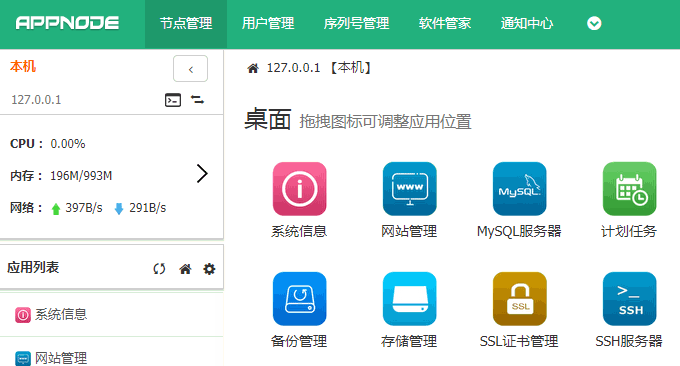
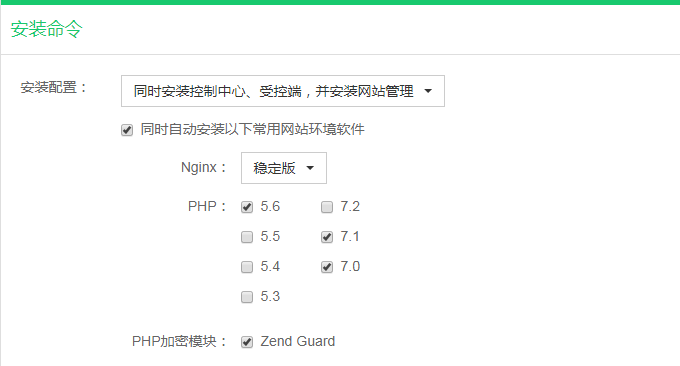
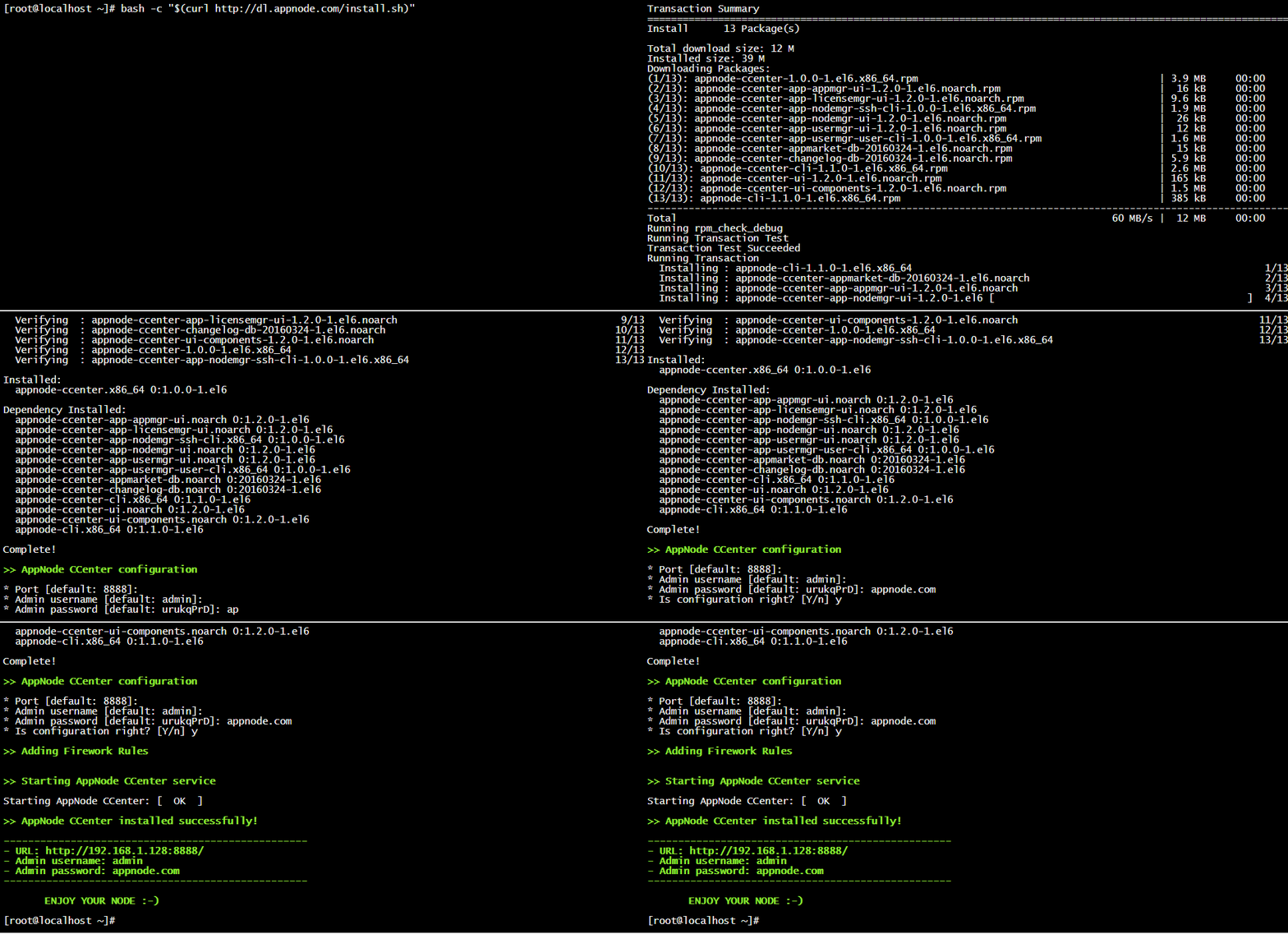
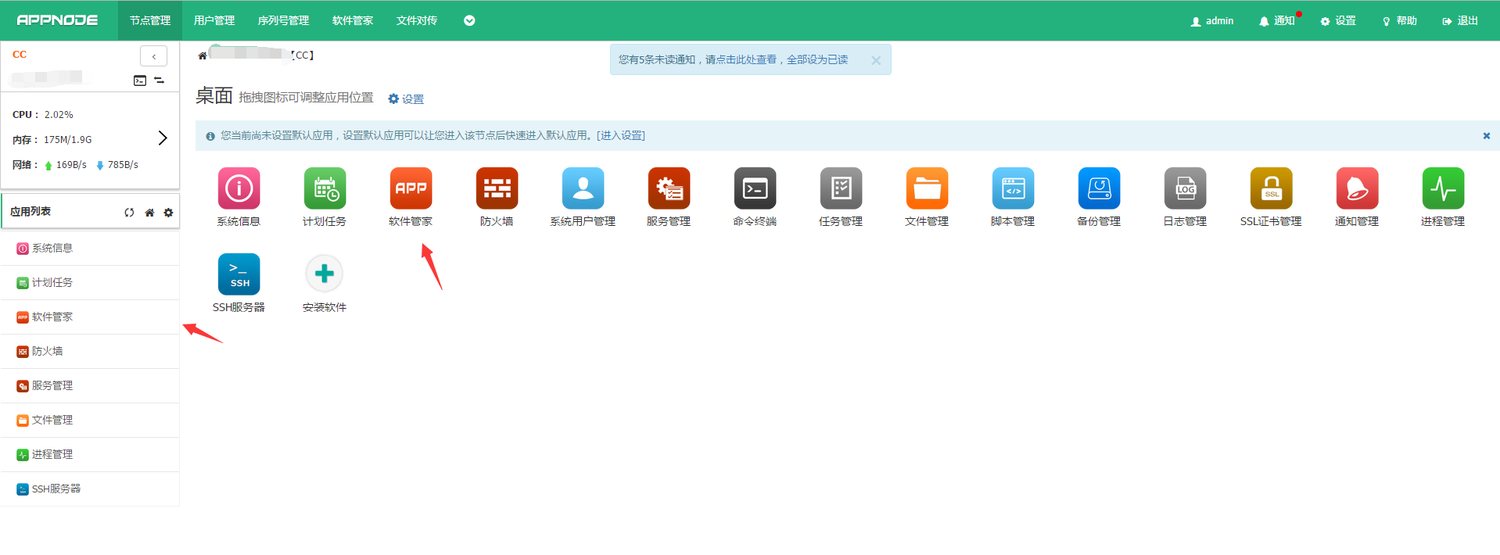
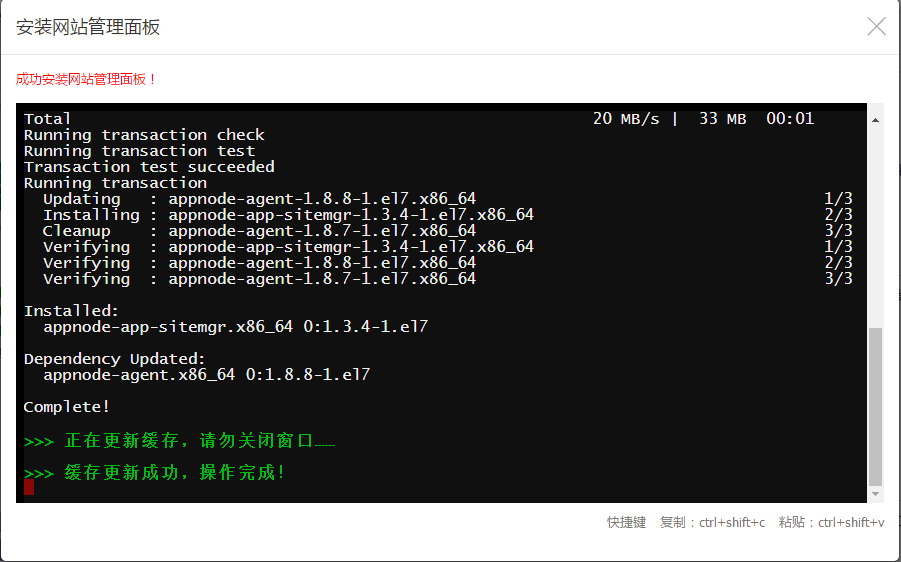
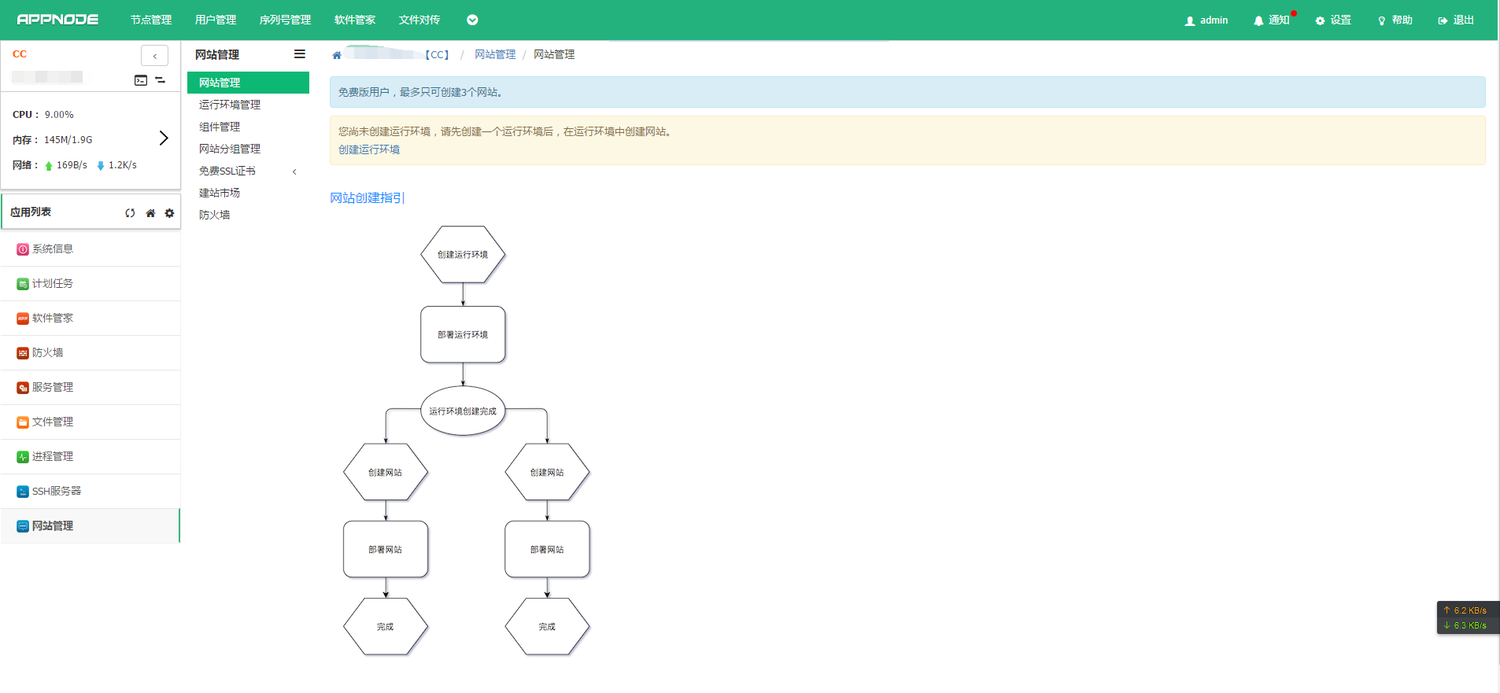
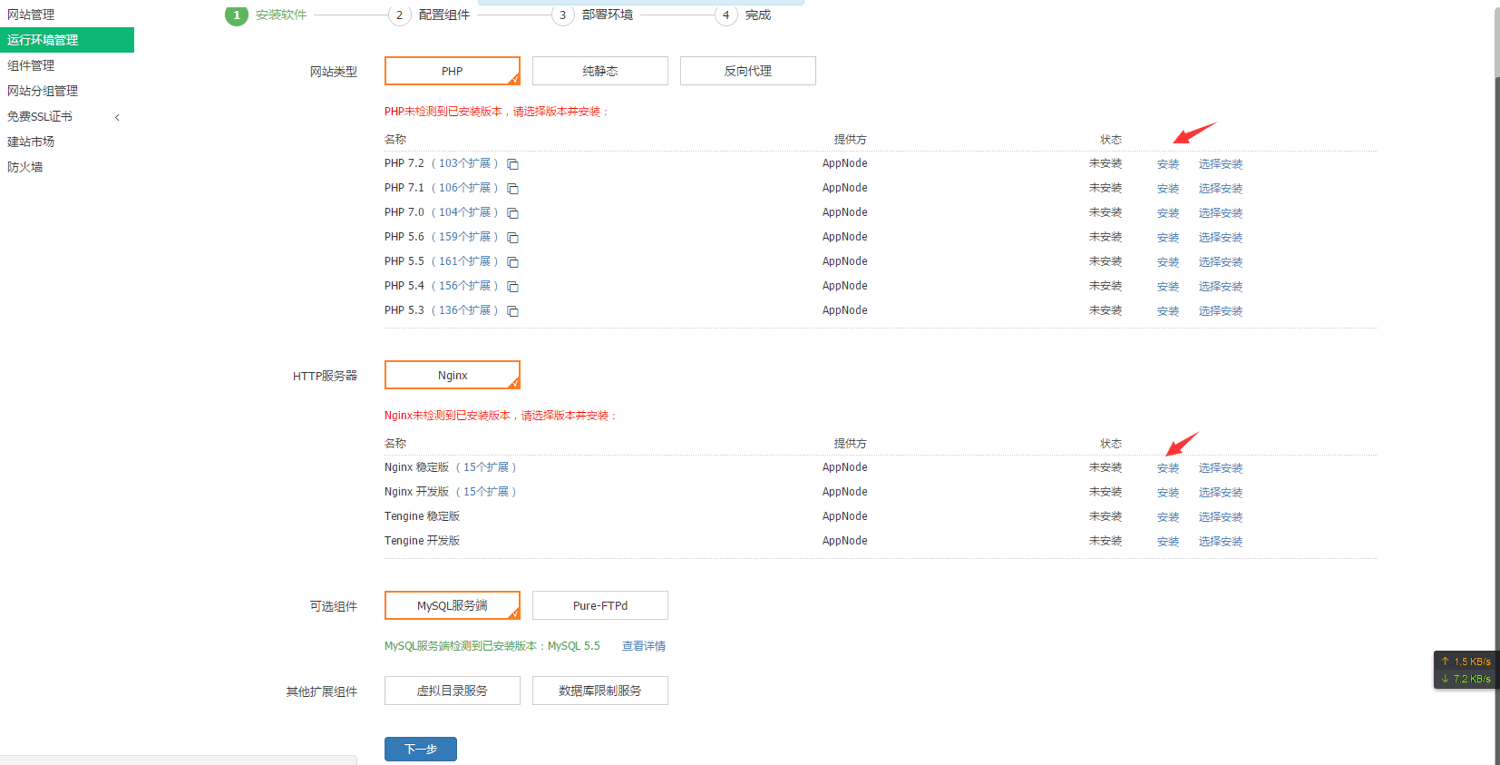
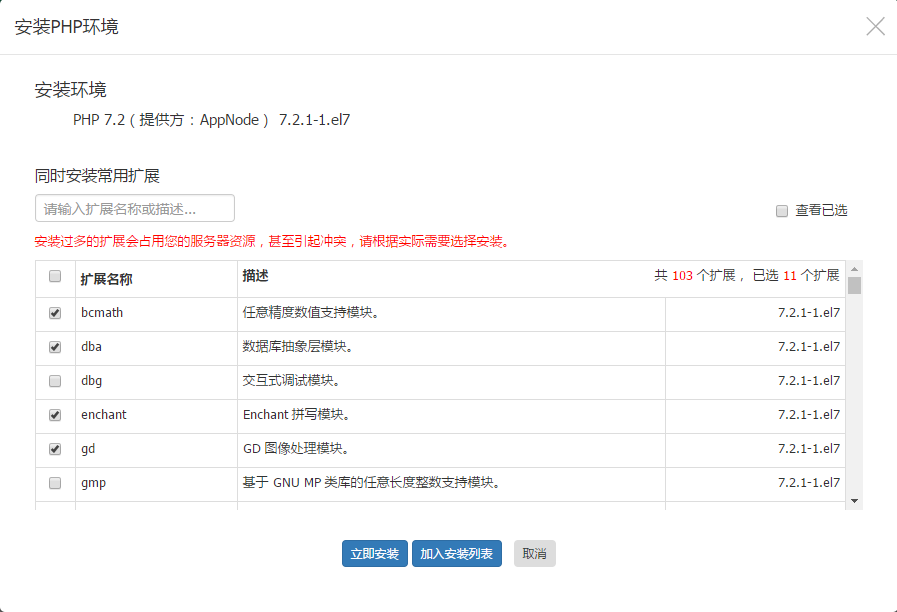
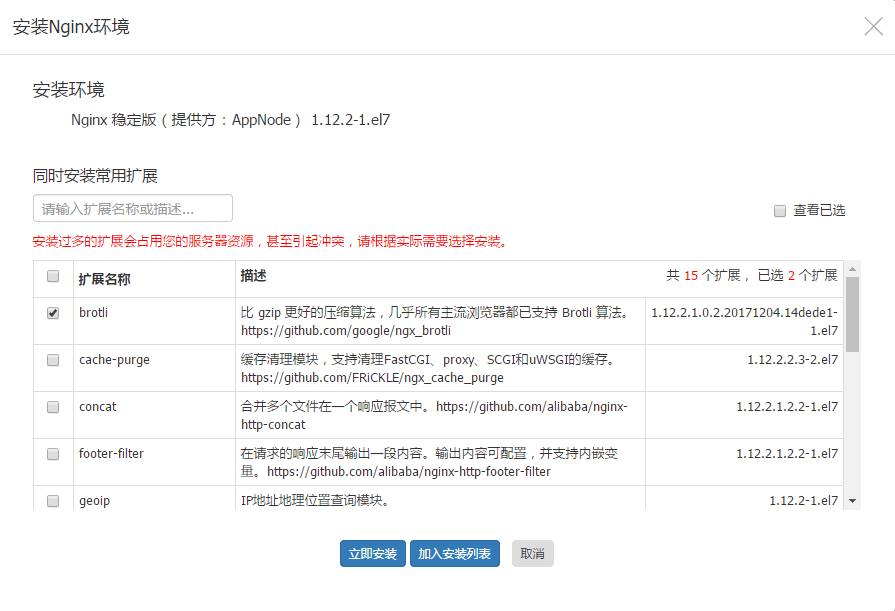
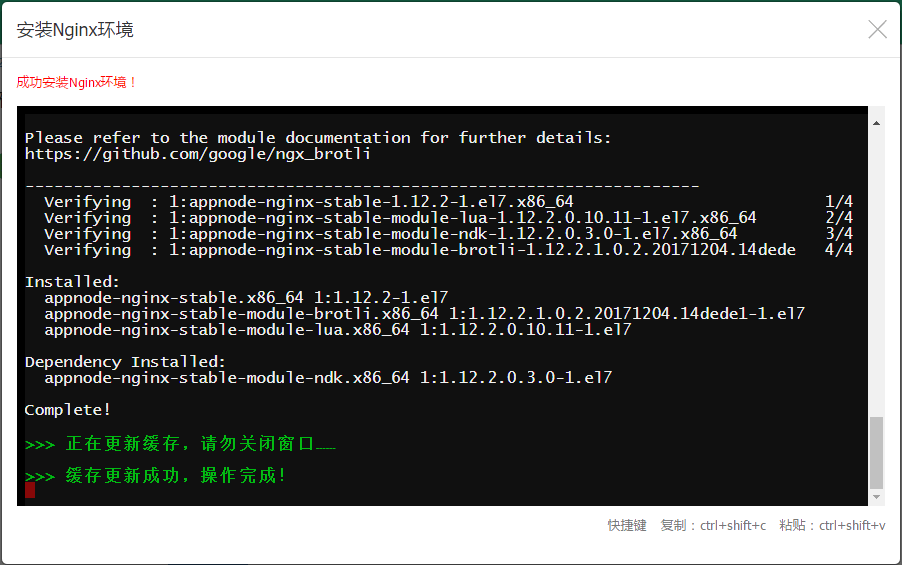
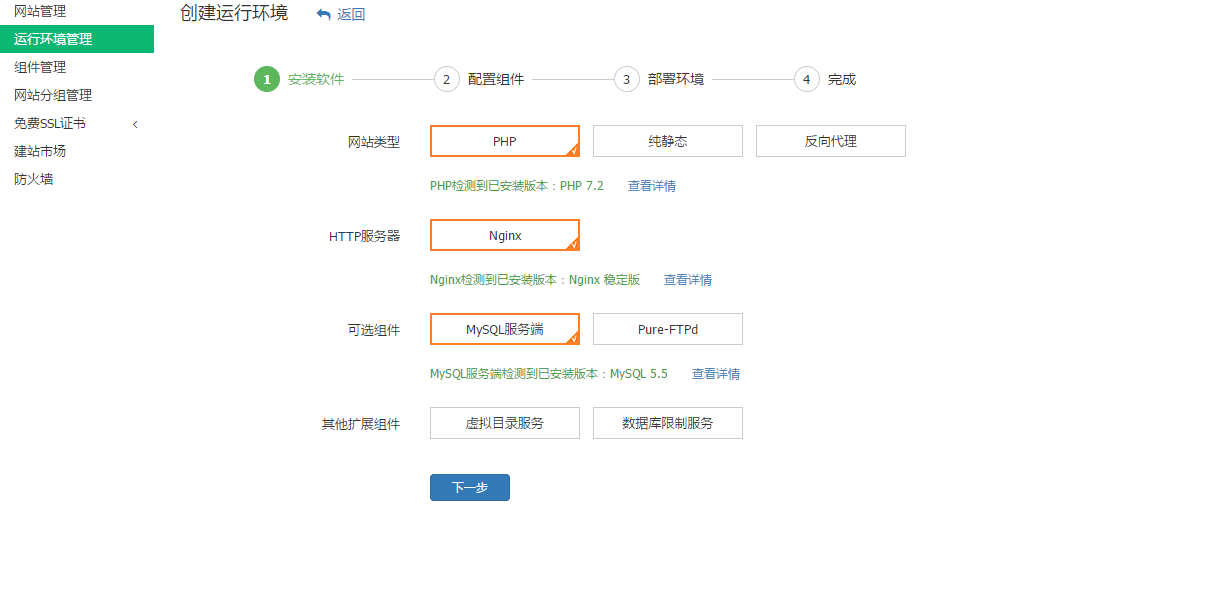
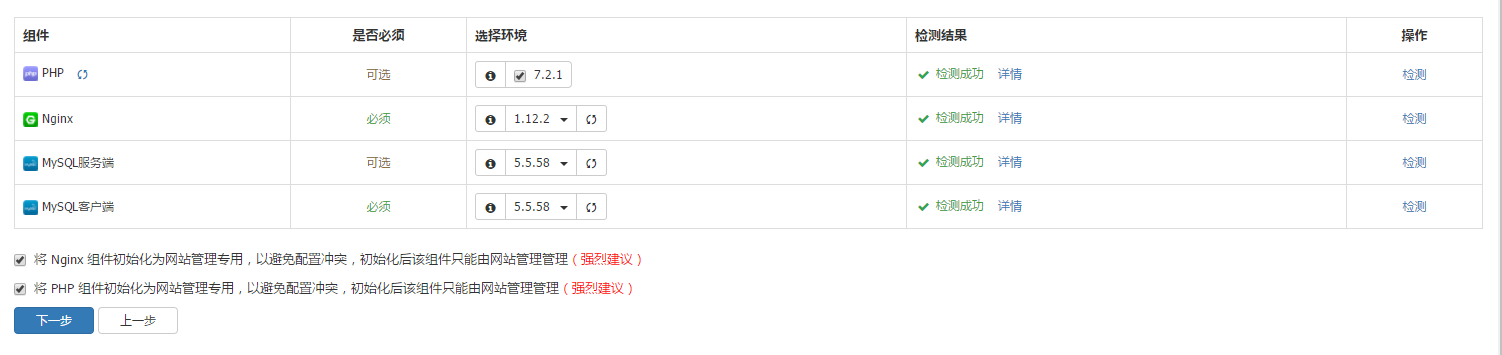
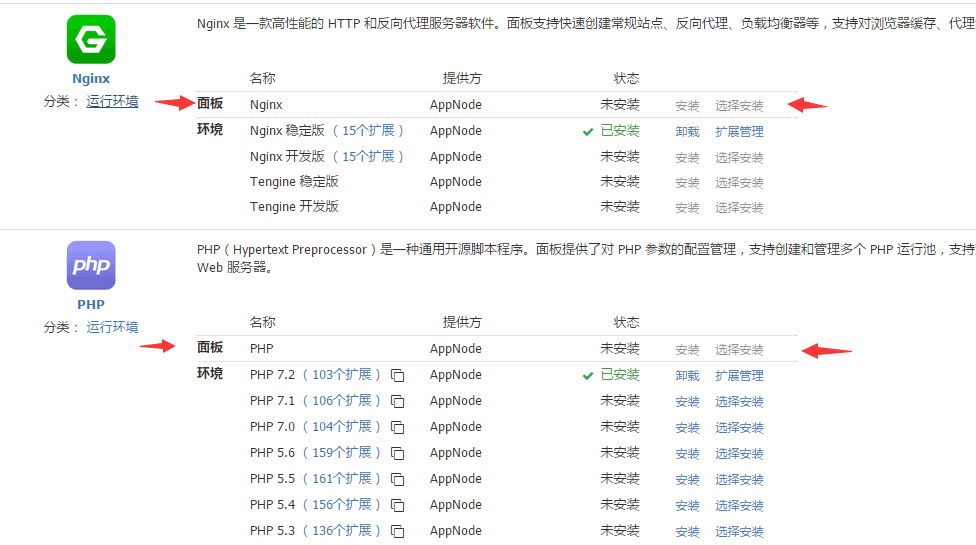
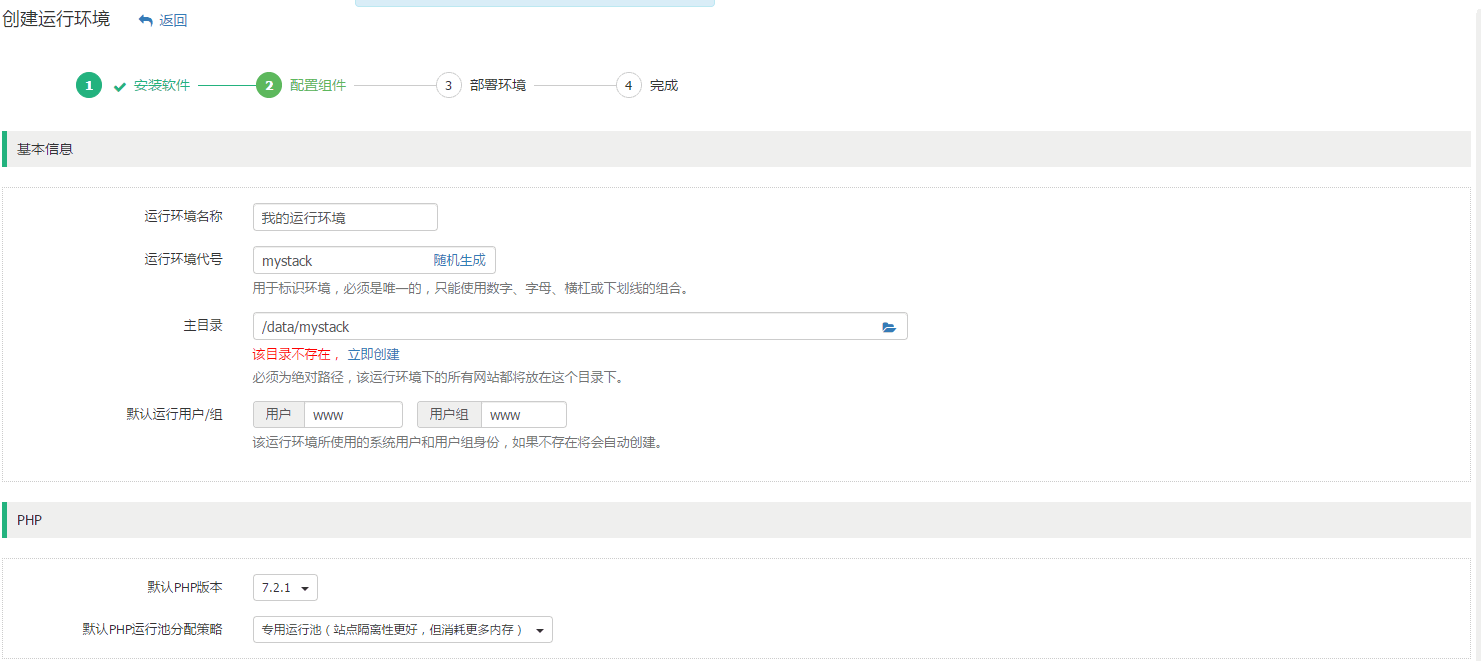
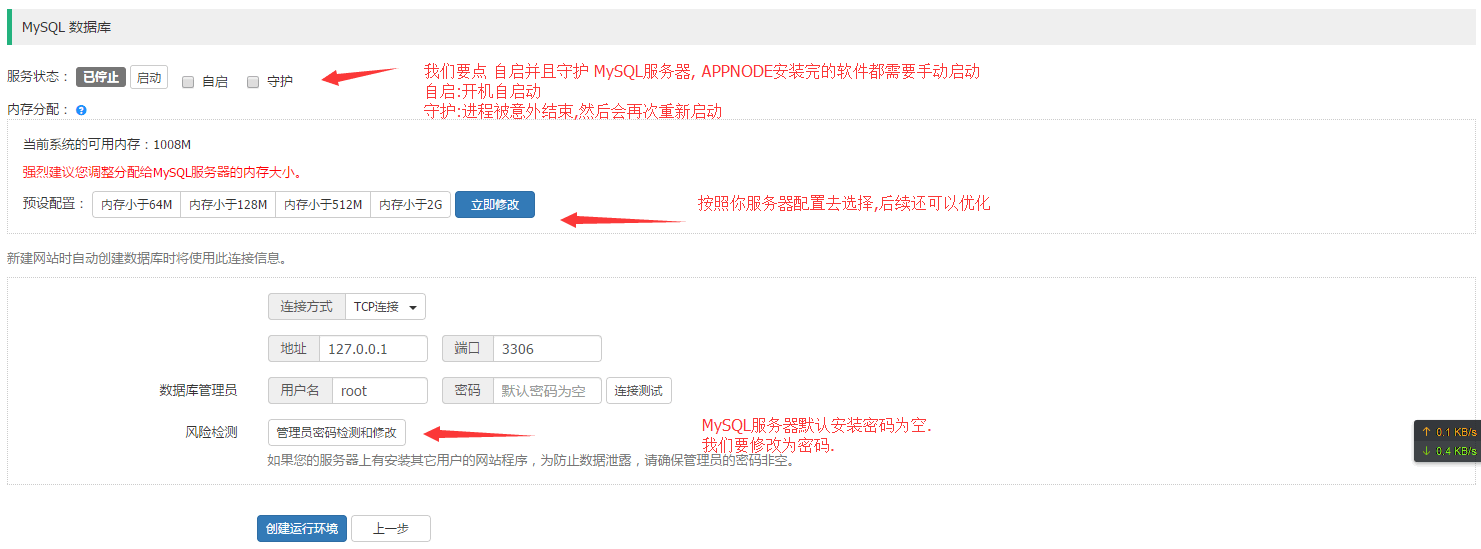
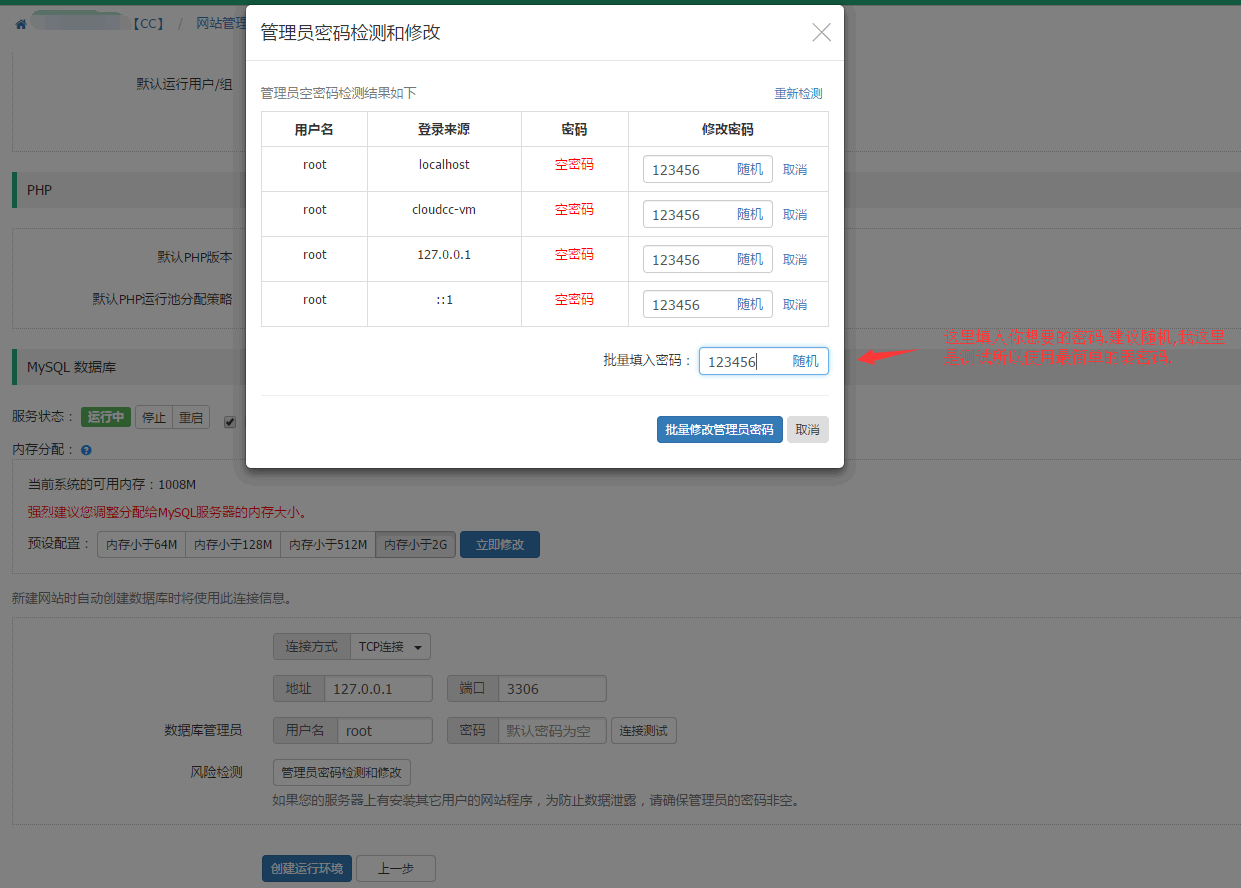
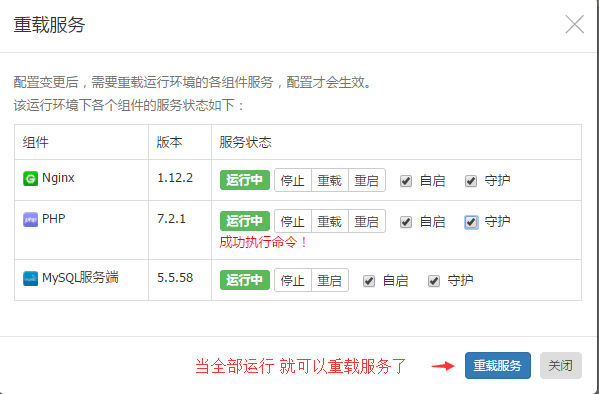
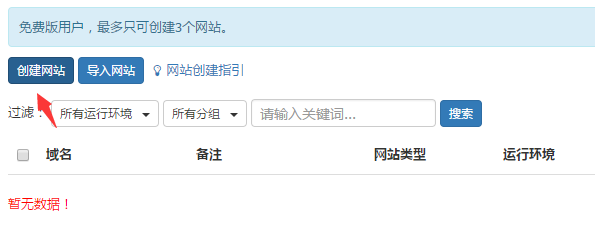
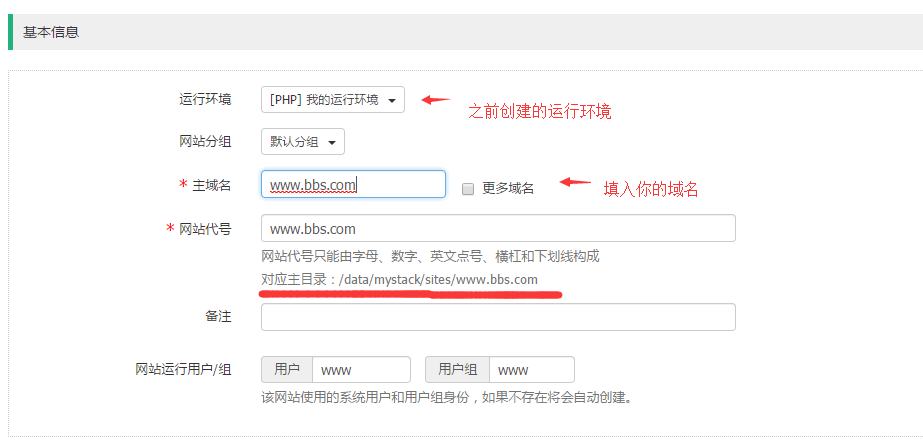
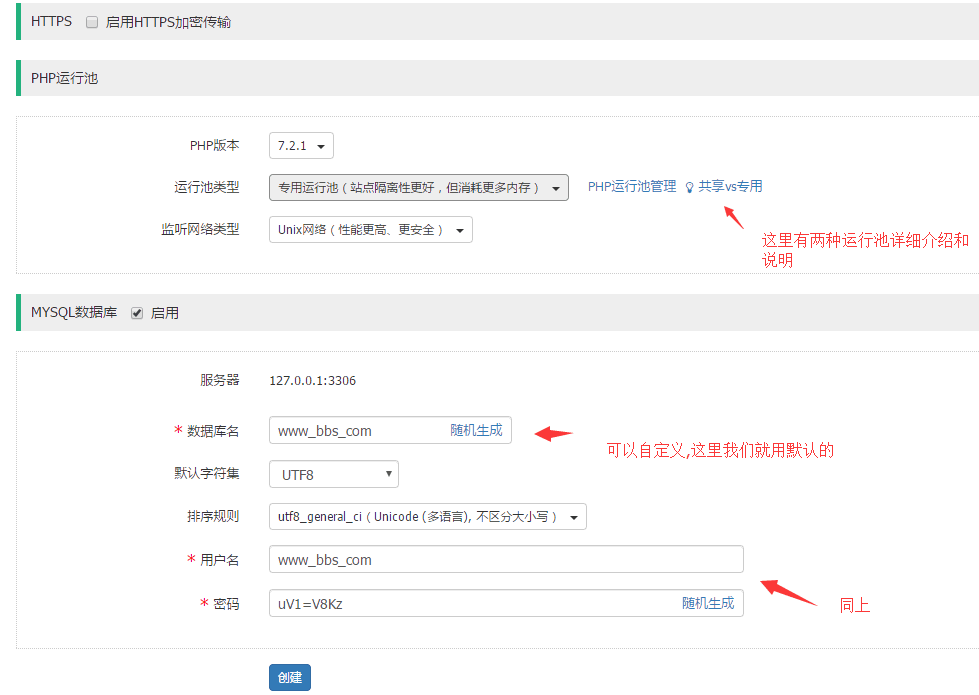
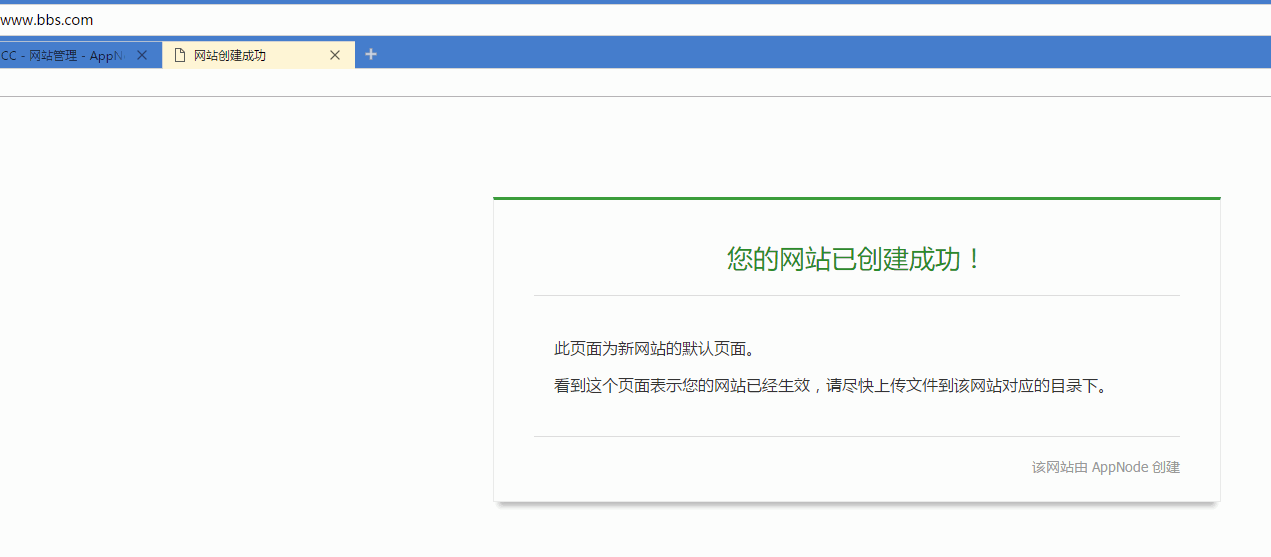
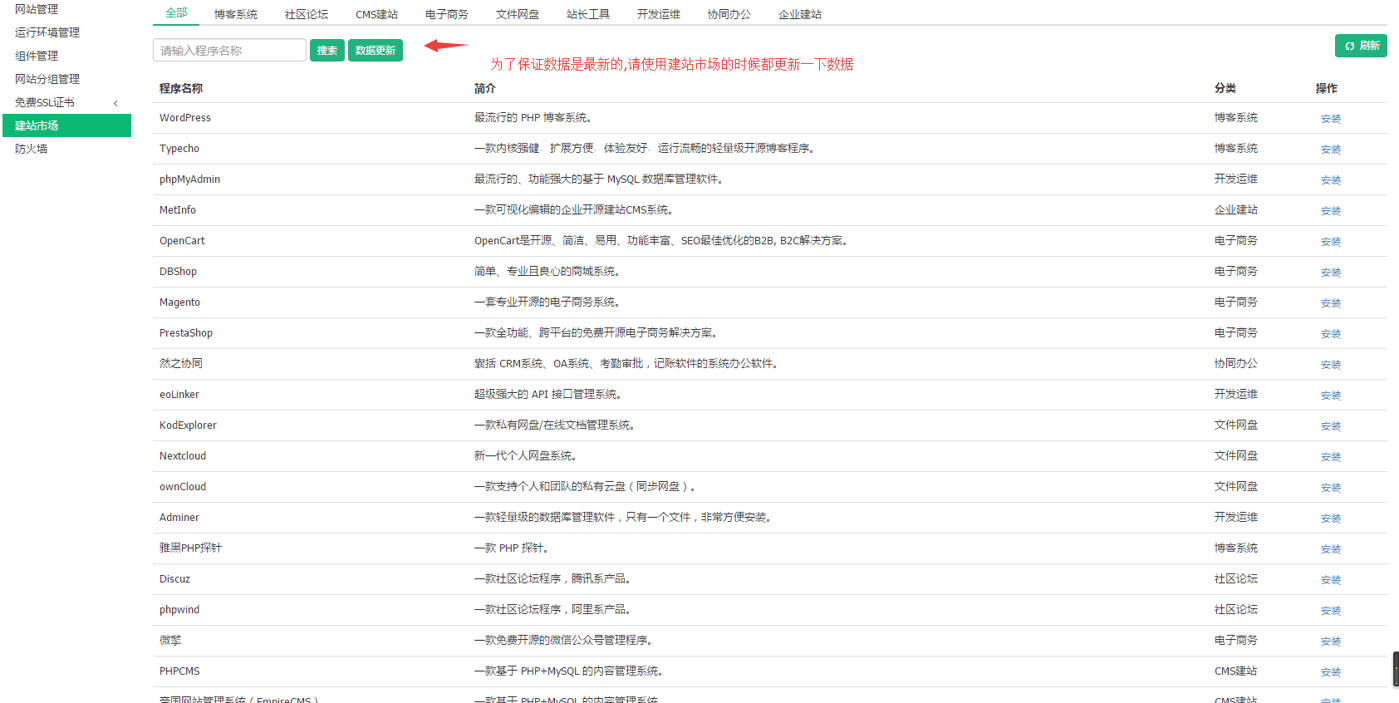
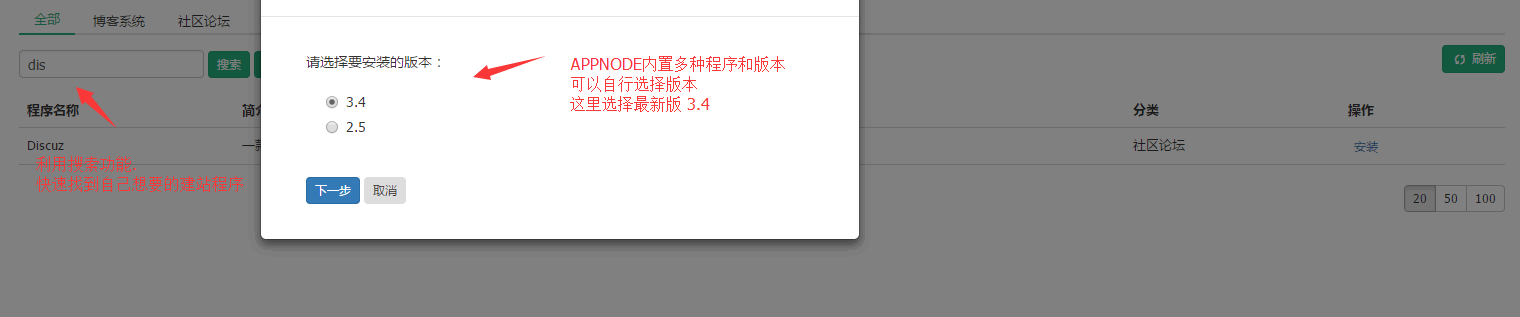
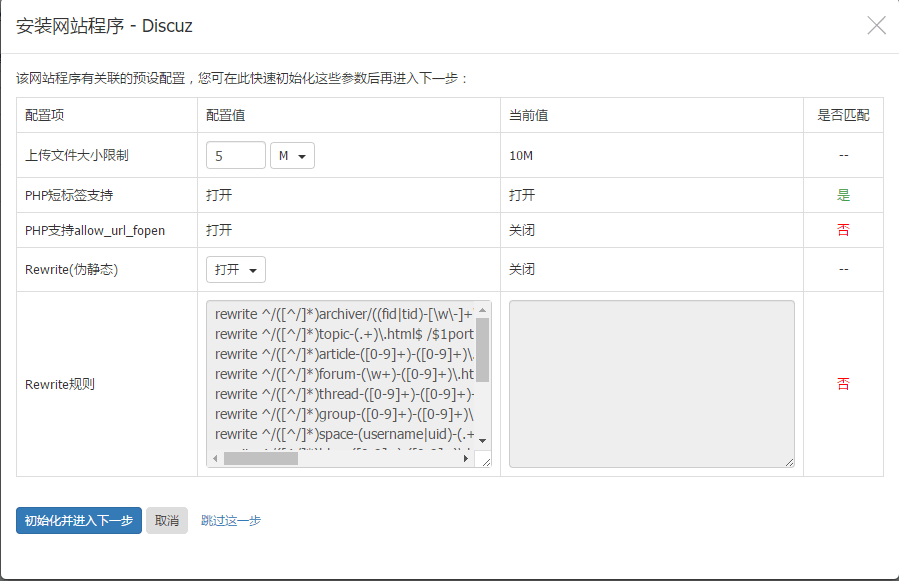
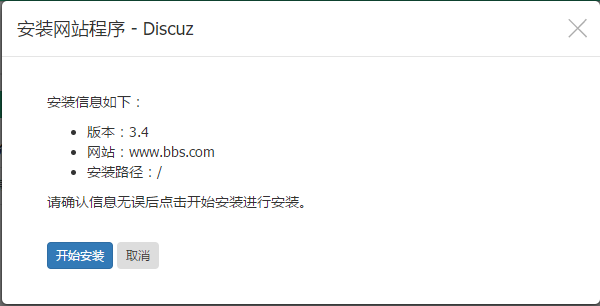
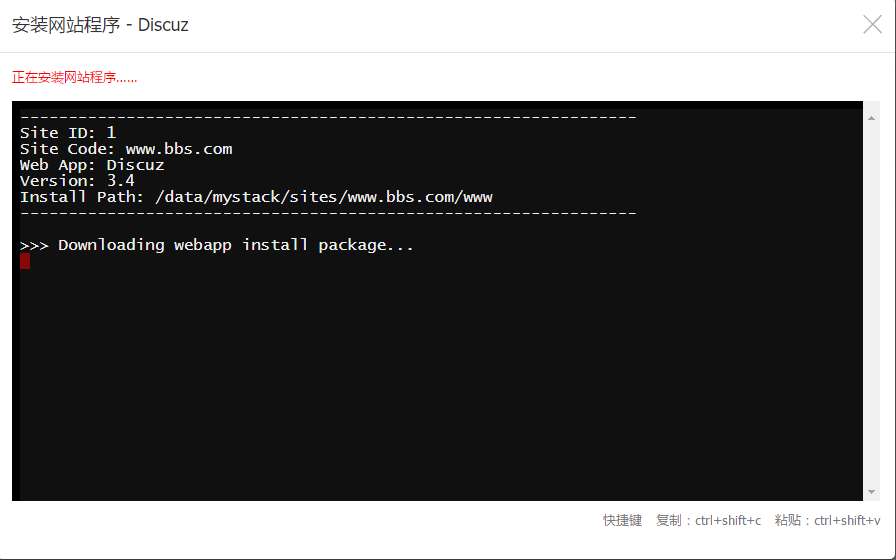
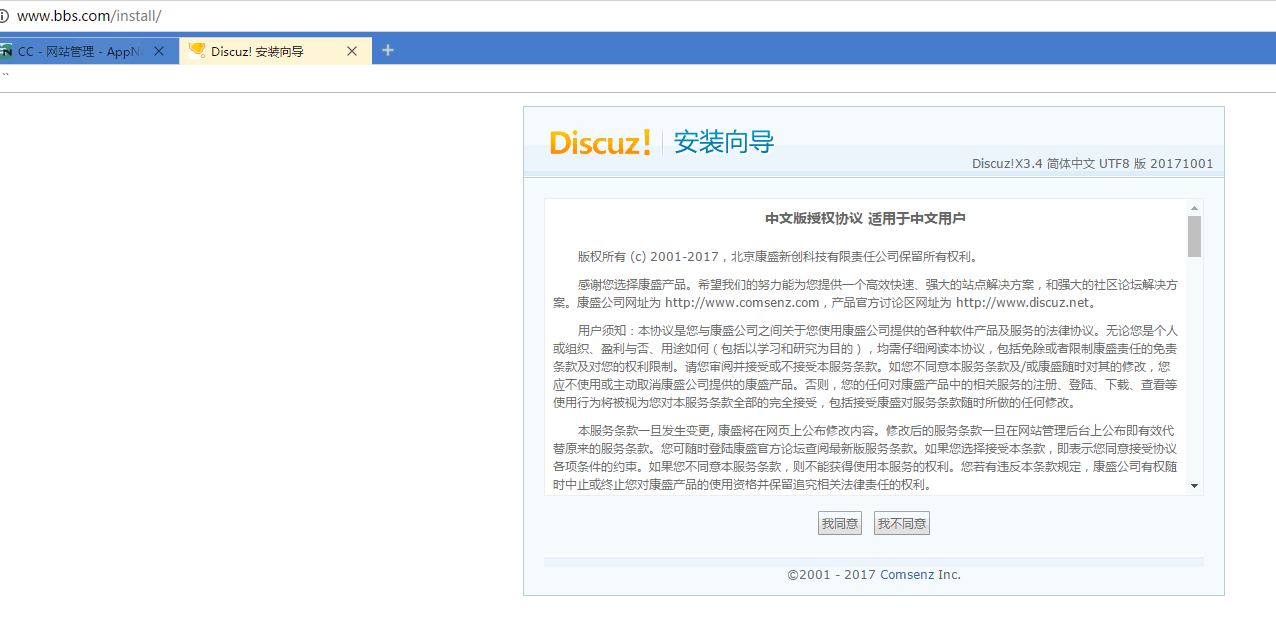
      <![CDATA[<p>AppNode是一个国产的Linux服务器管理面板，早在好几年前就已经听说过AppNode了，只不过AppNode以前是付费的产品，所以习惯了用免费的VPS面板的基本上就“看不上”AppNode。这几天有不少的朋友给我分享了AppNode免费的消息，正好可以试一试了。</p><p>AppNode有点类似于新版BT.cn宝塔VPS主机面板，简单，实用，功能强大，仅需执行一条命令即可全自动安装，安装耗时不到 1 分钟。通过整合 Nginx、PHP、MySQL 等组件，帮助您快速创建和配置网站，多种架构：PHP、纯静态、反向代#理，支持HTTP&#x2F;2.0、Let’s Encrypt免费证书。</p><p>AppNode自带了应用市场，你可以直接在面板中安装超过 40+ 个应用软件，例如网站备份、文件管理、系统监控、Samba等。总之，AppNode无论是在功能上还是在建站都是非常不错的，但是有一个重要的不足就是免费版本的AppNode只支持建立三个网站。</p><p><img src="/wp-content/uploads/2021/01/AppNode_00.gif" alt="AppNode免费Linux服务器集群管理面板安装使用与搭建Discuz以及优化全过程"></p><p>如果你想尝试一下更多的VPS主机和服务器面板，你可以看看我做的VPS主机面板汇总页面：服务器控制面板榜单。如果对Linux命令有一定了解的还是推荐大家直接使用LNMP一键安装包，简单又安全。更多的建站工具有：</p><ol><li>免费开源PHP探针x-prober和酷炫的Linux服务器性能实时监控工具Netdata</li><li>LAMP.sh一键安装包轻松搭建Apache建站环境-自动安装SSL和PHP组件</li><li>利用Pydio搭建免费私有云存储-多终端自动同步可在线播放音乐视频</li></ol><h2 id="一、AppNode安装"><a href="#一、AppNode安装" class="headerlink" title="一、AppNode安装"></a>一、AppNode安装</h2><p>AppNode官网：</p><ol><li><a href="https://www.appnode.com/">https://www.appnode.com/</a></li></ol><p>系统要求：操作系统：CentOS 6.x 32&#x2F;64位 、CentOS 7.x 64位 （暂不支持 Ubuntu、Debian）。内存要求：建议可用内存在 512MB 以上。</p><p>AppNode面板一键安装命令可以直接到官网复制粘贴，选择你想要安装的Nginx、MysqL、PHP等版本，然后将网页生成的命令复制到S-S-H中就可以了。</p><p><img src="/wp-content/uploads/2021/01/AppNode_02.gif" alt="AppNode安装命令"></p><p>命令安装很快，基本的安装过程如下：（点击放大）</p><p><img src="/wp-content/uploads/2021/01/AppNode_01.gif" alt="AppNode安装过程"></p><h2 id="二、AppNode建站"><a href="#二、AppNode建站" class="headerlink" title="二、AppNode建站"></a>二、AppNode建站</h2><h3 id="2-1-网站管理"><a href="#2-1-网站管理" class="headerlink" title="2.1  网站管理"></a>2.1  网站管理</h3><p>安装了APPNODE后默认进入这个界面,我们所要做的就是找到软件管家。</p><p><img src="/wp-content/uploads/2021/01/AppNode_03.jpg" alt="AppNode软件管家"></p><p>进入软件管家，第一个就是网站管理，点击安装。</p><p><img src="/wp-content/uploads/2021/01/AppNode_04.gif" alt="AppNode网站管理"></p><p>出现下图所示,即代表安装成功。注意:安装过程中请不要关闭浏览器,然后更新缓存时候也不要关闭窗口</p><p><img src="/wp-content/uploads/2021/01/AppNode_05.gif" alt="AppNode安装成功"></p><h3 id="2-2-安装LNMP"><a href="#2-2-安装LNMP" class="headerlink" title="2.2  安装LNMP"></a>2.2  安装LNMP</h3><p>进入网站管理默认页面，下面我们就要按照APPNODE的树形图指示去一步一步建立我们的Discuz论坛网站了</p><p><img src="/wp-content/uploads/2021/01/AppNode_06.png" alt="AppNode建站流程"></p><p>安装软件：我们这里默认采用 PHP7.2,Nginx稳定版,MySQL5.5</p><p><img src="/wp-content/uploads/2021/01/AppNode_07.gif" alt="AppNode默认配置"></p><p>APPNODE为选择安装PHP7.2的用户 默认勾选了11个常用扩展,我们这里建立一个普通论坛,使用APPNODE默认推荐的就可以。请一定要按需安装拓展,多个拓展会造成冲突,比如我之前就测试全部拓展都安装,那根本就安装不上.</p><p><img src="/wp-content/uploads/2021/01/AppNode_08.png" alt="AppNode默认PHP扩展"></p><p>熟悉的安装成功界面,继续安装Nginx。这里一定要安装lua拓展 否则APPNODE带的CC防护功能将不能够生效.当然 你不用这个功能的话 可以不装。</p><p><img src="/wp-content/uploads/2021/01/AppNode_10.gif" alt="AppNode安装Nginx"></p><p>Nginx也安装完成,MySQL大同小异 就不重复赘述了</p><p><img src="/wp-content/uploads/2021/01/AppNode_11.gif" alt="AppNode安装MysqL"></p><h3 id="2-3-创建运行环境"><a href="#2-3-创建运行环境" class="headerlink" title="2.3  创建运行环境"></a>2.3  创建运行环境</h3><p>我们已经安装完毕需要的环境,现在就是需要创建运行环境,我们点击下一步。</p><p><img src="/wp-content/uploads/2021/01/AppNode_12.gif" alt="AppNode创建环境"></p><p>可能有小伙伴已经发现 有两个选项默认打勾了,这里说一句题外话,APPNODE创建网站 不止有网站管理 这里可以创建网站, APPNODE为Nginx,PHP,PureFTPd都有提供面板,这些面板需要有基础的站长才可以使用.</p><p><img src="/wp-content/uploads/2021/01/AppNode_13.png" alt="AppNode默认的选项"></p><p>如图所示,软件管家里面的软件 带有面板字样的 代表APPNODE都为其创造了图形化界面(面板)。</p><p><img src="/wp-content/uploads/2021/01/AppNode_14.gif" alt="AppNode图形化面板"></p><p>Nginx,PHP,PureFTPd这组配合与网站管理是相互冲突的,也就是说如果你有安装网站管理,会出现如图一样的状况 无法安装Nginx,PHP,PureFTPd的面板。</p><h3 id="2-4-配置组件"><a href="#2-4-配置组件" class="headerlink" title="2.4  配置组件"></a>2.4  配置组件</h3><p>如图所示,我们&#x2F;data&#x2F;mystack没有创建,我们点击立即创建</p><p><img src="/wp-content/uploads/2021/01/AppNode_16.gif" alt="AppNode立即创建"></p><p>PHP。</p><p><img src="/wp-content/uploads/2021/01/AppNode_17.png" alt="AppNode安装PHP"></p><p>MySQL。</p><p><img src="/wp-content/uploads/2021/01/AppNode_18.gif" alt="AppNode安装MysqL"></p><p>修改MySQL密码</p><p><img src="/wp-content/uploads/2021/01/AppNode_19.gif" alt="AppNode修改MysqL密码"></p><p>开始部署。</p><p><img src="/wp-content/uploads/2021/01/AppNode_20.png" alt="AppNode开始部署"></p><p>这里运行环境就创建完成,我们就可以返回网站管理界面</p><p><img src="/wp-content/uploads/2021/01/AppNode_22.gif" alt="AppNode返回网站管理"></p><h3 id="2-5-创建网站"><a href="#2-5-创建网站" class="headerlink" title="2.5  创建网站"></a>2.5  创建网站</h3><p>APPNODE既有创建网站功能,又有导入网站功能,都十分强大,之前给公司转移10+个网站,利用文件对传,几乎不费什么时间就能转移成功.十分人性化,但是这里就不提了,有需要的小伙伴可以自行研究</p><p><img src="/wp-content/uploads/2021/01/AppNode_24.png" alt="AppNode创建网站"></p><p>配置网站：</p><p><img src="/wp-content/uploads/2021/01/AppNode_25.gif" alt="AppNode配置好网站"></p><p>部署网站：</p><p><img src="/wp-content/uploads/2021/01/AppNode_26.gif" alt="AppNode部署网站"></p><p>这里就创建完成了 访问我们的网站。</p><p><img src="/wp-content/uploads/2021/01/AppNode_30.gif" alt="AppNode访问网站"></p><h2 id="三、搭建Discuz以及优化"><a href="#三、搭建Discuz以及优化" class="headerlink" title="三、搭建Discuz以及优化"></a>三、搭建Discuz以及优化</h2><p>APPNODE内置了多种 建站程序,大家都可以在这里简单快捷的安装,下面 我们用建站市场安装Discuz。</p><p><img src="/wp-content/uploads/2021/01/AppNode_31.gif" alt="AppNode应用市场"></p><p>程序版本选择。</p><p><img src="/wp-content/uploads/2021/01/AppNode_32.gif" alt="AppNode版本选择"></p><p>部署并安装到网站。</p><p><img src="/wp-content/uploads/2021/01/AppNode_33.png" alt="AppNode部署并安装"></p><p>这里显示了APPNODE的强大,APPNODE会根据程序,自己给出简单的建站环境优化,我们按照APPNODE的提示初始化进入下一步就好。</p><p><img src="/wp-content/uploads/2021/01/AppNode_34.gif" alt="AppNode开始初始化"></p><p>由于APPNODE现在只支持NGINX服务器,所以每次建立网站修改配置都需要重载 也就是下图所述的部署.我们部署并重载就完成了</p><p><img src="/wp-content/uploads/2021/01/AppNode_35.png" alt="AppNode重载服务"></p><p>开始安装!</p><p><img src="/wp-content/uploads/2021/01/AppNode_36.png" alt="AppNode开始安装"></p><p>这里正在安装网站程序到&#x2F;data&#x2F;mystack&#x2F;sites&#x2F;<a href="http://www.bbs.com/www">www.bbs.com/www</a> 。</p><p><img src="/wp-content/uploads/2021/01/AppNode_37.gif" alt="AppNode安装到路径"></p><p>稍等一会就安装成功了.访问我们的域名就可以看到已经可以了。</p><p><img src="/wp-content/uploads/2021/01/AppNode_38.gif" alt="AppNode成功安装DZ"></p><h2 id="四、总结"><a href="#四、总结" class="headerlink" title="四、总结"></a>四、总结</h2><p>AppNode作为一款国产的VPS控制面板，无论是在功能上还是在易用上都是非常不错的，类似于宝塔面板那样先安装面板然后在后台安装Nginx、PHP等建站环境，应用市场也支持WP、DZ等热门程序一键安装，特别适合新手朋友操作。</p><p>AppNode不足之处就是免费版本限制为只能建立3个站点，这个对于个人用户来说基本上没有什么影响，一般来说在一个1GB内存的VPS上跑AppNode然后再跑一个网站，内存基本上是吃完了。如果需要不限制建站的，可以看看服务器控制面板榜单。</p>]]>
    </content>
    <id>https://wzfou.eu.org/2021/01/27/2021/appnode%E5%85%8D%E8%B4%B9linux%E6%9C%8D%E5%8A%A1%E5%99%A8%E9%9B%86%E7%BE%A4%E7%AE%A1%E7%90%86%E9%9D%A2%E6%9D%BF%E5%AE%89%E8%A3%85%E4%BD%BF%E7%94%A8%E4%B8%8E%E6%90%AD%E5%BB%BAdiscuz%E8%BF%87%E7%A8%8B/</id>
    <link href="https://wzfou.eu.org/2021/01/27/2021/appnode%E5%85%8D%E8%B4%B9linux%E6%9C%8D%E5%8A%A1%E5%99%A8%E9%9B%86%E7%BE%A4%E7%AE%A1%E7%90%86%E9%9D%A2%E6%9D%BF%E5%AE%89%E8%A3%85%E4%BD%BF%E7%94%A8%E4%B8%8E%E6%90%AD%E5%BB%BAdiscuz%E8%BF%87%E7%A8%8B/"/>
    <published>2021-01-26T16:00:00.000Z</published>
    <summary>
      <![CDATA[<p>AppNode是一个国产的Linux服务器管理面板，早在好几年前就已经听说过AppNode了，只不过AppNode以前是付费的产品，所以习惯了用免费的VPS面板的基本上就“看不上”AppNode。这几天有不少的朋友给我分享了AppNode免费的消息，正好可以试一试了。</p]]>
    </summary>
    <title>AppNode免费Linux服务器集群管理面板安装使用与搭建Discuz过程 - 挖站否-挖掘建站的乐趣</title>
    <updated>2026-10-24T15:34:30.738Z</updated>
  </entry>
  <entry>
    <author>
      <name>John Doe</name>
    </author>
    <category term="网盘存储" scheme="https://wzfou.eu.org/categories/%E7%BD%91%E7%9B%98%E5%AD%98%E5%82%A8/"/>
    <category term="cloudflare" scheme="https://wzfou.eu.org/tags/cloudflare/"/>
    <category term="cloudflare-cdn" scheme="https://wzfou.eu.org/tags/cloudflare-cdn/"/>
    <category term="cloudflare-partner" scheme="https://wzfou.eu.org/tags/cloudflare-partner/"/>
    <category term="cloudflare使用" scheme="https://wzfou.eu.org/tags/cloudflare%E4%BD%BF%E7%94%A8/"/>
    <category term="cloudflare教程" scheme="https://wzfou.eu.org/tags/cloudflare%E6%95%99%E7%A8%8B/"/>
    <category term="cloudflare缓存" scheme="https://wzfou.eu.org/tags/cloudflare%E7%BC%93%E5%AD%98/"/>
    <content>
      <![CDATA[<p>Backblaze是国外一个非常优秀在线备份和存储服务商，成立于2007年，致力于为用户提供低廉的在线备份服务。Backblaze B2是Backblaze推出的云存储服务，主要用于存储文件、在线上传和下载、共享浏览和播放视频等，这一点类似于又拍云、七牛云。</p><p>Backblaze B2提供了丰富的API可供开发，前一段时间分享的ImgURL Pro专业图床和相册程序就支持上传和存储图片到Backblaze B2。使用Backblaze B2，你不用担心存储和流量费用，Backblaze B2有免费10GB的存储额度，以及1天1GB的流量。</p><p>差不多就是一个月30GB的流量，对于一般人来说这样的免费存储额度足够用了。如果你不小心超了额度，需要支付的费用也是非常低的，超额的存储是$0.005&#x2F;GB&#x2F;月，流量是$0.01&#x2F;GB，每月如果130GB流量也不会超过1美元，真正的低廉的存储服务。</p><p><img src="/wp-content/uploads/2021/01/backblaze_00.jpg" alt="Backblaze B2免费10GB云存储申请与使用-接入Cloudflare CDN提速和流量费全免"></p><p>本篇文章就来分享一下Backblaze B2云存储的使用方法，同时介绍如果将Backblaze B2接入到Cloudflare CDN，让流量走Cloudflare CDN服务节点，不仅可以加速，还可以省掉流量钱。更多的优秀的网盘存储服务这里有：</p><ol><li>巧用又拍云FTP和坚果云WebDAV-打造个人文件备份和数据云存储</li><li>DigitalOcean Spaces云存储空间管理使用-可用于同步备份挂载扩容</li><li>OneDrive变身外链网盘-Aria2+Aria2Ng+OneIndex自动上传OneDrive</li></ol><p><strong>PS：更新记录.</strong></p><blockquote><p>1、Cloudreve可快速对接七牛、又拍云、阿里云OSS、AWS S3、腾讯云COS、微软Onedrive等网盘，适合大容量存储需要的朋友：Cloudreve自建网盘系统-可预览Office文档对接七牛又拍云腾讯云COS。2021.1.6</p><p>2、目前Backblaze B2可以用于自己存放图片、视频等，例如ImgUrl相册： ImgURL Pro专业图床和相册程序-支持图片压缩,鉴黄和FTP,腾讯云COS等第三方存储 。2019.12.8</p></blockquote><h2 id="一、Backblaze-B2使用"><a href="#一、Backblaze-B2使用" class="headerlink" title="一、Backblaze B2使用"></a>一、Backblaze B2使用</h2><p>网站：</p><ol><li><a href="https://www.backblaze.com/">https://www.backblaze.com/</a></li></ol><p>Backblaze B2有免费额度：10GB的存储容量，每天1GB的流量，如果超出了额度，收费也比较便宜。$0.005 per GB per month for additional storage beyond 10 GB 和 $0.01 per GB beyond the free daily 1 GB.  价格表如下：（点击放大）</p><p><img src="/wp-content/uploads/2021/01/backblaze_01.png" alt="Backblaze B2价格列表"></p><p>创建存储。点击Buckets，然后新建。</p><p><img src="/wp-content/uploads/2021/01/backblaze_02.png" alt="Backblaze B2新建存储"></p><p>创建好了Buckets后，你可以设置<code>Bucket Settings、Lifecycle Settings、CORS Rules</code>等。</p><p><img src="/wp-content/uploads/2021/01/backblaze_03.png" alt="Backblaze B2存储设置"></p><p>点击“Browse Files”可以上传和下载文件。</p><p><img src="/wp-content/uploads/2021/01/backblaze_04.png" alt="Backblaze B2上传文件"></p><p>点击上传的文件，然后就可以看到文件的URL链接了，这个链接就可以分享出去了。</p><p><img src="/wp-content/uploads/2021/01/backblaze_05.png" alt="Backblaze B2分享链接"></p><p>Backblaze B2支持给文件设置快照，这个功能是其它的云存储所没有的。</p><p><img src="/wp-content/uploads/2021/01/backblaze_06.png" alt="Backblaze B2设置快照"></p><h2 id="二、Backblaze整合WP"><a href="#二、Backblaze整合WP" class="headerlink" title="二、Backblaze整合WP"></a>二、Backblaze整合WP</h2><p>插件：</p><ol><li><a href="https://wordpress.org/plugins/updraftplus/">https://wordpress.org/plugins/updraftplus/</a></li><li><a href="https://wordpress.org/plugins/ilab-media-tools/">https://wordpress.org/plugins/ilab-media-tools/</a></li></ol><p>支持Backblaze云存储的Wordpress插件比较多，例如UpdraftPlus WordPress Backup Plugin、Media Cloud for Amazon S3, Imgix, Google Cloud Storage, DigitalOcean Spaces and more，直接安装这些插件，然后在后台就可以填入Backblaze的API了。</p><p><img src="/wp-content/uploads/2021/01/backblaze_07.png" alt="Backblaze B2插件"></p><p>Media Cloud可以让你同时上传文件到Wordpress和Backblaze云存储，然后在Wordpress中启用CDN，将图片外链到Backblaze。（点击放大）</p><p><img src="/wp-content/uploads/2021/01/backblaze_08.png" alt="Backblaze B2整合Wordpress"></p><h2 id="三、Backblaze-CloudFlare"><a href="#三、Backblaze-CloudFlare" class="headerlink" title="三、Backblaze CloudFlare"></a>三、Backblaze CloudFlare</h2><p>网站：</p><ol><li><a href="https://cdn.wzfou.com/%EF%BC%88%E4%BD%BF%E7%94%A8%E6%96%B9%E6%B3%95%E5%8F%82%E8%80%83%EF%BC%9ACloudflare">https://cdn.wzfou.com/（使用方法参考：Cloudflare</a> Partner接入管理Cloudflare CDN。）</li><li><a href="https://www.cloudflare.com/">https://www.cloudflare.com/</a></li></ol><p>如果你的Backblaze B2流量非常大的话，还可以将Backblaze B2接入到CloudFlare CDN，设置好缓存策略，让流量走CloudFlare CDN，这样可以省掉流量费。首先，你需要到CloudFlare或者是cdn.wzfou.com（接入平台）设置域名DNS解析。</p><h3 id="3-1-CloudFlare接入"><a href="#3-1-CloudFlare接入" class="headerlink" title="3.1 CloudFlare接入"></a>3.1 CloudFlare接入</h3><p>挖站否的Backblaze B2的域名是<code>f000.backblazeb2.com</code>，所以我在CloudFalre接入平台中添加一个CNAME解析记录，记录值是<code>f000.backblazeb2.com</code>。</p><p><img src="/wp-content/uploads/2021/01/backblaze_09.png" alt="Backblaze B2设置DNS解析"></p><p>由于我们不是在CloudFlare官网添加的域名，所以我们可以使用CNAME或者A记录。到域名管理处添加CloudFalre接入平台生成的CNAME记录，如下图：</p><p><img src="/wp-content/uploads/2021/01/backblaze_10.png" alt="Backblaze B2添加解析记录"></p><h3 id="3-2-设置缓存策略"><a href="#3-2-设置缓存策略" class="headerlink" title="3.2 设置缓存策略"></a>3.2 设置缓存策略</h3><p>到<strong>CloudFlare官网</strong>查看你的域名，点击页面规则，然后点击添加一个规则。</p><p><img src="/wp-content/uploads/2021/01/backblaze_11.png" alt="Backblaze B2添加规则"></p><p>URL填写：<a href="https://b2mm.wzfou.net/file/wzfoucom//*%EF%BC%88%E5%8D%B3%E8%AF%A5%E7%9B%AE%E5%BD%95%E4%B8%8B%E6%89%80%E6%9C%89%E6%96%87%E4%BB%B6%EF%BC%8C%E4%BD%A0%E5%8F%AF%E4%BB%A5%E6%A0%B9%E6%8D%AE%E8%87%AA%E5%B7%B1%E7%9A%84%E5%AE%9E%E9%99%85%E6%9D%A5%E8%AE%BE%E5%AE%9A%EF%BC%89%EF%BC%8C%E7%BC%93%E5%AD%98%E7%AD%89%E7%BA%A7%E4%B8%BA%E7%BC%93%E5%AD%98%E6%89%80%E6%9C%89%E3%80%82">https://b2mm.wzfou.net/file/wzfoucom/\*（即该目录下所有文件，你可以根据自己的实际来设定），缓存等级为缓存所有。</a></p><p><img src="/wp-content/uploads/2021/01/backblaze_12.png" alt="Backblaze B2缓存所有"></p><p>然后，你还需要到Backblaze B2，在<code>Bucket Info:</code>处添加缓存时间，该时间越长那么文件在CloudFlare CDN节点上缓存的时间越长，单位为秒，请根据需要来设定。</p><figure class="highlight plaintext"><table><tr><td class="gutter"><pre><span class="line">1</span><br></pre></td><td class="code"><pre><span class="line">&#123;&quot;cache-control&quot;:&quot;max-age=720000&quot;&#125;</span><br></pre></td></tr></table></figure><p>如下图：</p><p><img src="/wp-content/uploads/2021/01/backblaze_15.png" alt="Backblaze B2存储缓存"></p><h2 id="四、Backblaze-B2效果"><a href="#四、Backblaze-B2效果" class="headerlink" title="四、Backblaze B2效果"></a>四、Backblaze B2效果</h2><p>演示：</p><ol><li><a href="https://f000.backblazeb2.com/file/wzfoucom/480p.mp4">https://f000.backblazeb2.com/file/wzfoucom/480p.mp4</a></li><li><a href="https://b2mm.wzfou.net/file/wzfoucom/wzfoumm.jpg">https://b2mm.wzfou.net/file/wzfoucom/wzfoumm.jpg</a></li><li><a href="https://b2mm.wzfou.net/file/wzfoucom/480p.mp4">https://b2mm.wzfou.net/file/wzfoucom/480p.mp4</a></li></ol><p>由于使用了CloudFlare CDN，Backblaze外链速度还是非常快的。（点击放大）</p><p><img src="/wp-content/uploads/2021/01/backblaze_13.jpg" alt="Backblaze B2接入cloudflare"></p><p>使用Chrome审查元素，我们可以看到Backblaze已经命中缓存了。</p><p><img src="/wp-content/uploads/2021/01/backblaze_14.png" alt="Backblaze B2命中缓存"></p><p>Backblaze B2视频嵌入演示：</p><h2 id="五、总结"><a href="#五、总结" class="headerlink" title="五、总结"></a>五、总结</h2><p>国外云存储服务非常多，Backblaze B2的优势就在于价格便宜，而且还有免费的额度，注册和申请Backblaze B2账号也非常容易，不需要信用卡验证，免费容量也足够一个小博客使用了。</p><p>市面上有非常多的插件和服务支持Backblaze B2的API，对于Wordpress用户完全可以将Backblaze B2当成附件和备份存储，Backblaze B2搭配CloudFalre既可以加速又可以节省流量。</p><p>如果你发现你的B2套了Cloudflare后<code>报错：该网页无法正常运作 xxx.xxx.xxx 将您重定向的次数过多。</code> ，记得在cloudflare 的 SSL&#x2F;TLS 要设置为 Full （默认是Flexible）。</p>]]>
    </content>
    <id>https://wzfou.eu.org/2021/01/27/2021/backblaze-b2%E5%85%8D%E8%B4%B910gb%E4%BA%91%E5%AD%98%E5%82%A8%E7%94%B3%E8%AF%B7%E4%B8%8E%E4%BD%BF%E7%94%A8-%E6%8E%A5%E5%85%A5cloudflare-cdn%E6%8F%90%E9%80%9F-%E6%8C%96%E7%AB%99%E5%90%A6-%E6%8C%96/</id>
    <link href="https://wzfou.eu.org/2021/01/27/2021/backblaze-b2%E5%85%8D%E8%B4%B910gb%E4%BA%91%E5%AD%98%E5%82%A8%E7%94%B3%E8%AF%B7%E4%B8%8E%E4%BD%BF%E7%94%A8-%E6%8E%A5%E5%85%A5cloudflare-cdn%E6%8F%90%E9%80%9F-%E6%8C%96%E7%AB%99%E5%90%A6-%E6%8C%96/"/>
    <published>2021-01-26T16:00:00.000Z</published>
    <summary>
      <![CDATA[<p>Backblaze是国外一个非常优秀在线备份和存储服务商，成立于2007年，致力于为用户提供低廉的在线备份服务。Backblaze B2是Backblaze推出的云存储服务，主要用于存储文件、在线上传和下载、共享浏览和播放视频等，这一点类似于又拍云、七牛云。</p>
<p>]]>
    </summary>
    <title>Backblaze B2免费10GB云存储申请与使用-接入Cloudflare CDN提速 - 挖站否-挖掘建站的乐趣</title>
    <updated>2026-10-24T15:34:30.738Z</updated>
  </entry>
  <entry>
    <author>
      <name>John Doe</name>
    </author>
    <category term="网盘存储" scheme="https://wzfou.eu.org/categories/%E7%BD%91%E7%9B%98%E5%AD%98%E5%82%A8/"/>
    <content>
      <![CDATA[<p>之前已经分享过一次用bitwarden_rs自建密码存储系统方法了，经过一段时间的试用发现Bitwarden自建密码存储系统确实可以完美替代1Password等付费的密码管理服务了。好处有三点：一是不用支付“高额”的费用，虽然说1Password一年仅需要35美元。</p><p>但是对于我们这样的“穷站长”来说35美元可以够自己买一台VPS主机了；二是Bitwarden提供了全平台的插件，电脑PC端、手机APP、Chrome、Firefox等插件，自动填充功能和1Password相差无异；三是安全性掌握在自己手里，再也不用担心1Password“删库跑路”了。</p><p><img src="/wp-content/uploads/2021/01/bitwarden-mima_000.png" alt="Bitwarden自建密码存储系统图文教程-开源免费的bitwarden\_rs安装与使用"></p><p>这篇就来分享一下利用VPS主机安装与搭建Bitwarden密码存储系统，作为一名草根站长，要让自己手里的VPS主机“发光发热”，自建RSS在线阅读、相册以及主机监控才是省钱第一大法宝：</p><ol><li>Chevereto免费相册程序安装与使用-免费自建图床和公共图片相册</li><li>自建RSS阅读器Tiny Tiny RSS安装和配置自动更新,全文RSS,更换主题,手机RSS登录</li><li>利用ServerStatus自建VPS主机和服务器性能和宕机监控平台-效果美化和自定义</li></ol><p><strong>PS：更新记录</strong></p><blockquote><p>1、觉得搭建的网盘功能太简单的，可以试试这个国产的优秀网盘程序：Seafile免费同步云盘安装与使用-自建私有云盘 打造个人云存储系统。2020.10.30</p><p>2、平时喜欢用印象笔记但是又不想付费的话，可以尝试自建笔记服务平台：替代Evernote免费开源笔记Joplin-网盘同步笔记历史版本Markdown可视化。2020.10.10</p></blockquote><h2 id="一、Bitwarden密码管理系统准备"><a href="#一、Bitwarden密码管理系统准备" class="headerlink" title="一、Bitwarden密码管理系统准备"></a>一、Bitwarden密码管理系统准备</h2><p>网站：</p><ol><li>官网：<a href="https://bitwarden.com/">https://bitwarden.com/</a></li><li>第三方项目：<a href="https://github.com/dani-garcia/bitwarden/_rs">https://github.com/dani-garcia/bitwarden\_rs</a></li></ol><p>Bitwarden官方推荐使用Docker镜像安装，但是Bitwarden 服务器使用 .Net 开发，如果使用 Docker 来部署，镜像体积过大；此外它使用 MSSQL 数据库，部署这个数据库对服务器配置要求比较高。而是bitwarden_rs是第三方开发的Bitwarden安装镜像。</p><h3 id="1-1-准备一台VPS主机"><a href="#1-1-准备一台VPS主机" class="headerlink" title="1.1 准备一台VPS主机"></a>1.1 准备一台VPS主机</h3><p>VPS主机配置不用太高，512MB内存足够了，国内和国外的VPS主机都可以，不过为了后期使用域名访问建议你购买国外的VPS主机，除非你有BA域名。参考：VPS主机排行榜单。</p><p><img src="/wp-content/uploads/2021/01/bitwarden-mima_00.png" alt="Bitwarden准备一台VPS"></p><h3 id="1-2-准备一个域名"><a href="#1-2-准备一个域名" class="headerlink" title="1.2 准备一个域名"></a>1.2 准备一个域名</h3><p>可选项，Bitwarden安装好了后可以直接使用IP访问，且端口可以自定义，国内的VPS主机不用80、443等端口都可以使用。但是为了安全起见，建议绑定上域名，然后使用Https访问，域名注册参考：域名服务。</p><p><img src="/wp-content/uploads/2021/01/bitwarden-mima_00_1.png" alt="Bitwarden准备一个域名"></p><h3 id="1-3-配置好Nginx"><a href="#1-3-配置好Nginx" class="headerlink" title="1.3 配置好Nginx"></a>1.3 配置好Nginx</h3><p>建议使用Oneinstack或者LNMP一键包，一键安装好Nginx。特别提醒：Bitwarden不影响VPS建站，你可以在你的Web服务器上运行Bitwarden，这也是节省成本的原因了。当然不习惯使用命令的朋友，也可以使用宝塔面板，宝塔面板后台自带了反代。参考：</p><ol><li>BT宝塔面板安装与使用-DirectAdmin空间平滑迁移至VPS主机的过程</li><li>Oneinstack从入门到精通-Oneinstack安装与使用教程收集整理</li></ol><h2 id="二、Bitwarden密码管理系统安装"><a href="#二、Bitwarden密码管理系统安装" class="headerlink" title="二、Bitwarden密码管理系统安装"></a>二、Bitwarden密码管理系统安装</h2><h3 id="2-1-安装好Docker"><a href="#2-1-安装好Docker" class="headerlink" title="2.1 安装好Docker"></a>2.1 安装好Docker</h3><p>你需要在VPS主机上先安装好 Docker CE (社区版)和Docker Compose，以下命令是基于Ubuntu系统的演示，如果你是Debian参考：安装好Docker，其它的请参考官网：</p><ol><li>安装 Docker CE (社区版)：<a href="https://docs.docker.com/install/linux/docker-ce/ubuntu/">https://docs.docker.com/install/linux/docker-ce/ubuntu/</a></li><li>安装 Docker Compose：<a href="https://docs.docker.com/compose/install/#install-compose">https://docs.docker.com/compose/install/#install-compose</a></li></ol><p>Ubuntu系统安装Docker CE 如下：</p><figure class="highlight plaintext"><table><tr><td class="gutter"><pre><span class="line">1</span><br><span class="line">2</span><br><span class="line">3</span><br><span class="line">4</span><br><span class="line">5</span><br><span class="line">6</span><br><span class="line">7</span><br><span class="line">8</span><br><span class="line">9</span><br><span class="line">10</span><br><span class="line">11</span><br><span class="line">12</span><br><span class="line">13</span><br><span class="line">14</span><br><span class="line">15</span><br><span class="line">16</span><br><span class="line">17</span><br><span class="line">18</span><br><span class="line">19</span><br><span class="line">20</span><br><span class="line">21</span><br><span class="line">22</span><br><span class="line">23</span><br><span class="line">24</span><br><span class="line">25</span><br><span class="line">26</span><br><span class="line">27</span><br><span class="line">28</span><br><span class="line">29</span><br><span class="line">30</span><br><span class="line">31</span><br><span class="line">32</span><br><span class="line">33</span><br><span class="line">34</span><br><span class="line">35</span><br><span class="line">36</span><br><span class="line">37</span><br><span class="line">38</span><br><span class="line">39</span><br><span class="line">40</span><br><span class="line">41</span><br><span class="line">42</span><br><span class="line">43</span><br><span class="line">44</span><br><span class="line">45</span><br><span class="line">46</span><br><span class="line">47</span><br><span class="line">48</span><br><span class="line">49</span><br><span class="line">50</span><br><span class="line">51</span><br><span class="line">52</span><br><span class="line">53</span><br><span class="line">54</span><br><span class="line">55</span><br><span class="line">56</span><br><span class="line">57</span><br><span class="line">58</span><br><span class="line">59</span><br></pre></td><td class="code"><pre><span class="line">sudo apt-get remove docker docker-engine docker.io containerd runc</span><br><span class="line"></span><br><span class="line">sudo apt-get update</span><br><span class="line"></span><br><span class="line">sudo apt-get install \</span><br><span class="line">    apt-transport-https \</span><br><span class="line">    ca-certificates \</span><br><span class="line">    curl \</span><br><span class="line">    gnupg-agent \</span><br><span class="line">    software-properties-common</span><br><span class="line"></span><br><span class="line">curl -fsSL https://download.docker.com/linux/ubuntu/gpg | sudo apt-key add -</span><br><span class="line"></span><br><span class="line">#测试一下有没有成功</span><br><span class="line">sudo apt-key fingerprint 0EBFCD88</span><br><span class="line">#有以下反馈就表示成功</span><br><span class="line">pub   rsa4096 2017-02-22 [SCEA]</span><br><span class="line">      9DC8 5822 9FC7 DD38 854A  E2D8 8D81 803C 0EBF CD88</span><br><span class="line">uid           [ unknown] Docker Release (CE deb) &lt;docker@docker.com&gt;</span><br><span class="line">sub   rsa4096 2017-02-22 [S]</span><br><span class="line"></span><br><span class="line">sudo add-apt-repository \</span><br><span class="line">   &quot;deb [arch=amd64] https://download.docker.com/linux/ubuntu \</span><br><span class="line">   $(lsb_release -cs) \</span><br><span class="line">   stable&quot;</span><br><span class="line"></span><br><span class="line">sudo apt-get update</span><br><span class="line">sudo apt-get install docker-ce docker-ce-cli containerd.io</span><br><span class="line"></span><br><span class="line">#验证一下是不是正确安装</span><br><span class="line">sudo docker run hello-world</span><br><span class="line">#有以下反馈就表示正确安装</span><br><span class="line">root@localhost:~# sudo docker run hello-world</span><br><span class="line">Unable to find image &#x27;hello-world:latest&#x27; locally</span><br><span class="line">latest: Pulling from library/hello-world</span><br><span class="line">0e03bdcc26d7: Pull complete </span><br><span class="line">Digest: sha256:4cf9c47f86df71d48364001ede3a4fcd85ae80ce02ebad74156906caff5378bc</span><br><span class="line">Status: Downloaded newer image for hello-world:latest</span><br><span class="line"></span><br><span class="line">Hello from Docker!</span><br><span class="line">This message shows that your installation appears to be working correctly.</span><br><span class="line"></span><br><span class="line">To generate this message, Docker took the following steps:</span><br><span class="line"> 1. The Docker client contacted the Docker daemon.</span><br><span class="line"> 2. The Docker daemon pulled the &quot;hello-world&quot; image from the Docker Hub.</span><br><span class="line">    (amd64)</span><br><span class="line"> 3. The Docker daemon created a new container from that image which runs the</span><br><span class="line">    executable that produces the output you are currently reading.</span><br><span class="line"> 4. The Docker daemon streamed that output to the Docker client, which sent it</span><br><span class="line">    to your terminal.</span><br><span class="line"></span><br><span class="line">To try something more ambitious, you can run an Ubuntu container with:</span><br><span class="line"> $ docker run -it ubuntu bash</span><br><span class="line"></span><br><span class="line">Share images, automate workflows, and more with a free Docker ID:</span><br><span class="line"> https://hub.docker.com/</span><br><span class="line"></span><br><span class="line">For more examples and ideas, visit:</span><br><span class="line"> https://docs.docker.com/get-started/</span><br></pre></td></tr></table></figure><p>Ubuntu系统安装 Docker Compose如下：</p><figure class="highlight plaintext"><table><tr><td class="gutter"><pre><span class="line">1</span><br><span class="line">2</span><br><span class="line">3</span><br><span class="line">4</span><br><span class="line">5</span><br><span class="line">6</span><br><span class="line">7</span><br></pre></td><td class="code"><pre><span class="line">#安装 Docker Compose</span><br><span class="line">sudo curl -L &quot;https://github.com/docker/compose/releases/download/1.27.3/docker-compose-$(uname -s)-$(uname -m)&quot; -o /usr/local/bin/docker-compose</span><br><span class="line"></span><br><span class="line">sudo chmod +x /usr/local/bin/docker-compose</span><br><span class="line"></span><br><span class="line">#检测一下是不是成功安装</span><br><span class="line">docker-compose --version</span><br></pre></td></tr></table></figure><p>最后，安装好bitwarden_rs用以下命令：</p><figure class="highlight plaintext"><table><tr><td class="gutter"><pre><span class="line">1</span><br><span class="line">2</span><br></pre></td><td class="code"><pre><span class="line">#安装</span><br><span class="line">docker pull bitwardenrs/server:latest</span><br></pre></td></tr></table></figure><h3 id="2-2-做好DNS解析"><a href="#2-2-做好DNS解析" class="headerlink" title="2.2 做好DNS解析"></a>2.2 做好DNS解析</h3><p>到你的域名DNS管理处添加好A记录，将你的域名解析到你的VPS主机上。（注意：如果你只想使用IP访问，关于域名解析和绑定、反代等部分可以直接跳过）</p><p><img src="/wp-content/uploads/2021/01/bitwarden-mima_00_2.png" alt="Bitwarden做好域名DNS解析"></p><h3 id="2-3-绑定域名并反代"><a href="#2-3-绑定域名并反代" class="headerlink" title="2.3 绑定域名并反代"></a>2.3 绑定域名并反代</h3><p><strong>如果你用的是Oneinstack</strong>，使用命令添加虚拟主机绑定好你的域名，然后打开Nginx配置文件，参考以下配置做好反代：（主要是后半部分复制粘贴过去，前部分每个网站不一样，需要保留你自己的原先的配置）</p><figure class="highlight plaintext"><table><tr><td class="gutter"><pre><span class="line">1</span><br><span class="line">2</span><br><span class="line">3</span><br><span class="line">4</span><br><span class="line">5</span><br><span class="line">6</span><br><span class="line">7</span><br><span class="line">8</span><br><span class="line">9</span><br><span class="line">10</span><br><span class="line">11</span><br><span class="line">12</span><br><span class="line">13</span><br><span class="line">14</span><br><span class="line">15</span><br><span class="line">16</span><br><span class="line">17</span><br><span class="line">18</span><br><span class="line">19</span><br><span class="line">20</span><br><span class="line">21</span><br><span class="line">22</span><br><span class="line">23</span><br><span class="line">24</span><br><span class="line">25</span><br><span class="line">26</span><br><span class="line">27</span><br><span class="line">28</span><br><span class="line">29</span><br><span class="line">30</span><br><span class="line">31</span><br><span class="line">32</span><br><span class="line">33</span><br><span class="line">34</span><br><span class="line">35</span><br><span class="line">36</span><br><span class="line">37</span><br></pre></td><td class="code"><pre><span class="line">server &#123;</span><br><span class="line">  listen 80;</span><br><span class="line">  listen 443 ssl http2;</span><br><span class="line">  ssl_certificate /usr/local/nginx/conf/ssl/mima.wzfou.net.crt;</span><br><span class="line">  ssl_certificate_key /usr/local/nginx/conf/ssl/mima.wzfou.net.key;</span><br><span class="line">  ssl_protocols TLSv1 TLSv1.1 TLSv1.2 TLSv1.3;</span><br><span class="line">  ssl_ciphers TLS13-AES-256-GCM-SHA384:TLS13-CHACHA20-POLY1305-SHA256:TLS13-AES-128-GCM-SHA256:TLS13-AES-128-CCM-8-SHA256:TLS13-AES-128-CCM-SHA256:EECDH+CHACHA20:EECDH+AES128:RSA+AES128:EECDH+AES256:RSA+AES256:EECDH+3DES:RSA+3DES:!MD5;</span><br><span class="line">  ssl_prefer_server_ciphers on;</span><br><span class="line">  ssl_session_timeout 10m;</span><br><span class="line">  ssl_session_cache builtin:1000 shared:SSL:10m;</span><br><span class="line">  ssl_buffer_size 1400;</span><br><span class="line">  add_header Strict-Transport-Security max-age=15768000;</span><br><span class="line">  ssl_stapling on;</span><br><span class="line">  ssl_stapling_verify on;</span><br><span class="line">  server_name mima.wzfou.net;</span><br><span class="line">  if ($ssl_protocol = &quot;&quot;) &#123; return 301 https://$host$request_uri; &#125;</span><br><span class="line"></span><br><span class="line">  #后半部分</span><br><span class="line">   client_max_body_size 128M;</span><br><span class="line">    location / &#123;</span><br><span class="line">        proxy_set_header  Host  &#x27;mima.wzfou.net&#x27;;</span><br><span class="line">        proxy_pass http://127.0.0.1:8880;</span><br><span class="line">        proxy_redirect off;</span><br><span class="line">        proxy_set_header X-Real-IP $remote_addr;</span><br><span class="line">        proxy_set_header X-Forwarded-For $proxy_add_x_forwarded_for;</span><br><span class="line">     &#125;</span><br><span class="line">    location /notifications/hub &#123;</span><br><span class="line">    proxy_pass http://127.0.0.1:3012;</span><br><span class="line">    proxy_set_header Upgrade $http_upgrade;</span><br><span class="line">    proxy_set_header Connection &quot;upgrade&quot;;</span><br><span class="line">    &#125;</span><br><span class="line">    location /notifications/hub/negotiate &#123;</span><br><span class="line">    proxy_pass http://127.0.0.1:8880;</span><br><span class="line">    &#125;</span><br><span class="line">  </span><br><span class="line">  </span><br><span class="line">&#125;</span><br></pre></td></tr></table></figure><p><strong>如果你用的是宝塔面板</strong>，你可以直接在后台添加网站，绑定域名。然后在网站设置中反代域名（详情请看宝塔面板教程），如下图：</p><p><img src="/wp-content/uploads/2021/01/bitwarden-mima_19.png" alt="Bitwarden宝塔面板绑定域名"></p><p><strong>如果你用的是Caddy</strong>，在<code>/usr/local/caddy/Caddyfile</code>里输入下面的内容即可（教程：Caddy最容易上手的Web Server-自动化HTTPS一分钟部署网站\网盘）</p><figure class="highlight plaintext"><table><tr><td class="gutter"><pre><span class="line">1</span><br><span class="line">2</span><br><span class="line">3</span><br><span class="line">4</span><br><span class="line">5</span><br><span class="line">6</span><br><span class="line">7</span><br><span class="line">8</span><br><span class="line">9</span><br><span class="line">10</span><br><span class="line">11</span><br><span class="line">12</span><br><span class="line">13</span><br><span class="line">14</span><br><span class="line">15</span><br><span class="line">16</span><br></pre></td><td class="code"><pre><span class="line">xx.wzfou.com &#123;</span><br><span class="line">  gzip</span><br><span class="line">  tls freehao123@gmail.com</span><br><span class="line">  proxy / 127.0.0.1:8880 &#123;</span><br><span class="line">   websocket</span><br><span class="line">   header_upstream -Origin</span><br><span class="line">  &#125;</span><br><span class="line">  proxy /notifications/hub 127.0.0.1:3012 &#123;</span><br><span class="line">   websocket</span><br><span class="line">   header_upstream -Origin</span><br><span class="line">  &#125;</span><br><span class="line">  proxy /notifications/hub/negotiate 127.0.0.1:8880 &#123;</span><br><span class="line">   websocket</span><br><span class="line">   header_upstream -Origin</span><br><span class="line">  &#125;</span><br><span class="line">&#125;</span><br></pre></td></tr></table></figure><h2 id="三、Bitwarden密码管理系统运行"><a href="#三、Bitwarden密码管理系统运行" class="headerlink" title="三、Bitwarden密码管理系统运行"></a>三、Bitwarden密码管理系统运行</h2><h3 id="3-1-Bitwarden运行关闭"><a href="#3-1-Bitwarden运行关闭" class="headerlink" title="3.1 Bitwarden运行关闭"></a>3.1 Bitwarden运行关闭</h3><p>使用以下命令可以运行Bitwarden：</p><figure class="highlight plaintext"><table><tr><td class="gutter"><pre><span class="line">1</span><br><span class="line">2</span><br><span class="line">3</span><br><span class="line">4</span><br><span class="line">5</span><br><span class="line">6</span><br><span class="line">7</span><br><span class="line">8</span><br><span class="line">9</span><br><span class="line">10</span><br><span class="line">11</span><br><span class="line">12</span><br></pre></td><td class="code"><pre><span class="line">#简单</span><br><span class="line">docker run -d --name bitwarden -v /bw-data/:/data/ -p 8880:80 bitwardenrs/server:latest</span><br><span class="line"></span><br><span class="line">#配置是否允许注册，是否记录日志，是否开启通知</span><br><span class="line">docker run -d --name bitwarden \</span><br><span class="line">  -e SIGNUPS_ALLOWED=true \</span><br><span class="line">  -e WEBSOCKET_ENABLED=true \</span><br><span class="line">  -e LOG_FILE=/data/bitwarden.log \</span><br><span class="line">  -p 8880:80 \</span><br><span class="line">  -p 3012:3012 \</span><br><span class="line">  -v /bw-data/:/data/ \</span><br><span class="line">  bitwardenrs/server:latest</span><br></pre></td></tr></table></figure><p>使用以下命令可以停止Bitwarden运行：</p><figure class="highlight plaintext"><table><tr><td class="gutter"><pre><span class="line">1</span><br><span class="line">2</span><br><span class="line">3</span><br></pre></td><td class="code"><pre><span class="line">docker stop bitwarden</span><br><span class="line"></span><br><span class="line">docker start bitwarden</span><br></pre></td></tr></table></figure><h3 id="3-2-Bitwarden禁止注册"><a href="#3-2-Bitwarden禁止注册" class="headerlink" title="3.2 Bitwarden禁止注册"></a>3.2 Bitwarden禁止注册</h3><p>为了保证bitwarden服务器的稳定，你可以禁止bitwarden注册新用户（这一项可以放在最后，否则你自己都无法注册了）。</p><figure class="highlight plaintext"><table><tr><td class="gutter"><pre><span class="line">1</span><br><span class="line">2</span><br><span class="line">3</span><br><span class="line">4</span><br><span class="line">5</span><br><span class="line">6</span><br><span class="line">7</span><br><span class="line">8</span><br></pre></td><td class="code"><pre><span class="line">docker run -d --name bitwarden \</span><br><span class="line">  -e SIGNUPS_ALLOWED=false \</span><br><span class="line">  -e WEBSOCKET_ENABLED=true \</span><br><span class="line">  -e LOG_FILE=/data/bitwarden.log \</span><br><span class="line">  -p 8380:80 \</span><br><span class="line">  -p 3012:3012 \</span><br><span class="line">  -v /bw-data/:/data/ \</span><br><span class="line">  bitwardenrs/server:latest</span><br></pre></td></tr></table></figure><h3 id="3-3-Bitwarden发送邮件"><a href="#3-3-Bitwarden发送邮件" class="headerlink" title="3.3 Bitwarden发送邮件"></a>3.3 Bitwarden发送邮件</h3><p>如果你的Bitwarden是多用户使用的话，那么你可以配置一下SMTP发邮件了（免费的SMTP邮局：国内外企业(域名)邮箱汇总），参考如下：</p><figure class="highlight plaintext"><table><tr><td class="gutter"><pre><span class="line">1</span><br><span class="line">2</span><br><span class="line">3</span><br><span class="line">4</span><br><span class="line">5</span><br><span class="line">6</span><br><span class="line">7</span><br><span class="line">8</span><br><span class="line">9</span><br><span class="line">10</span><br></pre></td><td class="code"><pre><span class="line">docker run -d --name bitwarden \</span><br><span class="line">  -e SMTP_HOST=&lt;smtp.domain.tld&gt; \</span><br><span class="line">  -e SMTP_FROM=&lt;bitwarden@domain.tld&gt; \</span><br><span class="line">  -e SMTP_PORT=587 \</span><br><span class="line">  -e SMTP_SSL=true \</span><br><span class="line">  -e SMTP_USERNAME=&lt;username&gt; \</span><br><span class="line">  -e SMTP_PASSWORD=&lt;password&gt; \</span><br><span class="line">  -v /bw-data/:/data/ \</span><br><span class="line">  -p 80:80 \</span><br><span class="line">  bitwardenrs/server:latest</span><br></pre></td></tr></table></figure><h2 id="四、Bitwarden密码管理系统使用"><a href="#四、Bitwarden密码管理系统使用" class="headerlink" title="四、Bitwarden密码管理系统使用"></a>四、Bitwarden密码管理系统使用</h2><h3 id="4-1-Bitwarden注册用户"><a href="#4-1-Bitwarden注册用户" class="headerlink" title="4.1 Bitwarden注册用户"></a>4.1 Bitwarden注册用户</h3><p>在最Bitwarden最开始运行时候不要关闭注册，因为管理员也需要在第一次运行注册账号。</p><p><img src="/wp-content/uploads/2021/01/bitwarden-mima_01.png" alt="Bitwarden注册账号"></p><h3 id="4-2-Bitwarden操作界面"><a href="#4-2-Bitwarden操作界面" class="headerlink" title="4.2 Bitwarden操作界面"></a>4.2 Bitwarden操作界面</h3><p>以下就是Bitwarden的使用界面了，非常地简洁。</p><p><img src="/wp-content/uploads/2021/01/bitwarden-mima_03.png" alt="Bitwarden操作界面"></p><p>在Bitwarden“设置”页面中可以对程序进行一定的设置。</p><p><img src="/wp-content/uploads/2021/01/bitwarden-mima_04.png" alt="Bitwarden程序设置"></p><p>你可以开启Bitwarden的两步验证。</p><p><img src="/wp-content/uploads/2021/01/bitwarden-mima_05.png" alt="Bitwarden两步验证"></p><h3 id="4-3-浏览器扩展插件"><a href="#4-3-浏览器扩展插件" class="headerlink" title="4.3 浏览器扩展插件"></a>4.3 浏览器扩展插件</h3><p>Bitwarden提供了Firefox、Chrome等常用浏览器扩展插件，安装好了插件，先点击“设置”。</p><p><img src="/wp-content/uploads/2021/01/bitwarden-mima_06.png" alt="Bitwarden插件设置"></p><p>填写你的Bitwarden域名地址。</p><p><img src="/wp-content/uploads/2021/01/bitwarden-mima_07.png" alt="Bitwarden填写服务器地址"></p><p>Bitwarden的浏览器扩展插件操作如下：</p><p><img src="/wp-content/uploads/2021/01/bitwarden-mima_08.png" alt="Bitwarden扩展界面"></p><p>Bitwarden自带了密码生成器。</p><p><img src="/wp-content/uploads/2021/01/bitwarden-mima_09.png" alt="Bitwarden密码生成器"></p><h3 id="4-4-Bitwarden手机APP"><a href="#4-4-Bitwarden手机APP" class="headerlink" title="4.4 Bitwarden手机APP"></a>4.4 Bitwarden手机APP</h3><p>这是Bitwarden手机APP操作界面：</p><p><img src="/wp-content/uploads/2021/01/bitwarden-mima_15.png" alt="Bitwarden手机APP"></p><p>Bitwarden支持手机自动填充。</p><p><img src="/wp-content/uploads/2021/01/bitwarden-mima_17.png" alt="Bitwarden自动填充"></p><p>Bitwarden支持手机指纹登录。</p><p><img src="/wp-content/uploads/2021/01/bitwarden-mima_16.png" alt="Bitwarden手机登录"></p><h3 id="4-5-Bitwarden电脑PC端"><a href="#4-5-Bitwarden电脑PC端" class="headerlink" title="4.5 Bitwarden电脑PC端"></a>4.5 Bitwarden电脑PC端</h3><p>这是Bitwarden电脑PC端的界面，基本上和1password差不多。（点击放大）</p><p><img src="/wp-content/uploads/2021/01/bitwarden-mima_14.png" alt="Bitwarden电脑PC端"></p><h2 id="五、Bitwarden导入导出与备份"><a href="#五、Bitwarden导入导出与备份" class="headerlink" title="五、Bitwarden导入导出与备份"></a>五、Bitwarden导入导出与备份</h2><h3 id="5-1-导入导出"><a href="#5-1-导入导出" class="headerlink" title="5.1 导入导出"></a>5.1 导入导出</h3><p>以1Password导入到Bitwarden密码管理系统为演示，首先到你的1Password<strong>电脑客户端</strong>选择导出密码。格式选择1pif即可。</p><p><img src="/wp-content/uploads/2021/01/bitwarden-mima_11.png" alt="Bitwarden导出格式"></p><p>然后打开你的Bitwarden<strong>网页端</strong>，选择“工具”下的导入1Password即可。</p><p><img src="/wp-content/uploads/2021/01/bitwarden-mima_13.png" alt="Bitwarden导入数据"></p><h3 id="5-2-Bitwarden备份"><a href="#5-2-Bitwarden备份" class="headerlink" title="5.2 Bitwarden备份"></a>5.2 Bitwarden备份</h3><p>关于在VPS主机上打包备份的教程，你可以参考：一个命令让Linux定时打包备份指定目录文件夹并同步备份到各大网盘。</p><p>bitwarden备份最关键的就是sqlite3数据库文件了，你可以直接进入到bw-data目录下，将sqlite3数据库保存下来。当然你也可以将bw-data目录下所有的包括附件文件夹、图标缓存文件夹、密钥等文件备份下来。</p><p><img src="/wp-content/uploads/2021/01/bitwarden-mima_18.png" alt="Bitwarden数据备份"></p><h2 id="六、总结"><a href="#六、总结" class="headerlink" title="六、总结"></a>六、总结</h2><p>这篇文章我们用的是bitwarden_rs来搭建Bitwarden密码存储系统，为了可以让手机APP和浏览器扩展能够正常使用Bitwarden自建密码存储系统，我们需要用到反代域名，如果这些都不需要直接执行启动命令使用IP登录即可。</p><p>bitwarden运行命令相关的参数还有如下：</p><figure class="highlight plaintext"><table><tr><td class="gutter"><pre><span class="line">1</span><br><span class="line">2</span><br><span class="line">3</span><br><span class="line">4</span><br><span class="line">5</span><br><span class="line">6</span><br><span class="line">7</span><br><span class="line">8</span><br><span class="line">9</span><br><span class="line">10</span><br><span class="line">11</span><br><span class="line">12</span><br><span class="line">13</span><br><span class="line">14</span><br></pre></td><td class="code"><pre><span class="line"># 运行 bitwarden_rs 容器</span><br><span class="line">docker run -d --name bitwarden \</span><br><span class="line">    -e SIGNUPS_ALLOWED=false \</span><br><span class="line">    -e INVITATIONS_ALLOWED=false \</span><br><span class="line">    -e ADMIN_TOKEN=step2_generated_token \</span><br><span class="line">    -e ROCKET_TLS=&#x27;&#123;certs=&quot;/data/xxx.crt&quot;,key=&quot;/data/xxx.key&quot;&#125;&#x27; \</span><br><span class="line">    -e DOMAIN=https://bwh.vioe.cc/ \</span><br><span class="line">    -e LOG_FILE=/path/to/log \</span><br><span class="line">    -e LOG_LEVEL=warn -e EXTENDED_LOGGING=true \</span><br><span class="line">    -e DATA_FOLDER=/path/to/data/folder \</span><br><span class="line">    -p 443:80 \</span><br><span class="line">    -v /path/to/host/ssl/:/path/to/docker/ssl/</span><br><span class="line">    -v /path/to/host/data/folder:/path/to/docker/data/folder \</span><br><span class="line">    bitwardenrs/server:latest</span><br></pre></td></tr></table></figure><p>说明如下：</p><figure class="highlight plaintext"><table><tr><td class="gutter"><pre><span class="line">1</span><br><span class="line">2</span><br><span class="line">3</span><br><span class="line">4</span><br><span class="line">5</span><br><span class="line">6</span><br><span class="line">7</span><br><span class="line">8</span><br><span class="line">9</span><br><span class="line">10</span><br></pre></td><td class="code"><pre><span class="line">SIGNUP_ALLOWED：是否允许注册</span><br><span class="line">INVITATIONS_ALLOWED：是否允许组织邀请注册</span><br><span class="line">ADMIN_TOKEN：用户管理界面 (/admin)，可用于删除用户及邀请用户注册</span><br><span class="line">ROCKET_TLS：ssl 证书信息，同时需要配置 -v /path/to/host/ssl/:/path/to/docker/ssl/ 卷，前者为宿主机 ssl 证书的位置，后者为容器证书位置</span><br><span class="line">DOMAIN：域名</span><br><span class="line">LOG_FILE、LOG_LEVEL、EXTENDED_LOGGING：日志保存文件路径以及日志等级定义</span><br><span class="line">DATA_FOLDER：docker 容器数据保存文件夹（默认为 /data），除了定义这个文件夹之外，还可以定义附件、图标缓存、数据库等参数</span><br><span class="line">DATABASE_URL：数据库路径</span><br><span class="line">ATTACHMENT_FOLDER：附件路径</span><br><span class="line">ICON_CACHE_FOLDER：图标缓存路径</span><br></pre></td></tr></table></figure><p>容器操作命令如下：</p><figure class="highlight plaintext"><table><tr><td class="gutter"><pre><span class="line">1</span><br><span class="line">2</span><br><span class="line">3</span><br><span class="line">4</span><br><span class="line">5</span><br><span class="line">6</span><br><span class="line">7</span><br><span class="line">8</span><br></pre></td><td class="code"><pre><span class="line"># 启动容器</span><br><span class="line">docker start $name</span><br><span class="line"># 停止容器</span><br><span class="line">docker stop $name</span><br><span class="line"># 删除容器</span><br><span class="line">docker rm $name</span><br><span class="line"># 查看运行容器</span><br><span class="line">docker ps -as</span><br></pre></td></tr></table></figure><p>bitwarden升级命令如下：</p><figure class="highlight plaintext"><table><tr><td class="gutter"><pre><span class="line">1</span><br><span class="line">2</span><br><span class="line">3</span><br><span class="line">4</span><br><span class="line">5</span><br><span class="line">6</span><br><span class="line">7</span><br><span class="line">8</span><br><span class="line">9</span><br><span class="line">10</span><br><span class="line">11</span><br><span class="line">12</span><br><span class="line">13</span><br><span class="line">14</span><br><span class="line">15</span><br><span class="line">16</span><br><span class="line">17</span><br><span class="line">18</span><br><span class="line">19</span><br><span class="line">20</span><br></pre></td><td class="code"><pre><span class="line"># 重新拉取镜像</span><br><span class="line">docker pull bitwardenrs/server:latest</span><br><span class="line"># 停止原容器</span><br><span class="line">docker stop bitwarden</span><br><span class="line">#删除原容器</span><br><span class="line">docker rm bitwarden</span><br><span class="line"># 重新运行 docker run 命令</span><br><span class="line">docker run -d --name bitwarden \</span><br><span class="line">  -e SIGNUPS_ALLOWED=false \</span><br><span class="line">  -e WEBSOCKET_ENABLED=true \</span><br><span class="line">  -e LOG_FILE=/data/bitwarden.log \</span><br><span class="line">  -p 8380:80 \</span><br><span class="line">  -p 3012:3012 \</span><br><span class="line">  -v /bw-data/:/data/ \</span><br><span class="line">  bitwardenrs/server:latest</span><br><span class="line"></span><br><span class="line"># 查看镜像文件</span><br><span class="line">docker image ls</span><br><span class="line"># 删除原镜像文件,</span><br><span class="line">docker image rm $ID</span><br></pre></td></tr></table></figure>]]>
    </content>
    <id>https://wzfou.eu.org/2021/01/27/2021/bitwarden%E8%87%AA%E5%BB%BA%E5%AF%86%E7%A0%81%E5%AD%98%E5%82%A8%E7%B3%BB%E7%BB%9F%E5%9B%BE%E6%96%87%E6%95%99%E7%A8%8B-%E5%BC%80%E6%BA%90%E5%85%8D%E8%B4%B9%E7%9A%84bitwarden_rs%E5%AE%89%E8%A3%85/</id>
    <link href="https://wzfou.eu.org/2021/01/27/2021/bitwarden%E8%87%AA%E5%BB%BA%E5%AF%86%E7%A0%81%E5%AD%98%E5%82%A8%E7%B3%BB%E7%BB%9F%E5%9B%BE%E6%96%87%E6%95%99%E7%A8%8B-%E5%BC%80%E6%BA%90%E5%85%8D%E8%B4%B9%E7%9A%84bitwarden_rs%E5%AE%89%E8%A3%85/"/>
    <published>2021-01-26T16:00:00.000Z</published>
    <summary>
      <![CDATA[<p>之前已经分享过一次用bitwarden_rs自建密码存储系统方法了，经过一段时间的试用发现Bitwarden自建密码存储系统确实可以完美替代1Password等付费的密码管理服务了。好处有三点：一是不用支付“高额”的费用，虽然说1Password一年仅需要35美元。</p>]]>
    </summary>
    <title>Bitwarden自建密码存储系统图文教程-开源免费的bitwarden_rs安装与使用 - 挖站否-挖掘建站的乐趣</title>
    <updated>2026-10-24T15:34:30.738Z</updated>
  </entry>
  <entry>
    <author>
      <name>John Doe</name>
    </author>
    <category term="freehao123" scheme="https://wzfou.eu.org/categories/freehao123/"/>
    <content>
      <![CDATA[<p>早先BlueMix云计算各种限制极为宽松,其提供的免费Docker容器由于配置高,并且配带IP受到极大地好评,不管各位使用Docker做站还是用作其他用途,亦或是使用Docker搭建服务器,从今天起这个时代过去了…(绑定信用卡仍可以享受免费的每月Docker配额和原生Docker服务.已知虚拟卡无法通过验证)</p><p>目前还不知道IBM为什么停止供应Docker容器,或许是为了将原生Docker逐步迁移到更加安全和便捷的Kubernetes服务,也可能是无法忍受原生容器被大量滥用.总之IBM取消了免费的原生Docker容器.不过Kubernetes依然是Docker服务,并且提供了GUI面板以及命令行服务。</p><p>目前openshift也是采用Kubernetes容器,不过IBM家的Kubernetes提供了root权限,所以并不是那么坑爹.BlueMix Kubernetes cluster免费版本(Lite版):在测试期间,Lite版可以免费创建,若绑定信用卡可以再建立原生Docker的基础上继续免费测试Kubernetes Lite版。</p><p>Lite版本使用共享硬件,提供2个CPU核心和4G内存,以及一个独立IP(可以映射给多个容器)。Kubernetes部署需要进行构建,时间约为15-45分钟.</p><p><img src="/wp-content/uploads/2021/01/BlueMix_01.jpg" alt="BlueMix免费Kubernetes集群申请使用教程-4GB内存支持Root权限登录管理"></p><p>本篇文章分享自Holic博主的原创，BlueMix的空间申请使用可能不同一般的免费空间，使用起来也有点复杂，但是参照本文的步骤基本上可以搞出一个Web应用出来。更多的建站资源与建站程序，你可以看看：</p><ol><li>VestaCP安装与使用教程-免费的VPS和虚拟主机控制面板自带邮局和DNS解析系统</li><li>用Fikker自建CDN-支持Https,页面缓存,实时监控,流量统计,防CC攻击</li><li>WHMCS安装与使用教程-WHMCS邮件发送与自定义WHMCS模板主题方法</li></ol><p><strong>PS：2017年9月9日更新，</strong>正在找免费空间的朋友，还可以试试日本优秀的免费空间主机Xrea：日本Xrea免费空间申请与使用-优秀稳定的免费主机1GB空间免费SSL。</p><h2 id="一、bluemix-Kubernetes创建"><a href="#一、bluemix-Kubernetes创建" class="headerlink" title="一、bluemix Kubernetes创建"></a>一、bluemix Kubernetes创建</h2><p>首先打开bluemix官网：<a href="https://console.ng.bluemix.net/%EF%BC%8C%E7%99%BB%E9%99%86%E5%88%B0bluemix%E9%9D%A2%E6%9D%BF%E5%BB%BA%E7%AB%8B%E5%AE%B9%E5%99%A8%E6%9C%8D%E5%8A%A1.%EF%BC%88%E7%82%B9%E5%87%BB%E6%94%BE%E5%A4%A7%EF%BC%89">https://console.ng.bluemix.net/，登陆到bluemix面板建立容器服务.（点击放大）</a></p><p><img src="/wp-content/uploads/2021/01/879fc274ly1fh5o7q4pnfj21400o40v8.png" alt="BlueMix免费Kubernetes集群申请使用教程-4GB内存支持Root权限登录管理" title="BlueMix免费Kubernetes集群申请使用教程-4GB内存支持Root权限登录管理"></p><p>容器类型选择第一个,繁体中文叫叢集,简体中文叫集群,英文叫cluster,点击建立,默认即可.只有精简(Lite)是免费的,Standard是付费的,但是可以享受独立的硬件以及自定义的子网和负载均衡等操作.（点击放大）</p><p><img src="/wp-content/uploads/2021/01/879fc274ly1fh5odbc27dj21400o440o.png" alt="BlueMix免费Kubernetes集群申请使用教程-4GB内存支持Root权限登录管理" title="BlueMix免费Kubernetes集群申请使用教程-4GB内存支持Root权限登录管理"></p><p>点击后是这样的：</p><p><img src="/wp-content/uploads/2021/01/879fc274ly1fh5oexve53j21400o4tax.png" alt="BlueMix免费Kubernetes集群申请使用教程-4GB内存支持Root权限登录管理" title="BlueMix免费Kubernetes集群申请使用教程-4GB内存支持Root权限登录管理"></p><p>部署完是这样的（推荐使用Linux环境部署kubectl。因为Windows下的CMD由于字符集和部分操作的兼容性问题会导致部分命令排版错误. ）：</p><p><img src="/wp-content/uploads/2021/01/879fc274ly1fh5on18n3kj21400o4jte.png" alt="BlueMix免费Kubernetes集群申请使用教程-4GB内存支持Root权限登录管理" title="BlueMix免费Kubernetes集群申请使用教程-4GB内存支持Root权限登录管理"></p><h2 id="二、bluemix-Kubernetes使用"><a href="#二、bluemix-Kubernetes使用" class="headerlink" title="二、bluemix Kubernetes使用"></a>二、bluemix Kubernetes使用</h2><p>**首先需要准备两个程序,**分别是Bluemix CLI和Kubernetes CLI,两个程序均支持Windows&#x2F;MAC&#x2F;Linux,其中Bluemix CLI是可选项,如果不需要部署CloudFoundry应用或原生Docker则可以不安装Bluemix CLI。</p><p>但是Kubernetes CLI必须安装,Kubernetes CLI不需要原生Docker支持,所以你的VPS和Windows都不需要预装原生Docker。</p><blockquote><p>Bluemix CLI : <code>https://clis.ng.bluemix.net/ui/home.html</code><br>Kubernetes CLI : <code>https://kubernetes.io/docs/tasks/tools/install-kubectl/</code></p></blockquote><p>下载完成后的Kubernetes CLI是一个可执行文件,Windows环境下需要把Kubernetes CLI的目录放到Path环境变量下,Linux只需要吧kubectl文件移动到bin目录下并给予执行权限。（点击放大）</p><p><img src="/879fc274ly1fh5nlnb789j21400jbtd4.jpg" alt="BlueMix免费Kubernetes集群申请使用教程-4GB内存支持Root权限登录管理" title="BlueMix免费Kubernetes集群申请使用教程-4GB内存支持Root权限登录管理"><br><img src="/wp-content/uploads/2021/01/879fc274ly1fh5nooo65jj20ef02paa2.png" alt="BlueMix免费Kubernetes集群申请使用教程-4GB内存支持Root权限登录管理" title="BlueMix免费Kubernetes集群申请使用教程-4GB内存支持Root权限登录管理"></p><p>**然后获取Kubernetes配置文件和密钥,**目前有两种方法获得这些文件,一种是通过BluemixCLI命令获得,另一种实在Bluemix web console中获得.CLI命令是(该命令Windows&#x2F;Linux通用):</p><figure class="highlight plaintext"><table><tr><td class="gutter"><pre><span class="line">1</span><br><span class="line">2</span><br><span class="line">3</span><br><span class="line">4</span><br><span class="line">5</span><br><span class="line">6</span><br></pre></td><td class="code"><pre><span class="line">bx plugin install container-service -r Bluemix #下载Bluemix容器服务插件 </span><br><span class="line">bx login -a https://api.au-syd.bluemix.net #指定服务可用区,目前支持Kubernetes的可用区有:美国南部,德国,悉尼 </span><br><span class="line">bx cs init #初始化容器服务 </span><br><span class="line">bx cs cluster-config mycluster #自动下载配置文件 </span><br><span class="line">export KUBECONFIG=/Users/ibm/.bluemix/plugins/container-service/clusters/mycluster/kube-config-prod-mel01-mycluster.yml #将配置文件设定为环境变量,Linux可用 </span><br><span class="line"></span><br></pre></td></tr></table></figure><p>Windows需要再增加一步操作,由于Windows不支持export命令设置环境变量.Windows用于需要到C:\User\当前用户名\.bluemix\plugins\container-service\clusters\mycluster目录下找到<br>****-mycluster.pem和kube-config-****-mycluster.yml</p><p>将这两个文件复制到C:\Users\当前用户名\.kube目录下,并且把kube-config-****-mycluster.yml改名为config,如若没有.kube目录请自行创建。</p><p><img src="/879fc274ly1fh5o3dk54oj20u60gqq53.jpg" alt="BlueMix免费Kubernetes集群申请使用教程-4GB内存支持Root权限登录管理" title="BlueMix免费Kubernetes集群申请使用教程-4GB内存支持Root权限登录管理"></p><p>这一步操作同样适用于Linux用户,如果不希望使用export命令也可以如此操作.Linux目录为 &#x2F;home&#x2F;你的用户名&#x2F;.bluemix&#x2F;*** 和 &#x2F;home&#x2F;.kube&#x2F;***如果是root用户则在&#x2F;root&#x2F;.bluemix 或 &#x2F;root&#x2F;.kube下</p><p>在Bluemix web console中获得Kubernetes配置文件:</p><p><img src="/879fc274ly1fh5o0tvwvdj21400o40um.jpg" alt="BlueMix免费Kubernetes集群申请使用教程-4GB内存支持Root权限登录管理" title="BlueMix免费Kubernetes集群申请使用教程-4GB内存支持Root权限登录管理"></p><p>选择存取：（点击放大）</p><p><img src="/wp-content/uploads/2021/01/879fc274ly1fh5o1hwr5uj21400digmh.png" alt="BlueMix免费Kubernetes集群申请使用教程-4GB内存支持Root权限登录管理" title="BlueMix免费Kubernetes集群申请使用教程-4GB内存支持Root权限登录管理"></p><p>最后就可以下载了：</p><p><img src="/wp-content/uploads/2021/01/879fc274ly1fh5o26k7x2j21400o4goz.png" alt="BlueMix免费Kubernetes集群申请使用教程-4GB内存支持Root权限登录管理" title="BlueMix免费Kubernetes集群申请使用教程-4GB内存支持Root权限登录管理"></p><p>下载下来的是ZIP压缩包,同样包含****-mycluster.pem和kube-config-****-mycluster.yml两个文件,使用如上方法配置即可：</p><p><img src="/wp-content/uploads/2021/01/879fc274ly1fh5o431w2cj20by01dt8k.png" alt="BlueMix免费Kubernetes集群申请使用教程-4GB内存支持Root权限登录管理" title="BlueMix免费Kubernetes集群申请使用教程-4GB内存支持Root权限登录管理"></p><p>接下来执行命令:<code>kubectl get nodes</code>如果能获取节点则证明配置成功了.然后执行：</p><figure class="highlight plaintext"><table><tr><td class="gutter"><pre><span class="line">1</span><br><span class="line">2</span><br></pre></td><td class="code"><pre><span class="line">[root@node10276-env-2244137 .kube]# kubectl proxy --port=88 </span><br><span class="line">Starting to serve on 127.0.0.1:88 </span><br></pre></td></tr></table></figure><p>如果返回Starting to server on ****:88 则成功,如果端口被占用,修改–port&#x3D;后的参数,改成可用的端口.然后在浏览器访问127.0.0.1:88&#x2F;ui就可以打开Kubernetes的管理面板.接下来的操作在Kubernetes管理面板进行,请不要关闭shell窗口或者CMD窗口.</p><h2 id="三、bluemix-Kubernetes管理"><a href="#三、bluemix-Kubernetes管理" class="headerlink" title="三、bluemix Kubernetes管理"></a>三、bluemix Kubernetes管理</h2><p>接下来点击管理面板中的Deployments菜单-&gt;右上角的 Create.</p><p><img src="/wp-content/uploads/2021/01/879fc274ly1fh5p4suo59j21400l2406.png" alt="BlueMix免费Kubernetes集群申请使用教程-4GB内存支持Root权限登录管理" title="BlueMix免费Kubernetes集群申请使用教程-4GB内存支持Root权限登录管理"></p><p>填写容器详细信息：</p><p><img src="/wp-content/uploads/2021/01/879fc274ly1fh5p7dnyi5j21400gzdil.png" alt="BlueMix免费Kubernetes集群申请使用教程-4GB内存支持Root权限登录管理" title="BlueMix免费Kubernetes集群申请使用教程-4GB内存支持Root权限登录管理"></p><p>按要求填写,也可以仿照我填写,服务类型务必选择External,否则将无法映射端口.（点击放大）</p><p><img src="/879fc274ly1fh5pa22ybfj20w20hdq4l.jpg" alt="BlueMix免费Kubernetes集群申请使用教程-4GB内存支持Root权限登录管理" title="BlueMix免费Kubernetes集群申请使用教程-4GB内存支持Root权限登录管理"></p><p>端口一定要提前映射全,否则跑起来再改挺麻烦的!!<strong>另外,UDP端口和TCP端口不能同时映射,否则会出现成功建立容器但是没有service的情况,这种情况下无法映射端口!!!,也就是说我图上的操作是错误的,需要移除那个UDP端口!!</strong></p><p>然后选择show advanced options 来设置高级选项(主要是root权限需要开启)同时设置一下CPU和RAM限制,最后选择Deploy。</p><p><img src="/879fc274ly1fh5pbhyld7j20jn06674e.jpg" alt="BlueMix免费Kubernetes集群申请使用教程-4GB内存支持Root权限登录管理" title="BlueMix免费Kubernetes集群申请使用教程-4GB内存支持Root权限登录管理"></p><p>设置容器大小：</p><p><img src="/879fc274ly1fh5pcs5h1rj20nw0e8t9k.jpg" alt="BlueMix免费Kubernetes集群申请使用教程-4GB内存支持Root权限登录管理" title="BlueMix免费Kubernetes集群申请使用教程-4GB内存支持Root权限登录管理"></p><p>随后便成功建立了一个Docker容器,如下图,所有的项目均显示绿色对勾且无红色&#x2F;橙色错误提示就说明你的容器成功跑起来了.接下来需要进行一些设置以便访问S-S-H服务.由于我使用的jdeathe&#x2F;centos-ssh镜像为了安全考虑禁用了root账户&#x2F;密码登录,同时我还懒得搞环境变量。</p><p>于是这里需要使用命令通过Docker主控端进入容器进行S-S-H配置.这款镜像由于比较新,而且没有什么错误,非常适合生产环境,如果你懒得处理,请使用treasureboat&#x2F;ssh这个镜像,这个镜像默认密码123456,用户root，是CentOS6.6的镜像.比较老,且有一些bug,但是不影响使用。</p><p><img src="/879fc274ly1fh5qhw5gfsj21400kfn07.jpg" alt="BlueMix免费Kubernetes集群申请使用教程-4GB内存支持Root权限登录管理" title="BlueMix免费Kubernetes集群申请使用教程-4GB内存支持Root权限登录管理"></p><p>接下来我们要去SERVICE页面查看我们映射的端口.在KubernetesUI中选择Services and discovery-&gt;Service并且找到你创建的服务,服务名与你创建的容器名是一样的.默认创建的Service名字前面的图标是灰色的,不影响使用的.其中低位端口号是监听端口,高位端口号是映射端口(监听端口在上,映射端口在下)。</p><p><img src="/879fc274ly1fh5qp5qbdkj20wf03nwes.jpg" alt="BlueMix免费Kubernetes集群申请使用教程-4GB内存支持Root权限登录管理" title="BlueMix免费Kubernetes集群申请使用教程-4GB内存支持Root权限登录管理"></p><p>点击右侧的三个点-&gt;View&#x2F;Edit YAML可以看到配置文件,但是没有修改经验请不要随便修改…以免出现问题。</p><p><img src="/879fc274ly1fh5qsy5uivj20g20h2aar.png" alt="BlueMix免费Kubernetes集群申请使用教程-4GB内存支持Root权限登录管理" title="BlueMix免费Kubernetes集群申请使用教程-4GB内存支持Root权限登录管理"></p><p>你的公网IP可以用 <code>kubectl get nodes</code> 看到,此外Bluemix后台,KubernetesUI也能找到,自己翻翻.使用公网IP:nodeport访问S-S-H端口然后如果你用的是treasureboat的镜像就可以用root&#x2F;123456登陆了,如果你是jdeathe的镜像需要进行别的操作.</p><p>如果你用的是其他人提供的比方说第三方的SS镜像啊啥的,根据第三方说明操作.有问题可以<a href="mailto:&#x66;&#97;&#x6c;&#x63;&#x6f;&#x6d;&#97;&#97;&#64;&#113;&#x71;&#46;&#99;&#x6f;&#109;">&#x66;&#97;&#x6c;&#x63;&#x6f;&#x6d;&#97;&#97;&#64;&#113;&#x71;&#46;&#99;&#x6f;&#109;</a>邮件联系我,我提供力所能及的帮助服务.(jdeathe的镜像没有开启密码登录)</p><p><img src="/wp-content/uploads/2021/01/879fc274ly1fh5qw95qckj20yw0kztb3.png" alt="BlueMix免费Kubernetes集群申请使用教程-4GB内存支持Root权限登录管理" title="BlueMix免费Kubernetes集群申请使用教程-4GB内存支持Root权限登录管理"></p><p>接下来的操作务必在Linux环境中执行,CMD会导致VIM操作无法正常被识别…使用<code>kubectl get pods</code>获得正在运行的容器,POD的命名采用你创建时候起的名字-随机字符,比如说我创建了centos6dev,那么我的pod名就是centos6dev-3605066391-mrdrg这个.</p><p><img src="/wp-content/uploads/2021/01/879fc274ly1fh5r3scm4bj20gb032dfw.png" alt="BlueMix免费Kubernetes集群申请使用教程-4GB内存支持Root权限登录管理" title="BlueMix免费Kubernetes集群申请使用教程-4GB内存支持Root权限登录管理"></p><p>然后使用以下命令进入shell</p><figure class="highlight plaintext"><table><tr><td class="gutter"><pre><span class="line">1</span><br><span class="line">2</span><br></pre></td><td class="code"><pre><span class="line"></span><br><span class="line">kubectl exec -it  -- /bin/bash</span><br></pre></td></tr></table></figure><p><img src="/wp-content/uploads/2021/01/879fc274ly1fh5r8fcsl6j20tp04ut8z.png" alt="BlueMix免费Kubernetes集群申请使用教程-4GB内存支持Root权限登录管理" title="BlueMix免费Kubernetes集群申请使用教程-4GB内存支持Root权限登录管理"></p><p>需要修改&#x2F;etc&#x2F;ssh&#x2F;sshd_config文件(请自己安装习惯使用的编辑器),修改两项分别是PermitRootLogin和PasswordAuthentication这两项的值必须是yes.然后执行如下命令(仅限CentOS6,7不好使):<code>service sshd restart</code></p><p>然后使用passwd命令修改root密码,这个不用我教了,如果报错&#x2F;usr&#x2F;share&#x2F;cracklib&#x2F;pw_dict.pwd: No such file or directory,请重新安装(reinstall)cracklib-dicts passwd。CentOS7 Docker可能会出现systemd不好用的BUG,这个没办法,我的解决方案是利用命令杀掉SSHD然后再重启sshd.</p><p>最后回到PC,进入xshell用映射出的端口访问一下S-S-H,应该就没问题了.</p><p><img src="/wp-content/uploads/2021/01/879fc274ly1fh5rlcgso3j20c50b00t8.png" alt="BlueMix免费Kubernetes集群申请使用教程-4GB内存支持Root权限登录管理" title="BlueMix免费Kubernetes集群申请使用教程-4GB内存支持Root权限登录管理"></p><h2 id="四、总结"><a href="#四、总结" class="headerlink" title="四、总结"></a>四、总结</h2><p>最后还是希望各位不要滥用这些优秀的服务,有些用户可能会拿来跑S,我个人持保留意见,至于有些想跑KCP&#x2F;FS等暴力加速插件的用户我个人建议是不要搞过了,个人用用就算了,别拿来跑飞机场…</p><p>然后KCP&#x2F;FS需要UDP端口。但是映射过TCP端口的service无法映射udp端口,给个提示kubernetes集群内网互通…当然还有更简单的办法,我这里就不说了.善用谷歌的朋友一定会找到解决方案的。</p>]]>
    </content>
    <id>https://wzfou.eu.org/2021/01/27/2021/bluemix%E5%85%8D%E8%B4%B9kubernetes%E9%9B%86%E7%BE%A4%E7%94%B3%E8%AF%B7%E4%BD%BF%E7%94%A8%E6%95%99%E7%A8%8B-4gb%E5%86%85%E5%AD%98%E6%94%AF%E6%8C%81root%E6%9D%83%E9%99%90%E7%99%BB%E5%BD%95%E7%AE%A1/</id>
    <link href="https://wzfou.eu.org/2021/01/27/2021/bluemix%E5%85%8D%E8%B4%B9kubernetes%E9%9B%86%E7%BE%A4%E7%94%B3%E8%AF%B7%E4%BD%BF%E7%94%A8%E6%95%99%E7%A8%8B-4gb%E5%86%85%E5%AD%98%E6%94%AF%E6%8C%81root%E6%9D%83%E9%99%90%E7%99%BB%E5%BD%95%E7%AE%A1/"/>
    <published>2021-01-26T16:00:00.000Z</published>
    <summary>
      <![CDATA[<p>早先BlueMix云计算各种限制极为宽松,其提供的免费Docker容器由于配置高,并且配带IP受到极大地好评,不管各位使用Docker做站还是用作其他用途,亦或是使用Docker搭建服务器,从今天起这个时代过去了…(绑定信用卡仍可以享受免费的每月Docker配额和原生Doc]]>
    </summary>
    <title>BlueMix免费Kubernetes集群申请使用教程-4GB内存支持Root权限登录管理 - 挖站否-挖掘建站的乐趣</title>
    <updated>2026-10-24T15:34:30.738Z</updated>
  </entry>
  <entry>
    <author>
      <name>John Doe</name>
    </author>
    <category term="vps" scheme="https://wzfou.eu.org/categories/vps/"/>
    <category term="网站搬家" scheme="https://wzfou.eu.org/tags/%E7%BD%91%E7%AB%99%E6%90%AC%E5%AE%B6/"/>
    <category term="directadmin" scheme="https://wzfou.eu.org/tags/directadmin/"/>
    <category term="directadmin使用" scheme="https://wzfou.eu.org/tags/directadmin%E4%BD%BF%E7%94%A8/"/>
    <category term="directadmin教程" scheme="https://wzfou.eu.org/tags/directadmin%E6%95%99%E7%A8%8B/"/>
    <category term="directadmin面板" scheme="https://wzfou.eu.org/tags/directadmin%E9%9D%A2%E6%9D%BF/"/>
    <content>
      <![CDATA[<p>一般来说建站的话，都是首先选择虚拟主机，虚拟主机门槛低，PHP、数据库以及FTP等都由主机商配置好，自己直接上传网站文件即可。当网站的流量逐渐增大，这时就要考虑使用VPS主机了，一来可以节约成本，现在的VPS主机也是白菜价了。</p><p>二来可以根据自己的网站需要来进行相关的服务器配置和优化，可以最大限度地提升网站的访问体验。这篇文章就是记录从DirectAdmin空间搬家到VPS主机的过程，有新手朋友可以试试挖站否免费CN2空间，老手朋友可以试试其云否CN2 VPS主机。</p><p>新手朋友最怕的就是Linux操作与管理，所以这里建议初次从虚拟主机搬家到VPS的朋友，安装BT宝塔面板，前期环境配置复杂一些，后期和虚拟主机使用是一样的。更多的VPS主机控制面板参考：服务器控制面板榜单。</p><p><img src="/wp-content/uploads/2021/01/bt-6_00.jpg" alt="BT宝塔面板安装与使用-DirectAdmin空间平滑迁移至VPS主机的过程"></p><p>这里精选几个功能强大同时开源免费的虚拟主机控制面板，有兴趣的朋友可以试试：</p><ol><li>Kloxo-MR开源免费的VPS主机控制面板-可切换Web引擎和PHP版本</li><li>ISPConfig 3.1 优秀的VPS主机控制面板安装与使用-DNS域名解析SSL自动部署</li><li>VestaCP安装与使用教程-免费的VPS和虚拟主机控制面板自带邮局和DNS解析系统</li></ol><p><strong>PS：更新记录.</strong></p><blockquote><p>1、最新的BT宝塔面板安装与使用教程，请参考：宝塔面板安装与使用图文教程-VPS新手建站必备工具丰富插件功能强大。（2020.11.22）</p></blockquote><h2 id="一、BT宝塔面板安装"><a href="#一、BT宝塔面板安装" class="headerlink" title="一、BT宝塔面板安装"></a>一、BT宝塔面板安装</h2><p>网站：</p><ol><li>官网：<a href="https://www.bt.cn/">https://www.bt.cn/</a></li></ol><p><strong>BT宝塔面板安装要求：</strong></p><blockquote><p>内存：512M以上，推荐768M以上（纯面板约占系统60M内存）</p><p>硬盘：100M以上可用硬盘空间（纯面板约占20M磁盘空间）</p><p>系统：CentOS 7.1+ (Ubuntu16.04+.、Debian9.0+)，确保是干净的操作系统，没有安装过其它环境带的Apache&#x2F;Nginx&#x2F;php&#x2F;MySQL（已有环境不可安装）</p></blockquote><p>进入你的VPS主机的S-S-H，执行以下命令开始安装：</p><figure class="highlight plaintext"><table><tr><td class="gutter"><pre><span class="line">1</span><br><span class="line">2</span><br><span class="line">3</span><br><span class="line">4</span><br><span class="line">5</span><br><span class="line">6</span><br><span class="line">7</span><br><span class="line">8</span><br><span class="line">9</span><br><span class="line">10</span><br><span class="line">11</span><br></pre></td><td class="code"><pre><span class="line">#CentOS系统安装命令：</span><br><span class="line">yum install -y wget &amp;&amp; wget -O install.sh http://download.bt.cn/install/install_6.0.sh &amp;&amp; sh install.sh</span><br><span class="line"></span><br><span class="line">#Ubuntu/Deepin安装命令：</span><br><span class="line">wget -O install.sh http://download.bt.cn/install/install-ubuntu_6.0.sh &amp;&amp; sudo bash install.sh</span><br><span class="line"></span><br><span class="line">#Debian安装命令：</span><br><span class="line">wget -O install.sh http://download.bt.cn/install/install-ubuntu_6.0.sh &amp;&amp; bash install.sh</span><br><span class="line"></span><br><span class="line">#Fedora安装命令:</span><br><span class="line">wget -O install.sh http://download.bt.cn/install/install_6.0.sh &amp;&amp; bash install.sh</span><br></pre></td></tr></table></figure><p>BT宝塔面板安装速度非常快，几分钟左右就可以完成BT宝塔面板安装了。</p><p><img src="/wp-content/uploads/2021/01/bt-6_01.png" alt="BT宝塔面板安装成功"></p><p>BT宝塔面板详细的使用方法参考：新版BT.cn宝塔VPS主机面板建站使用体验</p><h2 id="二、BT宝塔面板配置"><a href="#二、BT宝塔面板配置" class="headerlink" title="二、BT宝塔面板配置"></a>二、BT宝塔面板配置</h2><p>BT宝塔面板安装完成后，登录到后台就可以开始安装Nginx、Apache、Mysql和PHP等建站组件了，一般来说新手可以选择LAMP模式，当然LNMP模式更好。</p><p><img src="/wp-content/uploads/2021/01/bt-6_02.png" alt="BT宝塔面板安装LAMP模式"></p><p>BT宝塔面板在安装Nginx、Apache、Mysql和PHP等过程中可以看到全过程，遇到进程卡住的情况可以重启面板。</p><p><img src="/wp-content/uploads/2021/01/bt-6_03.png" alt="BT宝塔面板安装进度"></p><p>如果你还想安装其它的组件，你也可以在BT宝塔面板的软件管理界面找到，点击一键安装即可。</p><p><img src="/wp-content/uploads/2021/01/bt-6_05.png" alt="BT宝塔面板选择软件安装"></p><h2 id="三、添加网站绑定域名"><a href="#三、添加网站绑定域名" class="headerlink" title="三、添加网站绑定域名"></a>三、添加网站绑定域名</h2><p>LNMP或者是LAMP安装完成后，接下来你就可以开始添加网站和绑定域名了。</p><p><img src="/wp-content/uploads/2021/01/bt-6_08.png" alt="BT宝塔面板添加绑定域名"></p><p>在添加网站页面，需要输入你的域名、设置网站根目录，同时可以一键创建FTP和Mysql账号，选择PHP版本等。（点击放大）</p><p><img src="/wp-content/uploads/2021/01/bt-6_09.png" alt="BT宝塔面板绑定域名"></p><p><strong>添加伪静态规则。</strong>如果你安装的是Nginx，那么还需要在添加网站后，点击网站设置，加载伪静态规则，BT宝塔面板已经自带了WordPress、DZ论坛、drupal等十几种热门程序的伪静态规则。</p><p><img src="/wp-content/uploads/2021/01/bt-6_10.png" alt="BT宝塔面板添加伪静态规则"></p><p><strong>添加免费SSL证书。</strong>建议在开始建站就提前配置好SSL证书，BT宝塔面板已经自带了letsencrypt免费SSL证书，可以直接在后台一键申请，申请前请先解析好域名。</p><p><img src="/wp-content/uploads/2021/01/bt-6_11.png" alt="BT宝塔面板添加免费SSL证书"></p><p>申请成功了SSL证书后，想要全程使用Https访问，可以点击强制Https访问。</p><p><img src="/wp-content/uploads/2021/01/bt-6_12.png" alt="BT宝塔面板强制Https访问"></p><h2 id="四、网站搬家到BT宝塔"><a href="#四、网站搬家到BT宝塔" class="headerlink" title="四、网站搬家到BT宝塔"></a>四、网站搬家到BT宝塔</h2><p>首先，在DirectAdmin空间打包和备份一下你的网站文件和数据库，DirectAdmin有着非常强大和易用的数据备份和恢复，详情：cPanel和DirectAdmin面板备份和恢复方法-cPanel和DirectAdmin搬家。</p><p><img src="/wp-content/uploads/2021/01/bt-6_06.png" alt="DirectAdmin空间备份"></p><p>通过BT宝塔面板的在线文件管理选项，将DirectAdmin备份下载下来的网站文件压缩包上传到网站根目录，然后点击解压。</p><p><img src="/wp-content/uploads/2021/01/bt-6_14.png" alt="DirectAdmin空间解压文件"></p><p>同时，通过BT宝塔面板的PHPMyAdmin导入原来的数据库。</p><p><img src="/wp-content/uploads/2021/01/bt-6_16.png" alt="DirectAdmin空间导入数据库"></p><p>如果数据库名称和密码有所变动，可以通过BT宝塔面板的在线编辑器，编辑网站配置文件保存。</p><p><img src="/wp-content/uploads/2021/01/bt-6_15.png" alt="BT宝塔面板在线编辑器"></p><p>最后，等你的域名DNS生效后（没有生效也可以先修改本地的Hosts来测试），网站就算是搬家完成了。</p><p><img src="/wp-content/uploads/2021/01/bt-6_17.jpg" alt="BT宝塔面板搬家成功"></p><h2 id="五、总结"><a href="#五、总结" class="headerlink" title="五、总结"></a>五、总结</h2><p>从DirectAdmin空间搬家到BT宝塔面板，关键的地方就是要提前在BT宝塔面板上配置好PHP、Mysql，尤其是Mysql版本的问题，版本不一致会出现兼容无法导入的情况。</p><p>BT宝塔面板使用的过程中要注意及时升级，这类面板是免费的，但是安全性全靠自己来掌控，参考：五条关于使用免费VPS控制面板的安全建议-不让黑客有可趁之机。</p>]]>
    </content>
    <id>https://wzfou.eu.org/2021/01/27/2021/bt%E5%AE%9D%E5%A1%94%E9%9D%A2%E6%9D%BF%E5%AE%89%E8%A3%85%E4%B8%8E%E4%BD%BF%E7%94%A8-directadmin%E7%A9%BA%E9%97%B4%E5%B9%B3%E6%BB%91%E8%BF%81%E7%A7%BB%E8%87%B3vps%E4%B8%BB%E6%9C%BA%E7%9A%84%E8%BF%87/</id>
    <link href="https://wzfou.eu.org/2021/01/27/2021/bt%E5%AE%9D%E5%A1%94%E9%9D%A2%E6%9D%BF%E5%AE%89%E8%A3%85%E4%B8%8E%E4%BD%BF%E7%94%A8-directadmin%E7%A9%BA%E9%97%B4%E5%B9%B3%E6%BB%91%E8%BF%81%E7%A7%BB%E8%87%B3vps%E4%B8%BB%E6%9C%BA%E7%9A%84%E8%BF%87/"/>
    <published>2021-01-26T16:00:00.000Z</published>
    <summary>
      <![CDATA[<p>一般来说建站的话，都是首先选择虚拟主机，虚拟主机门槛低，PHP、数据库以及FTP等都由主机商配置好，自己直接上传网站文件即可。当网站的流量逐渐增大，这时就要考虑使用VPS主机了，一来可以节约成本，现在的VPS主机也是白菜价了。</p>
<p>二来可以根据自己的网站需要来进行]]>
    </summary>
    <title>BT宝塔面板安装与使用-DirectAdmin空间平滑迁移至VPS主机的过程 - 挖站否-挖掘建站的乐趣</title>
    <updated>2026-10-24T15:34:30.738Z</updated>
  </entry>
  <entry>
    <author>
      <name>John Doe</name>
    </author>
    <category term="vps" scheme="https://wzfou.eu.org/categories/vps/"/>
    <category term="建站工具" scheme="https://wzfou.eu.org/tags/%E5%BB%BA%E7%AB%99%E5%B7%A5%E5%85%B7/"/>
    <category term="vps控制面板" scheme="https://wzfou.eu.org/tags/vps%E6%8E%A7%E5%88%B6%E9%9D%A2%E6%9D%BF/"/>
    <category term="whmcs建站" scheme="https://wzfou.eu.org/tags/whmcs%E5%BB%BA%E7%AB%99/"/>
    <category term="免费建站" scheme="https://wzfou.eu.org/tags/%E5%85%8D%E8%B4%B9%E5%BB%BA%E7%AB%99/"/>
    <category term="建站流程" scheme="https://wzfou.eu.org/tags/%E5%BB%BA%E7%AB%99%E6%B5%81%E7%A8%8B/"/>
    <category term="建站教程" scheme="https://wzfou.eu.org/tags/%E5%BB%BA%E7%AB%99%E6%95%99%E7%A8%8B/"/>
    <category term="服务器管理面板" scheme="https://wzfou.eu.org/tags/%E6%9C%8D%E5%8A%A1%E5%99%A8%E7%AE%A1%E7%90%86%E9%9D%A2%E6%9D%BF/"/>
    <category term="个人建站" scheme="https://wzfou.eu.org/tags/%E4%B8%AA%E4%BA%BA%E5%BB%BA%E7%AB%99/"/>
    <content>
      <![CDATA[<p>一般来说我们使用的面板基本上都是可以在Ubuntu、CentOS、Debian等Linux各个发行版本上使用，例如宝塔面板、VestaCP面板、ISPConfig面板等，都是可以在Linux上安装并运行了。不过，今天要分享的CentOS Web Panel却是“与从不同”。</p><p>从名字就可以看出，CentOS Web Panel是一个专门为CentOS系统打造的VPS控制面板，功能可以说非常地强大，CWP会在您的服务器上自动安装完整的LAMP，其中包括：apache，php，phpmyadmin，webmail，mailserver 。</p><p>CentOS Web Panel自带了DNS系统、邮局系统、第三方插件、CSF防火墙、脚本安装等，CentOS Web Panel最为出众的就是在服务器管理上，例如可以调整Apache配置、切换PHP版本、服务器性能监控、安全防护、SSL证书管理、Letsencrypt启用等等。</p><p>总之，用了CentOS Web Panel（CWP）之后称之CentOS系统最优秀的免费服务器控制面板也为过，只不过由于功能太过于全面和复杂，上手CentOS Web Panel也需要不少的时间，况且CentOS Web Panel不适合小内存的VPS，资源消耗还是有点大。</p><p><img src="/wp-content/uploads/2021/01/CENTOS-WEB-PANEL_00.gif" alt="CentOS Web Panel（CWP）-CentOS系统最优秀的免费服务器控制面板"></p><p>更多的VPS控制面板可以查看我之前建立的专题页面：服务器控制面板榜单，比较适合新手朋友建站以及运用到正式的生产环境中的，可以试试：</p><ol><li>Linux VPS建站工具LNMP 1.4安装与使用-SSL自动配置续期和多版本PHP支持</li><li>OneinStack一键安装脚本-轻松部署Let’s Encrypt证书配置Https站点</li><li>新版BT.cn宝塔VPS主机面板建站使用体验-清爽傻瓜式操作功能全面</li></ol><h2 id="一、CentOS-Web-Panel安装"><a href="#一、CentOS-Web-Panel安装" class="headerlink" title="一、CentOS Web Panel安装"></a>一、CentOS Web Panel安装</h2><p>CentOS Web Panel支持的操作系统有CentOS 6, RedHat 6 或者 CloudLinux 6, CentOS 7 ，<strong>32位操作系统要求最少512MB 内存，64位的操作系统要求至少1024 MB内存。</strong></p><p>CWP 官网：</p><ol><li><a href="http://centos-webpanel.com/">http://centos-webpanel.com/</a></li></ol><h3 id="1-1-修改主机名"><a href="#1-1-修改主机名" class="headerlink" title="1.1  修改主机名"></a>1.1  修改主机名</h3><p>CentOS6.x 修改主机名主要修改两处：一处是<code>/etc/sysconfig/network</code>，另一处是<code>/etc/hosts</code>。执行：<code>vim /etc/sysconfig/network</code>，将里面一行 <code>HOSTNAME=localhost.localdomain</code> ，修改 localhost.localdomain 为你的主机名。</p><p>然后执行：<code>vim /etc/hosts</code>，将一行 127.0.0.1 localhost.localdomain localhost 。其中 127.0.0.1 是本地环路地址， localhost.localdomain 是主机名(hostname)，也就是你需要修改的。localhost 是主机名的别名（alias），它会出现在Konsole的提示符下。将第二项修改为你的主机名（第三项可选）。</p><p>将上面两个文件修改完后，并不能立刻生效。如果要立刻生效的话，可以用 <code>hostname www.wzfou.com</code> 作临时修改，它只是临时地修改主机名，系统重启后会恢复原样的。但修改上面两个文件是永久的，重启系统会得到新的主机名。最后，重启后查看主机名 <code>uname -n</code> 。如下：</p><p><img src="/wp-content/uploads/2021/01/CENTOS-WEB-PANEL_01.gif" alt="CentOS Web Panel修改主机名"></p><h3 id="1-2-安装前准备"><a href="#1-2-安装前准备" class="headerlink" title="1.2  安装前准备"></a>1.2  安装前准备</h3><p>安装CWP依赖环境：</p><figure class="highlight plaintext"><table><tr><td class="gutter"><pre><span class="line">1</span><br></pre></td><td class="code"><pre><span class="line">yum -y install wget</span><br></pre></td></tr></table></figure><p>升级系统：</p><figure class="highlight plaintext"><table><tr><td class="gutter"><pre><span class="line">1</span><br></pre></td><td class="code"><pre><span class="line">yum -y update</span><br></pre></td></tr></table></figure><p>重启系统：</p><figure class="highlight plaintext"><table><tr><td class="gutter"><pre><span class="line">1</span><br></pre></td><td class="code"><pre><span class="line">reboot</span><br></pre></td></tr></table></figure><h3 id="1-3-一键安装"><a href="#1-3-一键安装" class="headerlink" title="1.3  一键安装"></a>1.3  一键安装</h3><p>CWP面板默认会安装以下组件：</p><blockquote><p>– Apache Web服务器（Mod Security +自动更新规则可选）<br>– PHP 5.6（suPHP，SuExec + PHP版本切换器）<br>– MySQL &#x2F; MariaDB + phpMyAdmin<br>– Postfix + Dovecot + roundcube webmail（防病毒，Spamassassin可选）<br>– CSF防火墙<br>– 文件系统锁定（没有更多的网站黑客入侵，所有的文件都被锁定）<br>– 备份（可选）<br>– 用于服务器配置的AutoFixer</p></blockquote><p><strong>CentOS 6安装:</strong></p><figure class="highlight plaintext"><table><tr><td class="gutter"><pre><span class="line">1</span><br><span class="line">2</span><br><span class="line">3</span><br><span class="line">4</span><br></pre></td><td class="code"><pre><span class="line">cd /usr/local/src</span><br><span class="line">wget http://centos-webpanel.com/cwp-latest</span><br><span class="line">sh cwp-latest</span><br><span class="line"></span><br></pre></td></tr></table></figure><p><strong>CentOS 7安装：</strong></p><figure class="highlight plaintext"><table><tr><td class="gutter"><pre><span class="line">1</span><br><span class="line">2</span><br><span class="line">3</span><br><span class="line">4</span><br></pre></td><td class="code"><pre><span class="line">cd /usr/local/src</span><br><span class="line">wget http://centos-webpanel.com/cwp-el7-latest</span><br><span class="line">sh cwp-el7-latest</span><br><span class="line"></span><br></pre></td></tr></table></figure><p>如果下载链接失效，你可以使用以下下载链接代替:</p><blockquote><p>CentOS 6: <a href="http://dl1.centos-webpanel.com/files/cwp2-latest">http://dl1.centos-webpanel.com/files/cwp2-latest</a><br>CentOS 7: <a href="http://dl1.centos-webpanel.com/files/cwp-el7-latest">http://dl1.centos-webpanel.com/files/cwp-el7-latest</a></p></blockquote><p>最后重启VPS，CWP面板就安装成功了。</p><p><img src="/wp-content/uploads/2021/01/CENTOS-WEB-PANEL_02.gif" alt="CentOS Web Panel安装成功"></p><h2 id="二、CentOS-Web-Panel设置"><a href="#二、CentOS-Web-Panel设置" class="headerlink" title="二、CentOS Web Panel设置"></a>二、CentOS Web Panel设置</h2><p>打开CentOS Web Panel的登录地址，然后输入你的VPS账号与密码，就可以登录到CentOS Web Panel了。</p><p><img src="/wp-content/uploads/2021/01/CENTOS-WEB-PANEL_03.gif" alt="CentOS Web Panel登录界面"></p><p>这是CentOS Web Panel的操作界面，仪表板、CWP设置、服务器设置、Apache设置、PHP设置、服务S-S-H、服务配置、用户帐户、DomainsPackages、SQL ServicesEmail、DNS功能、SecurityFile管理、插件、开发人员、MenuScript安装程序。（点击放大）</p><p><img src="/wp-content/uploads/2021/01/CENTOS-WEB-PANEL_04.gif" alt="CentOS Web Panel操作界面"></p><p>CentOS Web Panel设置部分主要有SELinux、备份配置、恢复备份、CWP插件、支持论坛、CWP WIKI、Yum管理、重新启动服务器等，在编辑设置中可以为CWP设置IP地址、域名等等。</p><p><img src="/wp-content/uploads/2021/01/CENTOS-WEB-PANEL_05.gif" alt="CentOS Web Panel设置部分"></p><p>在备份设置中就可以设置CWP备份目录与定时备份了。</p><p><img src="/wp-content/uploads/2021/01/CENTOS-WEB-PANEL_06.gif" alt="CentOS Web Panel定时备份"></p><p>有备份的话，也就可以恢复备份了。</p><p><img src="/wp-content/uploads/2021/01/CENTOS-WEB-PANEL_07.gif" alt="CentOS Web Panel恢复备份"></p><p>CentOS Web Panel的Yum管理中可以自己手动添加Yum源或者删除某一个失效的源。</p><p><img src="/wp-content/uploads/2021/01/CENTOS-WEB-PANEL_08.gif" alt="CentOS Web Panel管理源"></p><h2 id="三、服务器设置"><a href="#三、服务器设置" class="headerlink" title="三、服务器设置"></a>三、服务器设置</h2><p>在服务器设置中主要有定时任务、修改Root密码、S-S-H Key生成器、修改日期时间、修改Hostname、分析磁盘空间等。</p><p><img src="/wp-content/uploads/2021/01/CENTOS-WEB-PANEL_09.gif" alt="CentOS Web Panel服务器设置"></p><p>其中，Hostname就是CWP的后台登录地址，如果你想修改记得先把域名的DNS解析到该服务器上。</p><p><img src="/wp-content/uploads/2021/01/CENTOS-WEB-PANEL_10.gif" alt="CentOS Web Panel绑定域名"></p><p>Disk Quota就是磁盘挂载与空间分配了。</p><p><img src="/wp-content/uploads/2021/01/CENTOS-WEB-PANEL_11.gif" alt="CentOS Web Panel磁盘分配"></p><h2 id="四、Apache设置"><a href="#四、Apache设置" class="headerlink" title="四、Apache设置"></a>四、Apache设置</h2><p>CentOS Web Panel默认会安装Apache作为服务器引擎，在Apache设置中主要有选择WebServers、Apache配置、Apache状态、Apache重建、Apache Include Conf、编辑Apache vHosts、重建虚拟主机、Apache vHosts模板、Apache重定向、SSL证书管理器、Letsencrypt管理器、Tomcat管理器。</p><p>CentOS Web Panel提供了Apache Only、LiteSpeed Enterprise 、Apache &amp; Nginx Reverse Proxy 、Apache &amp; Varnish Cache、Apache &amp; Varnish Cache &amp; Nginx Reverse Proxy等几种模式可供选择。</p><p><img src="/wp-content/uploads/2021/01/CENTOS-WEB-PANEL_12.gif" alt="CentOS Web Panel选择Apache"></p><p>在Apache redirects中可以设置端口或者网址301跳转，这样免去了你编辑配置文件了。</p><p><img src="/wp-content/uploads/2021/01/CENTOS-WEB-PANEL_13.gif" alt="CentOS Web Panel重定向"></p><p>在SSL证书管理中可以管理各个虚拟主机上的SSL证书。（点击放大）</p><p><img src="/wp-content/uploads/2021/01/CENTOS-WEB-PANEL_14.gif" alt="CentOS Web Panel管理SSL"></p><p>同时也支持自动签发SSL证书。</p><p><img src="/wp-content/uploads/2021/01/CENTOS-WEB-PANEL_15.gif" alt="CentOS Web Panel自动生成证书"></p><p>CentOS Web Panel面板也有Letsencrypt证书自动签发功能。</p><p><img src="/wp-content/uploads/2021/01/CENTOS-WEB-PANEL_16.gif" alt="CentOS Web Panel签发Lets证书"></p><h2 id="五、PHP设置"><a href="#五、PHP设置" class="headerlink" title="五、PHP设置"></a>五、PHP设置</h2><p>在PHP设置中可以查看PHP info、PHP附加组件、PHP版本切换、PHP选择器、PHP编辑器、PHP.ini配置、FFMPEG安装。CentOS Web Panel支持PHP5.2 – 7.1等多达十几个版本的切换。</p><p><img src="/wp-content/uploads/2021/01/CENTOS-WEB-PANEL_17.gif" alt="CentOS Web Panel切换PHP"></p><p>在PHP选择器可以安装PHP同时调整各个版本的PHP配置。</p><p><img src="/wp-content/uploads/2021/01/CENTOS-WEB-PANEL_18.gif" alt="CentOS Web Panel安装PHP"></p><p>最后，CentOS Web Panel提供了PHP.ini在线编辑，编辑好了直接在线保存然后重启服务器即可。</p><p><img src="/wp-content/uploads/2021/01/CENTOS-WEB-PANEL_19.gif" alt="CentOS Web Panel在线编辑PHP"></p><h2 id="六、其它功能介绍"><a href="#六、其它功能介绍" class="headerlink" title="六、其它功能介绍"></a>六、其它功能介绍</h2><p><strong>在线控制台。</strong>在线控制台提供不少的实用Linux命令工具，例如Top、CPU、带宽监控、流量监控、网卡配置、实时监控、进程管理、Shell、命令等。</p><p><img src="/wp-content/uploads/2021/01/CENTOS-WEB-PANEL_20.gif" alt="CentOS Web Panel在线控制台"></p><p><strong>数据库管理。</strong>提供了PHPMyAdmin、MysqL管理器、MysqL配置、PosgreSQL安装、MongoDB Manager等。</p><p><img src="/wp-content/uploads/2021/01/CENTOS-WEB-PANEL_21.gif" alt="CentOS Web Panel数据库管理"></p><p><strong>免费邮局。</strong>CentOS Web Panel自带了邮局功能，你可以添加邮箱账号、查看邮件列表、检查rDNS、管理DKIM、SPF设置、防垃圾等。</p><p><img src="/wp-content/uploads/2021/01/CENTOS-WEB-PANEL_22.gif" alt="CentOS Web Panel邮局功能"></p><p>这是CentOS Web Panel的在线邮局。</p><p><img src="/wp-content/uploads/2021/01/CENTOS-WEB-PANEL_23.gif" alt="CentOS Web Panel在线邮局"></p><p><strong>免费DNS域名解析系统。</strong>CentOS Web Panel自带了DNS，但是并不是直接安装的，而是直接整合了DNS在线平台的。</p><p><img src="/wp-content/uploads/2021/01/CENTOS-WEB-PANEL_25.gif" alt="CentOS Web Panel免费DNS"></p><p><strong>在线文件管理器。</strong>CentOS Web Panel自带的文件管理器非常强大。</p><p><img src="/wp-content/uploads/2021/01/CENTOS-WEB-PANEL_26.gif" alt="CentOS Web Panel在线文件管理器"></p><p>CentOS Web Panel可以直接管理VPS上的所有的文件。</p><p><img src="/wp-content/uploads/2021/01/CENTOS-WEB-PANEL_27.gif" alt="CentOS Web Panel管理所有文件"></p><p><strong>整合WHMCS。</strong>CentOS Web Panel提供了WHMCS插件，如果你有WHMCS的话可以将CentOS Web Panel与WHMCS整合，具体参考：<a href="http://wiki.centos-webpanel.com/cwp-account-api%E3%80%82">http://wiki.centos-webpanel.com/cwp-account-api。</a></p><p><img src="/wp-content/uploads/2021/01/CENTOS-WEB-PANEL_30.gif" alt="CentOS Web Panel整合WHMCS"></p><p>想要了解更多关于WHMCS的知识，可以查看我的之前建立的专题：WHMCS从入门到精通。</p><h2 id="七、总结"><a href="#七、总结" class="headerlink" title="七、总结"></a>七、总结</h2><p>CentOS Web Panel各项功能非常强大，同时也比较复杂，所以在上手CentOS Web Panel时还是需要花费一定时间来研究学习。但是不管怎么说CentOS Web Panel确实是CentOS系统上不可多得的免费服务器管理面板。</p><p>CentOS Web Panel目前在国内用的人不是很多，并且也没有中文包，CentOS Web Panel（CWP）貌似没有卸载功能，如果不想用了看来只能是重装VPS系统了。另外，面板虽然有Nginx，但是Apache依然是最稳定的。</p><p><strong>PS：2018年9月4日更新，</strong>感谢 <strong>wartw9861</strong>的提醒，CentOS Web Panel已经有繁体中文包，安装方法如下：</p><figure class="highlight plaintext"><table><tr><td class="gutter"><pre><span class="line">1</span><br><span class="line">2</span><br><span class="line">3</span><br><span class="line">4</span><br><span class="line">5</span><br></pre></td><td class="code"><pre><span class="line">##需先安裝wget與unzip</span><br><span class="line">###請輸入以下命令到SSH(需使用ROOT權限)</span><br><span class="line">cd /usr/local/cwpsrv/var/services/users/cwp_lang</span><br><span class="line">wget https://github.com/wartw98/cwp-chinese/raw/master/file.zip</span><br><span class="line">unzip file.zip</span><br></pre></td></tr></table></figure>]]>
    </content>
    <id>https://wzfou.eu.org/2021/01/27/2021/centos-web-panel%E9%9D%A2%E6%9D%BF-centos%E7%B3%BB%E7%BB%9F%E6%9C%80%E4%BC%98%E7%A7%80%E7%9A%84%E5%85%8D%E8%B4%B9%E6%9C%8D%E5%8A%A1%E5%99%A8%E6%8E%A7%E5%88%B6%E9%9D%A2%E6%9D%BF-%E6%8C%96%E7%AB%99/</id>
    <link href="https://wzfou.eu.org/2021/01/27/2021/centos-web-panel%E9%9D%A2%E6%9D%BF-centos%E7%B3%BB%E7%BB%9F%E6%9C%80%E4%BC%98%E7%A7%80%E7%9A%84%E5%85%8D%E8%B4%B9%E6%9C%8D%E5%8A%A1%E5%99%A8%E6%8E%A7%E5%88%B6%E9%9D%A2%E6%9D%BF-%E6%8C%96%E7%AB%99/"/>
    <published>2021-01-26T16:00:00.000Z</published>
    <summary>
      <![CDATA[<p>一般来说我们使用的面板基本上都是可以在Ubuntu、CentOS、Debian等Linux各个发行版本上使用，例如宝塔面板、VestaCP面板、ISPConfig面板等，都是可以在Linux上安装并运行了。不过，今天要分享的CentOS Web Panel却是“与从不同”。]]>
    </summary>
    <title>CentOS Web Panel面板-CentOS系统最优秀的免费服务器控制面板 - 挖站否-挖掘建站的乐趣</title>
    <updated>2026-10-24T15:34:30.738Z</updated>
  </entry>
  <entry>
    <author>
      <name>John Doe</name>
    </author>
    <category term="vps" scheme="https://wzfou.eu.org/categories/vps/"/>
    <category term="独立服务器使用" scheme="https://wzfou.eu.org/tags/%E7%8B%AC%E7%AB%8B%E6%9C%8D%E5%8A%A1%E5%99%A8%E4%BD%BF%E7%94%A8/"/>
    <category term="建站教程" scheme="https://wzfou.eu.org/tags/%E5%BB%BA%E7%AB%99%E6%95%99%E7%A8%8B/"/>
    <content>
      <![CDATA[<p>除了少量的VPS主机商（例如：Hostwinds）提供了Windows操作系统，大部分的VPS主机商只是提供了Linux操作系统，一方面是因为Windows需要版权费，另一方面Windows系统需要更多的内在和CPU来运行，基于成本考虑用户的需求不多。</p><p>即便是有Windows VPS的需要的朋友，也可以用DD安装Windows的方式来解决，参考：Linux VPS主机一键安装Windows。而且当前流行的网站程序基本上适合跑在Linux上，所以Windows VPS需求小、市场份额小是由内外因综合决定的。</p><p>不过，想要像Windows操作Linux也不是不可能，因为Linux也提供丰富多样的桌面环境，本篇文章就是应其云否VPS用户的请求，帮忙在Linux上安装桌面环境的记录。主要是分享CentOS 6、CentOS 7、ubuntu 16 、ubuntu 18安装桌面环境的方法。</p><p><img src="/wp-content/uploads/2021/01/Linux-Windows_00.jpg" alt="CentOS和Ubuntu系统安装桌面-Gnome桌面、浏览器和配置VNC"></p><p>更多的关于服务器优化以及VPS主机维护的经验，这里有：</p><ol><li>VPS主机和服务器安全防护:SSH修改端口,添加白名单,仅限密钥登录</li><li>Linux独立服务器和VPS主机硬盘动态扩容-LVM逻辑卷扩大缩小方法</li><li>VPS主机加速方法 – 一键安装加速模块 从“软件”上提升VPS主机速度</li></ol><p><strong>PS：更新记录.</strong></p><blockquote><p>1、您可以使用任意浏览器访问远程桌面，无需再使用VNC客户端，优势就在于速度很快，参考：浏览器远程访问VPS主机桌面-VPS主机一键安装Linux桌面环境。2020.12.2</p><p>2、新手朋友如果有不明白的地方，可以结合视频教程一同学习操作：[视频教程]CentOS 6 安装桌面环境,Firefox浏览器和设置VNC连接。2019.9.23</p></blockquote><h2 id="一、CentOS-6-安装桌面"><a href="#一、CentOS-6-安装桌面" class="headerlink" title="一、CentOS 6  安装桌面"></a>一、CentOS 6  安装桌面</h2><p>CentOS 6.10安装桌面如下：</p><figure class="highlight plaintext"><table><tr><td class="gutter"><pre><span class="line">1</span><br><span class="line">2</span><br><span class="line">3</span><br><span class="line">4</span><br><span class="line">5</span><br><span class="line">6</span><br><span class="line">7</span><br><span class="line">8</span><br></pre></td><td class="code"><pre><span class="line">yum update</span><br><span class="line">yum upgrade</span><br><span class="line"></span><br><span class="line">yum groupinstall -y &quot;X Window System&quot; &quot;Desktop&quot; #命令行模式安装图形界面，CentOS 6.x版本安装GNOME包</span><br><span class="line"></span><br><span class="line">yum groupinstall &quot;Chinese Support&quot; -y #安装中文语言</span><br><span class="line"></span><br><span class="line">yum groupinstall &quot;Input Methods&quot;   #安装输入法</span><br></pre></td></tr></table></figure><p>要让桌面在CentOS 6.10开机就启动，使用以下命令：</p><figure class="highlight plaintext"><table><tr><td class="gutter"><pre><span class="line">1</span><br><span class="line">2</span><br><span class="line">3</span><br><span class="line">4</span><br><span class="line">5</span><br><span class="line">6</span><br><span class="line">7</span><br><span class="line">8</span><br><span class="line">9</span><br><span class="line">10</span><br><span class="line">11</span><br></pre></td><td class="code"><pre><span class="line">vim /etc/inittab</span><br><span class="line"></span><br><span class="line">#修改/etc/inittab文件中的</span><br><span class="line"></span><br><span class="line">id:3:initdefault</span><br><span class="line"></span><br><span class="line">#将3改为5</span><br><span class="line"></span><br><span class="line">id:5:initdefault</span><br><span class="line"></span><br><span class="line">#保存后重新启动系统.</span><br></pre></td></tr></table></figure><p>操作如下：</p><p><img src="/wp-content/uploads/2021/01/Linux-Windows_01.png" alt="CentOS开机启动"></p><p>然后通过VNC连接到CentOS 6.10 （VNC登录方法在本文下方：Windows通过VNC管理Linux），这时候你就可以看到CentOS 6.10 的安装界面了。（点击放大 ）</p><p><img src="/wp-content/uploads/2021/01/Linux-Windows_06.jpg" alt="CentOS 6安装界面"></p><p>按照CentOS 6.10 的安装提示一步一步来，创建好用户。</p><p><img src="/wp-content/uploads/2021/01/Linux-Windows_07.jpg" alt="CentOS 6创建用户"></p><p>选择日期与时区。</p><p><img src="/wp-content/uploads/2021/01/Linux-Windows_08.jpg" alt="CentOS 6选择时区"></p><p>接着打开CentOS 6.10 登录界面，输入刚刚设置的账号与密码登录。</p><p><img src="/wp-content/uploads/2021/01/Linux-Windows_09.jpg" alt="CentOS 6登录密码"></p><p>这个就是CentOS 6.10 桌面环境了。（点击放大）</p><p><img src="/wp-content/uploads/2021/01/Linux-Windows_11.jpg" alt="CentOS 6桌面环境"></p><p>截止目前，Chrome浏览器不再对CentOS 6.x支持，所以我们无法在CentOS 6.10 桌面安装Chrome浏览器，不过我们可以安装Firefox浏览器，命令如下：</p><figure class="highlight plaintext"><table><tr><td class="gutter"><pre><span class="line">1</span><br><span class="line">2</span><br><span class="line">3</span><br><span class="line">4</span><br><span class="line">5</span><br><span class="line">6</span><br><span class="line">7</span><br><span class="line">8</span><br><span class="line">9</span><br><span class="line">10</span><br><span class="line">11</span><br><span class="line">12</span><br><span class="line">13</span><br><span class="line">14</span><br></pre></td><td class="code"><pre><span class="line">#删除</span><br><span class="line">sudo yum remove firefox          #Redhat based systems </span><br><span class="line">sudo dnf remove firefox          #Fedora 22+ systems </span><br><span class="line">sudo apt-get remove firefox      #Debian based systems </span><br><span class="line"></span><br><span class="line">unlink /usr/bin/firefox        ## Or rename file </span><br><span class="line">mv /usr/bin/firefox /usr/bin/firefox_bak</span><br><span class="line"></span><br><span class="line">cd /usr/local</span><br><span class="line">https://ftp.mozilla.org/pub/firefox/releases/41.0/linux-x86_64/en-US/firefox-41.0.tar.bz2</span><br><span class="line"></span><br><span class="line">tar xvjf firefox-41.0.tar.bz2</span><br><span class="line"></span><br><span class="line">sudo ln -s /usr/local/firefox/firefox /usr/bin/firefox</span><br></pre></td></tr></table></figure><p>最后，你就可以在CentOS 6.10选择Firefox浏览器打开网页了。</p><p><img src="/wp-content/uploads/2021/01/Linux-Windows_12.jpg" alt="CentOS启用火狐"></p><p>如果你发现无法打开网页，应该是DNS没有设置好，按照下面的方法永久修改CentOS 的DNS地址。</p><figure class="highlight plaintext"><table><tr><td class="gutter"><pre><span class="line">1</span><br><span class="line">2</span><br><span class="line">3</span><br><span class="line">4</span><br><span class="line">5</span><br><span class="line">6</span><br><span class="line">7</span><br><span class="line">8</span><br><span class="line">9</span><br></pre></td><td class="code"><pre><span class="line">#永久修改DNS的方法：</span><br><span class="line">vim /etc/sysconfig/network-scripts/ifcfg-eth0（有些VPS是eth1，如果你用的是其云否VPS，这里是eth0）</span><br><span class="line"></span><br><span class="line">#在最后一行添加DNS：</span><br><span class="line">DNS1=8.8.8.8</span><br><span class="line">DNS2=114.114.114.114</span><br><span class="line"></span><br><span class="line">#最后重启网络</span><br><span class="line">service network restart</span><br></pre></td></tr></table></figure><p>如果你的CentOS 6不是中文语言，可以按照下面的方法来解决：</p><figure class="highlight plaintext"><table><tr><td class="gutter"><pre><span class="line">1</span><br><span class="line">2</span><br><span class="line">3</span><br><span class="line">4</span><br><span class="line">5</span><br><span class="line">6</span><br><span class="line">7</span><br><span class="line">8</span><br><span class="line">9</span><br><span class="line">10</span><br><span class="line">11</span><br><span class="line">12</span><br><span class="line">13</span><br><span class="line">14</span><br><span class="line">15</span><br><span class="line">16</span><br></pre></td><td class="code"><pre><span class="line">#切换到root下：</span><br><span class="line">su root</span><br><span class="line"></span><br><span class="line">#查看当前语言环境：</span><br><span class="line">locale -a  （注意中间有空格）</span><br><span class="line">#如果看到 zh_CN.UTF-8（这个是中文简体）说明你的系统支持中文语言</span><br><span class="line"></span><br><span class="line">#编辑i18n配置文件: </span><br><span class="line">vi /etc/sysconfig/i18n</span><br><span class="line"></span><br><span class="line">#进行如下配置并保存退出然后重启VPS：</span><br><span class="line"></span><br><span class="line">#LANG=&quot;en_US.UTF-8&quot;</span><br><span class="line">LANG=&quot;zh_CN.UTF-8&quot;</span><br><span class="line">SYSFONT=&quot;latarcyrheb-sun16&quot;</span><br><span class="line"></span><br></pre></td></tr></table></figure><p>最后重启进入VPS，就可以看到中文了。</p><p><img src="/wp-content/uploads/2021/01/Linux-Windows_23.jpg" alt="CentOS桌面系统中文"></p><p>CentOS 6中文桌面系统如下图：（点击放大 ）</p><p><img src="/wp-content/uploads/2021/01/Linux-Windows_24.jpg" alt="CentOS桌面系统操作管理"></p><h2 id="二、CentOS-7-安装桌面"><a href="#二、CentOS-7-安装桌面" class="headerlink" title="二、CentOS 7 安装桌面"></a>二、CentOS 7 安装桌面</h2><p>CentOS 7 安装桌面也比较简单，执行以下命令：</p><figure class="highlight plaintext"><table><tr><td class="gutter"><pre><span class="line">1</span><br><span class="line">2</span><br><span class="line">3</span><br><span class="line">4</span><br><span class="line">5</span><br><span class="line">6</span><br><span class="line">7</span><br><span class="line">8</span><br><span class="line">9</span><br><span class="line">10</span><br><span class="line">11</span><br><span class="line">12</span><br><span class="line">13</span><br><span class="line">14</span><br></pre></td><td class="code"><pre><span class="line">yum update</span><br><span class="line">yum upgrade</span><br><span class="line">yum check-update</span><br><span class="line"></span><br><span class="line">yum groupinstall &quot;X Window System&quot;</span><br><span class="line">yum install gnome-classic-session gnome-terminal nautilus-open-terminal control-center liberation-mono-fonts</span><br><span class="line"></span><br><span class="line">### 设置默认启动图形界面</span><br><span class="line">unlink /etc/systemd/system/default.target</span><br><span class="line">ln -sf /lib/systemd/system/graphical.target /etc/systemd/system/default.target</span><br><span class="line"></span><br><span class="line">#重启进入桌面</span><br><span class="line">startx</span><br><span class="line">reboot</span><br></pre></td></tr></table></figure><p>如果在重启VPS的过程中，遇到：<code>Failed to start Crash recovery kernel arming</code>错误，可以执行：<code>vi /etc/grub2.cfg</code>，把其中的<code>crashkernel=auto</code>改成<code>crashkernel=256M</code>重启就成功了。</p><p><img src="/wp-content/uploads/2021/01/Linux-Windows_18.png" alt="CentOS 7 安装桌面重启错误"></p><p>CentOS 7桌面如下：（点击放大 ）</p><p><img src="/wp-content/uploads/2021/01/Linux-Windows_20.jpg" alt="CentOS 7 安装桌面界面"></p><h2 id="三、ubuntu-16-安装桌面"><a href="#三、ubuntu-16-安装桌面" class="headerlink" title="三、ubuntu 16 安装桌面"></a>三、ubuntu 16 安装桌面</h2><p>ubuntu 16 安装界面可以使用以下命令：</p><figure class="highlight plaintext"><table><tr><td class="gutter"><pre><span class="line">1</span><br><span class="line">2</span><br><span class="line">3</span><br><span class="line">4</span><br><span class="line">5</span><br><span class="line">6</span><br><span class="line">7</span><br><span class="line">8</span><br><span class="line">9</span><br><span class="line">10</span><br><span class="line">11</span><br><span class="line">12</span><br><span class="line">13</span><br><span class="line">14</span><br><span class="line">15</span><br><span class="line">16</span><br><span class="line">17</span><br></pre></td><td class="code"><pre><span class="line">apt update</span><br><span class="line">apt upgrade</span><br><span class="line">sudo apt-get install ubuntu-desktop</span><br><span class="line"></span><br><span class="line">#安装 Gnome 环境。在安装 gnome-shell 过程中，会弹出窗口选择登陆管理界面。如果后续只使用 Gnome 界面，选择GDM即可。如果还需要使用其它登陆界面，则选择LightDM。</span><br><span class="line">sudo apt-get update</span><br><span class="line">sudo apt-get upgrade</span><br><span class="line">sudo apt-get install gnome</span><br><span class="line">sudo apt-get install ubuntu-gnome-desktop</span><br><span class="line">sudo apt-get install gnome-shell</span><br><span class="line"></span><br><span class="line">#安装 Gnome 界面管理工具</span><br><span class="line">sudo apt-get install gnome-tweak-tool</span><br><span class="line">#进入图形界面：</span><br><span class="line">startx</span><br><span class="line">#退出图形桌面：</span><br><span class="line">ctrl + alt + backspace</span><br></pre></td></tr></table></figure><p>ubuntu 16 桌面如下（点击放大）：</p><p><img src="/wp-content/uploads/2021/01/Linux-Windows_21.jpg" alt="ubuntu 16 桌面界面"></p><h2 id="四、ubuntu-18-安装桌面"><a href="#四、ubuntu-18-安装桌面" class="headerlink" title="四、ubuntu 18 安装桌面"></a>四、ubuntu 18 安装桌面</h2><p>ubuntu18安装桌面就最简单了，而且ubuntu18自带了Chrome浏览器，直接执行命令：</p><figure class="highlight plaintext"><table><tr><td class="gutter"><pre><span class="line">1</span><br><span class="line">2</span><br><span class="line">3</span><br></pre></td><td class="code"><pre><span class="line">sudo aptitude install ubuntu-desktop</span><br><span class="line">#或</span><br><span class="line">sudo apt-get install ubuntu-desktop</span><br></pre></td></tr></table></figure><p>然后我们就可以进入到ubuntu18的安装界面了，选择中文。（点击放大）</p><p><img src="/wp-content/uploads/2021/01/Linux-Windows_13.jpg" alt="ubuntu 18 开始安装"></p><p>选择ubuntu 18的时区。（点击放大）</p><p><img src="/wp-content/uploads/2021/01/Linux-Windows_14.jpg" alt="ubuntu 18 选择时区"></p><p>最后就是使用账号和密码登录ubuntu18桌面了。</p><p><img src="/wp-content/uploads/2021/01/Linux-Windows_15.png" alt="ubuntu 18 开始登录"></p><p>这个就是ubuntu18的桌面环境了，相当地漂亮。（点击放大）</p><p><img src="/wp-content/uploads/2021/01/Linux-Windows_16.jpg" alt="ubuntu 18 漂亮界面"></p><h2 id="五、Windows通过VNC管理Linux"><a href="#五、Windows通过VNC管理Linux" class="headerlink" title="五、Windows通过VNC管理Linux"></a>五、Windows通过VNC管理Linux</h2><p>VNC 是自由开源软件中最简单的一种能实现远程控制服务器的工具，也是一款优秀的 Teamviewer Remote Access 替代品。VNC 允许一个安装了 VNC 客户端的用户远程控制一台安装了 VNC 服务的服务器。</p><p><img src="/wp-content/uploads/2021/01/Linux-Windows_000.jpg" alt="VNC管理"></p><h3 id="6-1-网页版VNC"><a href="#6-1-网页版VNC" class="headerlink" title="6.1  网页版VNC"></a>6.1  网页版VNC</h3><p>现在打开你的VNC登录界面，以其云否的SolusVM控制面板为例，你可以直接使用在线VNC面板，方法是进入到WHMCS找到SolusVM登录界面。</p><p><img src="/wp-content/uploads/2021/01/Linux-Windows_03.png" alt="VNC找到链接"></p><p>进入了SolusVM控制面板页面，点击VNC即可，默认的是可以选择Html版本和Java版本。如果你无法使用Java版本，请把你的Firefox版本降级到50以下，见：浏览器启用IPMI JAVA控制台。</p><p><img src="/wp-content/uploads/2021/01/Linux-Windows_04.png" alt="VNC点击开启"></p><h3 id="6-2-本地VNC客户端"><a href="#6-2-本地VNC客户端" class="headerlink" title="6.2  本地VNC客户端"></a>6.2  本地VNC客户端</h3><p>首先是下载VNC客户端：<a href="https://www.realvnc.com/en/%EF%BC%8C%E7%84%B6%E5%90%8E%E6%98%AF%E5%90%AF%E5%8A%A8%E8%BD%AF%E4%BB%B6%E3%80%82%E5%85%B6%E4%BA%91%E5%90%A6%E7%9A%84VPS%E5%BC%80%E9%80%9A%E5%90%8E%E4%BC%9A%E5%8F%91%E4%B8%80%E5%B0%81%E9%82%AE%E4%BB%B6%E5%88%B0%E4%BD%A0%E7%9A%84%E9%82%AE%E7%AE%B1%EF%BC%8C%E9%87%8C%E9%9D%A2%E6%9C%89VNC%E7%9A%84%E7%99%BB%E5%BD%95%E5%9C%B0%E5%9D%80%E3%80%81%E8%B4%A6%E5%8F%B7%E5%92%8C%E5%AF%86%E7%A0%81%E3%80%82">https://www.realvnc.com/en/，然后是启动软件。其云否的VPS开通后会发一封邮件到你的邮箱，里面有VNC的登录地址、账号和密码。</a></p><p><img src="/wp-content/uploads/2021/01/Linux-Windows_02.png" alt="VNC本地密码"></p><p>打开VNC本地客户端，填写IP地址、端口号以及登录密码。</p><p><img src="/wp-content/uploads/2021/01/Linux-Windows_05.png" alt="VNC本地客户端"></p><p>接下来你就可以看到Linux桌面了。</p><p><img src="/wp-content/uploads/2021/01/Linux-Windows_10.jpg" alt="VNC看到桌面"></p><p>如果遇到VNC Viewer连接错误:<code>ZlibInStream:Inflate Failed/</code>，原因是因为调整过屏幕颜色等级为输低质量，远程连接过程中需要不断的压缩图像，网速慢的环境下就有可能会出现问题。</p><p><img src="/wp-content/uploads/2021/01/Linux-Windows_22.jpg" alt="VNC出现错误"></p><p><strong>解决办法：</strong></p><blockquote><p>1.调整画面质量，从高到低原则(自动、高、中、低)，通常将该值调整好就可以了：</p><p><code>Options -&gt; General -&gt; Picture quality –&gt; Low</code></p><p>2.将颜色等级调整为：rgb111，如果已经是rgb111还有问题，就将值依次更换测试</p><p><code>Properties -&gt; expert -&gt; ColorLevel -&gt; rgb111</code>       </p></blockquote><h2 id="六、手动安装配置VNC服务器"><a href="#六、手动安装配置VNC服务器" class="headerlink" title="六、手动安装配置VNC服务器"></a>六、手动安装配置VNC服务器</h2><p>假设你用的VPS<strong>没有提供VNC控制台或者VNC客户端连接方式，</strong>那么你就需要手动安装并配置好VNC服务器了。安装命令如下：</p><figure class="highlight plaintext"><table><tr><td class="gutter"><pre><span class="line">1</span><br><span class="line">2</span><br><span class="line">3</span><br><span class="line">4</span><br><span class="line">5</span><br><span class="line">6</span><br><span class="line">7</span><br><span class="line">8</span><br><span class="line">9</span><br><span class="line">10</span><br><span class="line">11</span><br><span class="line">12</span><br><span class="line">13</span><br><span class="line">14</span><br><span class="line">15</span><br><span class="line">16</span><br><span class="line">17</span><br><span class="line">18</span><br><span class="line">19</span><br><span class="line">20</span><br><span class="line">21</span><br><span class="line">22</span><br><span class="line">23</span><br><span class="line">24</span><br><span class="line">25</span><br><span class="line">26</span><br><span class="line">27</span><br><span class="line">28</span><br><span class="line">29</span><br></pre></td><td class="code"><pre><span class="line"> </span><br><span class="line">#安装 VNC 服务器</span><br><span class="line">yum install tigervnc-server -y</span><br><span class="line">#拷贝一份配置文件</span><br><span class="line">cp /lib/systemd/system/vncserver@.service /etc/systemd/system/vncserver@:1.service</span><br><span class="line"> </span><br><span class="line">vim /etc/systemd/system/vncserver@:1.service</span><br><span class="line">#找到代码，替换为你自己的用户名</span><br><span class="line">ExecStart=/sbin/runuser -l &lt;USER&gt; -c &quot;/usr/bin/vncserver %i&quot;</span><br><span class="line">PIDFile=/home/&lt;USER&gt;/.vnc/%H%i.pid</span><br><span class="line"></span><br><span class="line">#如果你是用root登录，则改成这样</span><br><span class="line">ExecStart=/sbin/runuser -l root -c &quot;/usr/bin/vncserver %i&quot;</span><br><span class="line">PIDFile=/root/.vnc/%H%i.pid</span><br><span class="line"></span><br><span class="line">#改密码</span><br><span class="line"># su wzfou 如果你在上面用的用户名不是root，需要切换到你的用户名那里</span><br><span class="line">sudo vncpasswd #确保你输入的密码多于6个字符</span><br><span class="line"></span><br><span class="line">#重启 systemd </span><br><span class="line">systemctl daemon-reload</span><br><span class="line"></span><br><span class="line">#永久开启服务</span><br><span class="line">sudo systemctl enable vncserver@:1.service</span><br><span class="line">sudo systemctl start vncserver@:1.service</span><br><span class="line"></span><br><span class="line">#配置防火墙放行VNC</span><br><span class="line">sudo firewall-cmd --permanent --add-service vnc-server</span><br><span class="line">sudo systemctl restart firewalld.service</span><br></pre></td></tr></table></figure><p>现在就可以用 IP 和端口号（例如 192.168.1.1:1 ）来连接 VNC 服务器了。如下图：</p><p><img src="/wp-content/uploads/2021/01/Linux-Windows_19.png" alt="VNC开始连接"></p><p>如果不想用VNC的话，可以手动关闭它们。</p><figure class="highlight plaintext"><table><tr><td class="gutter"><pre><span class="line">1</span><br><span class="line">2</span><br><span class="line">3</span><br><span class="line">4</span><br><span class="line">5</span><br><span class="line">6</span><br><span class="line">7</span><br><span class="line">8</span><br></pre></td><td class="code"><pre><span class="line">#关闭 VNC 服务。</span><br><span class="line">systemctl stop vncserver@:1.service</span><br><span class="line"></span><br><span class="line">#禁止 VNC 服务开机启动。</span><br><span class="line">systemctl disable vncserver@:1.service</span><br><span class="line"></span><br><span class="line">#关闭防火墙。</span><br><span class="line">systemctl stop firewalld.service</span><br></pre></td></tr></table></figure><h2 id="七、总结"><a href="#七、总结" class="headerlink" title="七、总结"></a>七、总结</h2><p>有条件的同学就不要折腾在Linux服务器安装桌面环境了，一个是在安装的过程中可能出现各种各样的问题，二来VNC连接Linux操作系统的速度不是很快，无法达到本地管理Windows那样的体验。</p><p>特别需要提醒的是Linux是一个省内存的服务器，但是如果跑了桌面环境的话，那么可能需要更大的内存，推荐是2GB内存以上，同时硬盘IO速度最好是快一些，这样运行起来会更流畅。</p>]]>
    </content>
    <id>https://wzfou.eu.org/2021/01/27/2021/centos%E5%92%8Cubuntu%E7%B3%BB%E7%BB%9F%E5%AE%89%E8%A3%85%E6%A1%8C%E9%9D%A2-gnome%E6%A1%8C%E9%9D%A2%E6%B5%8F%E8%A7%88%E5%99%A8%E5%92%8C%E5%AE%89%E8%A3%85%E9%85%8D%E7%BD%AEvnc-%E6%8C%96%E7%AB%99/</id>
    <link href="https://wzfou.eu.org/2021/01/27/2021/centos%E5%92%8Cubuntu%E7%B3%BB%E7%BB%9F%E5%AE%89%E8%A3%85%E6%A1%8C%E9%9D%A2-gnome%E6%A1%8C%E9%9D%A2%E6%B5%8F%E8%A7%88%E5%99%A8%E5%92%8C%E5%AE%89%E8%A3%85%E9%85%8D%E7%BD%AEvnc-%E6%8C%96%E7%AB%99/"/>
    <published>2021-01-26T16:00:00.000Z</published>
    <summary>
      <![CDATA[<p>除了少量的VPS主机商（例如：Hostwinds）提供了Windows操作系统，大部分的VPS主机商只是提供了Linux操作系统，一方面是因为Windows需要版权费，另一方面Windows系统需要更多的内在和CPU来运行，基于成本考虑用户的需求不多。</p>
<p>即便是]]>
    </summary>
    <title>CentOS和Ubuntu系统安装桌面-Gnome桌面,浏览器和安装配置VNC - 挖站否-挖掘建站的乐趣</title>
    <updated>2026-10-24T15:34:30.738Z</updated>
  </entry>
  <entry>
    <author>
      <name>John Doe</name>
    </author>
    <category term="vps" scheme="https://wzfou.eu.org/categories/vps/"/>
    <category term="美国vps" scheme="https://wzfou.eu.org/tags/%E7%BE%8E%E5%9B%BDvps/"/>
    <category term="便宜vps主机" scheme="https://wzfou.eu.org/tags/%E4%BE%BF%E5%AE%9Cvps%E4%B8%BB%E6%9C%BA/"/>
    <category term="vps主机性能" scheme="https://wzfou.eu.org/tags/vps%E4%B8%BB%E6%9C%BA%E6%80%A7%E8%83%BD/"/>
    <category term="vps主机测评" scheme="https://wzfou.eu.org/tags/vps%E4%B8%BB%E6%9C%BA%E6%B5%8B%E8%AF%84/"/>
    <category term="vps主机线路" scheme="https://wzfou.eu.org/tags/vps%E4%B8%BB%E6%9C%BA%E7%BA%BF%E8%B7%AF/"/>
    <category term="vps主机速度" scheme="https://wzfou.eu.org/tags/vps%E4%B8%BB%E6%9C%BA%E9%80%9F%E5%BA%A6/"/>
    <category term="欧洲vps" scheme="https://wzfou.eu.org/tags/%E6%AC%A7%E6%B4%B2vps/"/>
    <content>
      <![CDATA[<p>最初接触ChangeIP应该是在找免费DNS时，到现在ChangeIP依然提供免费的动态DNS解析服务。从2017年开始变成了鲨鱼机房（sharktech）旗下的品牌，推出了不少的VPS主机品牌，而且打折促销活动也有不少，VPS产品目前走的低价路线。</p><p>ChangeIP VPS主机目前有美国洛杉矶、丹佛、芝加哥、荷兰阿姆斯特丹机房机房，其中美国洛杉矶线路相对来说国内访问较好，VPS都是基于KVM架构，最便宜的一款VPS主机低至1.5美元一个月。不过，经过挖站否的测试，发现ChangeIP VPS存在超售严重的问题。</p><p><img src="/wp-content/uploads/2021/01/changeip-vps_00.jpg" alt="ChangeIP VPS主机性能与速度测试-美国KVM VPS价格便宜最低1.5美元/月"></p><p>ChangeIP VPS的稳定性目前肯定是有待进一步观察，通过朋友们使用ChangeIP VPS的反馈来看，ChangeIP VPS有偶尔宕机的情况发生。更多的走低价路径的VPS主机商，你还可关注这些：</p><ol><li>“经典”VPS主机性能与速度测试-KVM架构月付2.99美元便宜VPS主机</li><li>CloudCone美国便宜VPS主机性能与速度评测-按时计费支付宝付款</li><li>Host1plus便宜VPS主机评测-可用支付宝付款拥有美国德国巴西机房</li></ol><p><strong>PS：2018年10月11日更新，</strong>如果你是学生的话，可以利用学生身份的优势获得超低便宜或者免费的VPS主机与空间：国内外VPS主机学生机和学生优惠整理汇总-学生低价VPS主机服务器。</p><h2 id="一、ChangeIP-VPS介绍"><a href="#一、ChangeIP-VPS介绍" class="headerlink" title="一、ChangeIP VPS介绍"></a>一、ChangeIP VPS介绍</h2><p>网站：</p><ol><li><a href="https://www.changeip.com/">https://www.changeip.com/</a></li></ol><p>进入网站后，你就可以选购VPS主机了，目前ChangeIP VPS提供的最便宜的套餐是512Mb内存1核500GB月流量，月付是1.99美元，使用优惠码后就可以达到1.5美元一个月。</p><p><img src="/wp-content/uploads/2021/01/changeip-vps_01.gif" alt="ChangeIP VPS购买"></p><p>这是购买界面，采用WHMCS面板，所以你只需要按照要求填写VPS信息即可。（点击放大）</p><p><img src="/wp-content/uploads/2021/01/changeip-vps_02.gif" alt="ChangeIP VPS填写信息"></p><p>最后使用8折优惠码：<strong>BP53XD29HW，</strong>你就可以看到价格已经便宜了不少了，如果优惠码失效，请关注：yhfou.com（优惠否-专业分享优惠码网站），或者直接加我QQ与微信：联系站长。</p><p><img src="/wp-content/uploads/2021/01/changeip-vps_03.gif" alt="ChangeIP VPS使用优惠码"></p><p>ChangeIP VPS目前需要使用Paypal付款，暂不支持支付宝结账。</p><p><img src="/wp-content/uploads/2021/01/changeip-vps_04.gif" alt="ChangeIP VPS使用Paypal结账"></p><h2 id="二、ChangeIP-VPS使用"><a href="#二、ChangeIP-VPS使用" class="headerlink" title="二、ChangeIP VPS使用"></a>二、ChangeIP VPS使用</h2><p>购买激活了ChangeIP VPS后，你就可以在控制面板中看到VPS了。</p><p><img src="/wp-content/uploads/2021/01/changeip-vps_14.gif" alt="ChangeIP VPS激活VPS"></p><p>ChangeIP VPS用的SolusVM面板，支持中文，面板可以重启、关机、重装系统等操作。（点击放大）</p><p><img src="/wp-content/uploads/2021/01/changeip-vps_05.gif" alt="ChangeIP VPS管理面板"></p><h2 id="三、ChangeIP-VPS性能"><a href="#三、ChangeIP-VPS性能" class="headerlink" title="三、ChangeIP VPS性能"></a>三、ChangeIP VPS性能</h2><p>这是ChangeIP VPS的CPU及磁盘IO读写速度测试，从结果中可以看出性能一般。</p><p><img src="/wp-content/uploads/2021/01/changeip-vps_06.gif" alt="ChangeIP VPS读写速度"></p><p>用UnixBench性能跑分工具测试VPS主机，512MB内存的ChangeIP VPS得分只有600左右，算是低的了。</p><p><img src="/wp-content/uploads/2021/01/changeip-vps_08.gif" alt="ChangeIP VPS性能得分"></p><h2 id="四、ChangeIP-VPS速度"><a href="#四、ChangeIP-VPS速度" class="headerlink" title="四、ChangeIP VPS速度"></a>四、ChangeIP VPS速度</h2><p>ChangeIP VPS给的带宽还是可以，但是会受到时间段以及同母机其它用户的影响。</p><p><img src="/wp-content/uploads/2021/01/changeip-vps_07.gif" alt="ChangeIP VPS机房带宽"></p><p>本地电信，直接使用SFTP从ChangeIP VPS上拉文件到本地，下载速度可以达到500KB&#x2F;s以上。</p><p><img src="/wp-content/uploads/2021/01/changeip-vps_09.gif" alt="ChangeIP VPS下载速度"></p><p>上传速度也还可以，这个和本地的带宽也会有一定的关系。</p><p><img src="/wp-content/uploads/2021/01/changeip-vps_10.gif" alt="ChangeIP VPS上传速度"></p><p>线路这一块，电信是直连。</p><p><img src="/wp-content/uploads/2021/01/changeip-vps_11.gif" alt="ChangeIP VPS电信直连"></p><p>联通也是直连。</p><p><img src="/wp-content/uploads/2021/01/changeip-vps_12.gif" alt="ChangeIP VPS联通直连"></p><p>移动也是直连。</p><p><img src="/wp-content/uploads/2021/01/changeip-vps_13.gif" alt="ChangeIP VPS移动直连"></p><p>用站长工具测试Ping值基本上在200左右，算是正常。</p><p><img src="/wp-content/uploads/2021/01/changeip-vps_15.gif" alt="ChangeIP VPS响应Ping值"></p><p>本篇文章测试VPS主机的性能与速度采用的方法参考自：三大免费工具助你检测VPS服务器真伪-VPS主机性能和速度测试方法。</p><h2 id="五、总结"><a href="#五、总结" class="headerlink" title="五、总结"></a>五、总结</h2><p>ChangeIP VPS这家VPS主机的稳定性还是存在一定的争议，尤其是ChangeIP VPS主机存在超售严重的情况，如果你的“邻居”使坏的话很容易对你的ChangeIP VPS造成影响。这里有ChangeIP VPS监控：</p><ol><li><a href="https://ping.wzfou.com/?target=us.uschangeip">https://ping.wzfou.com/?target=us.uschangeip</a></li></ol><p><img src="/wp-content/uploads/2021/01/changeip-vps_16.gif" alt="ChangeIP VPS性能监控"></p><p>总得来说，ChangeIP VPS主机的价格便宜，VPS的流量大，适合跑一些特殊应用服务。目前是，如果IP被QQ了可以免费更换一次，之后如果要再换IP的话需要付费2美元一次。</p>]]>
    </content>
    <id>https://wzfou.eu.org/2021/01/27/2021/changeip-vps%E4%B8%BB%E6%9C%BA%E6%80%A7%E8%83%BD%E4%B8%8E%E9%80%9F%E5%BA%A6%E6%B5%8B%E8%AF%95-%E7%BE%8E%E5%9B%BDkvm-vps%E6%9C%80%E4%BD%8E1-5%E7%BE%8E%E5%85%83-%E6%9C%88-%E6%8C%96%E7%AB%99%E5%90%A6/</id>
    <link href="https://wzfou.eu.org/2021/01/27/2021/changeip-vps%E4%B8%BB%E6%9C%BA%E6%80%A7%E8%83%BD%E4%B8%8E%E9%80%9F%E5%BA%A6%E6%B5%8B%E8%AF%95-%E7%BE%8E%E5%9B%BDkvm-vps%E6%9C%80%E4%BD%8E1-5%E7%BE%8E%E5%85%83-%E6%9C%88-%E6%8C%96%E7%AB%99%E5%90%A6/"/>
    <published>2021-01-26T16:00:00.000Z</published>
    <summary>
      <![CDATA[<p>最初接触ChangeIP应该是在找免费DNS时，到现在ChangeIP依然提供免费的动态DNS解析服务。从2017年开始变成了鲨鱼机房（sharktech）旗下的品牌，推出了不少的VPS主机品牌，而且打折促销活动也有不少，VPS产品目前走的低价路线。</p>
<p>Chan]]>
    </summary>
    <title>ChangeIP VPS主机性能与速度测试-美国KVM VPS最低1.5美元/月 - 挖站否-挖掘建站的乐趣</title>
    <updated>2026-10-24T15:34:30.738Z</updated>
  </entry>
  <entry>
    <author>
      <name>John Doe</name>
    </author>
    <category term="vps" scheme="https://wzfou.eu.org/categories/vps/"/>
    <category term="美国vps" scheme="https://wzfou.eu.org/tags/%E7%BE%8E%E5%9B%BDvps/"/>
    <category term="便宜vps主机" scheme="https://wzfou.eu.org/tags/%E4%BE%BF%E5%AE%9Cvps%E4%B8%BB%E6%9C%BA/"/>
    <category term="vps主机性能" scheme="https://wzfou.eu.org/tags/vps%E4%B8%BB%E6%9C%BA%E6%80%A7%E8%83%BD/"/>
    <category term="vps主机测评" scheme="https://wzfou.eu.org/tags/vps%E4%B8%BB%E6%9C%BA%E6%B5%8B%E8%AF%84/"/>
    <category term="vps主机线路" scheme="https://wzfou.eu.org/tags/vps%E4%B8%BB%E6%9C%BA%E7%BA%BF%E8%B7%AF/"/>
    <category term="vps主机速度" scheme="https://wzfou.eu.org/tags/vps%E4%B8%BB%E6%9C%BA%E9%80%9F%E5%BA%A6/"/>
    <content>
      <![CDATA[<p>CloudCone是美国一家VPS主机，是quadcone的子品牌，quadcone2012年就成立了。目前提供的VPS主机是在美国洛杉矶MC机房。CloudCone的VPS主机优势在于价格便宜，最便宜的一款VPS主机是512MB内存10GB硬盘卖2.67美元，而且按时收费，随时可删除。</p><p>CloudCone的计费方式类似于Linode、DigitalOcean,创建的VPS主机前需要往账户充值，但是如果你不想用VPS的话可以随时删除，费用是按照VPS主机使用的小时来计算的，这个计费方式对于那些想临时使用VPS进行测试的人是相当有利的。</p><p>本篇文章就来简单地分享一下CloudCone VPS主机的性能与速度评测，想要对比更多的VPS主机可以看看我专门做的一个专题页面：VPS主机排行榜单，另外对速度有强烈需要的可以考虑一下CN2 VPS主机，见：CN2线路VPS主机商和机房汇总。</p><p><img src="/wp-content/uploads/2021/01/cloudcone_00.gif" alt="CloudCone美国便宜VPS主机性能与速度评测-按时计费支付宝付款"></p><p>更多的有关于VPS主机和建站资源的内容，你也许感兴趣：</p><ol><li>十个你可能不知道的CloudFlare免费CDN加速技巧-SSL\DDOS\Cache</li><li>AppNode免费Linux服务器集群管理面板安装使用与搭建Discuz过程</li><li>LAMP.sh一键安装包轻松搭建Apache建站环境-自动安装SSL和PHP组件</li></ol><blockquote><p><strong>PS：2018年3月31日更新，</strong>如果对VPS速度有强烈需要的可以试试CN2 VPS GIA，三网走CN2，速度可以达到MB&#x2F;s以上：经典VPS主机CN2 GIA VPS性能速度测试-三网直连双程CN2速度快。</p><p><strong>PS：2019年9月7日更新，</strong>CloudCone线路已经改走CN2，价格便宜，依然是按时长付费，新的评测参考：CloudCone美国CN2 VPS主机性能与速度评测-按时长计费,线路速度与使用体验。</p></blockquote><h2 id="一、CloudCone账号注册"><a href="#一、CloudCone账号注册" class="headerlink" title="一、CloudCone账号注册"></a>一、CloudCone账号注册</h2><p><strong>综合评价：</strong></p><ol><li>评分地址：<a href="https://wzfou.com/cloudcone-pingjia/">https://wzfou.com/cloudcone-pingjia/</a></li></ol><p><em>CloudCone VPS</em></p> _/ 10_ 综合得分 (_9_ 人评价)<p>性能5.6</p><p>速度6.1</p><p>售后5.9</p><p>稳定5.9</p><p>评测 CN2 评分 榜单</p><p><strong>官网：</strong></p><ol><li><a href="https://cloudcone.com/">https://cloudcone.com/</a></li></ol><p>先进入官网注册一个CloudCone账号。</p><p><img src="/wp-content/uploads/2021/01/cloudcone_01.gif" alt="CloudCone注册账号"></p><p>接着进入到CloudCone的财务中心，然后你可以看到这里可以用Paypal或者支付宝充值。</p><p><img src="/wp-content/uploads/2021/01/cloudcone_04.gif" alt="CloudCone充值中心"></p><p>选择Alipay就可以跳转到支付宝付款界面了。</p><p><img src="/wp-content/uploads/2021/01/cloudcone_05.gif" alt="CloudCone支持支付宝"></p><p>CloudCone要求是先充值才可以开通VPS，待充值完成后你就可以看到CloudCone账户的余额了。</p><p><img src="/wp-content/uploads/2021/01/cloudcone_06.gif" alt="CloudCone支付宝付款成功"></p><h2 id="二、CloudCone开通VPS"><a href="#二、CloudCone开通VPS" class="headerlink" title="二、CloudCone开通VPS"></a>二、CloudCone开通VPS</h2><p>点击computer，然后选择你的VPS主机的配置，包括内存大小、硬盘等，接着选择你的VPS主机操作系统，设置一个FQDN，最后就可以点击开通了。（点击放大）</p><p><img src="/wp-content/uploads/2021/01/cloudcone_02.gif" alt="CloudCone开通VPS主机"></p><p>CloudCone目前提供了Linux操作系统，暂无Windows操作系统。</p><p><img src="/wp-content/uploads/2021/01/cloudcone_03.gif" alt="CloudCone操作系统"></p><p>这个就是CloudCone VPS主机的管理面板，在这里你可以重装系统、升级VPS、重启关机、删除VPS等等。（点击放大）</p><p><img src="/wp-content/uploads/2021/01/cloudcone_08.gif" alt="CloudCone主机管理面板"></p><h2 id="三、CloudCone-VPS性能"><a href="#三、CloudCone-VPS性能" class="headerlink" title="三、CloudCone VPS性能"></a>三、CloudCone VPS性能</h2><p>这个是wzfou.com购买到的512MB内存的CloudCone VPS的CPU、内存配置信息，IO读写速度只有200MB&#x2F;s，这个数值算是慢的了。</p><p><img src="/wp-content/uploads/2021/01/cloudcone_09.gif" alt="CloudCone VPS读写速度慢"></p><p>这是CloudCone VPS的UnixBench性能跑分结果，512MB内存的VPS得分在900左右，还算可以。（点击放大）</p><p><img src="/wp-content/uploads/2021/01/cloudcone_16.gif" alt="CloudCone VPS性能跑分"></p><h2 id="四、CloudCone-VPS速度"><a href="#四、CloudCone-VPS速度" class="headerlink" title="四、CloudCone VPS速度"></a>四、CloudCone VPS速度</h2><p>这是测试CloudCone VPS机房的带宽，上传和下载带宽都非常地充足。</p><p><img src="/wp-content/uploads/2021/01/cloudcone_10.gif" alt="CloudCone VPS机房带宽"></p><p>这是wzfou.com本地电信上传到文件到CloudCone VPS服务器的速度，保持在140KB&#x2F;s。</p><p><img src="/wp-content/uploads/2021/01/cloudcone_11.gif" alt="CloudCone VPS上传速度"></p><p>这是CloudCone VPS下载文件到本地的速度。</p><p><img src="/wp-content/uploads/2021/01/cloudcone_12.gif" alt="CloudCone VPS下载速度"></p><p>电信访问CloudCone VPS是走直连。</p><p><img src="/wp-content/uploads/2021/01/cloudcone_13.gif" alt="CloudCone VPS电信直连"></p><p>联通访问CloudCone VPS也是直连。</p><p><img src="/wp-content/uploads/2021/01/cloudcone_14.gif" alt="CloudCone VPS联通直连"></p><p>用站长工具测试CloudCone VPS在国内的Ping响应时间，基本上在250左右，属于正常。</p><p><img src="/wp-content/uploads/2021/01/cloudcone_15.gif" alt="CloudCone VPS平均响应时间"></p><h2 id="五、总结"><a href="#五、总结" class="headerlink" title="五、总结"></a>五、总结</h2><p>CloudCone VPS主机价格便宜，而且还是按时收费的，不需要的话删除也就计费了。这对于临时需要VPS主机使用的朋友来说有好处。当然，因为CloudCone VPS还是一家新成立的VPS主机商，稳定性方面还需要我们继续观察。</p><p>CloudCone VPS主机月付最低是2.6美元左右，可以说是目前少有的月付2美元价位的VPS了。目前已知的Vultr VPS、经典VPS、Host1plus这三家提供的VPS主机月付是2-3美元左右，有兴趣的朋友可以试试。</p>]]>
    </content>
    <id>https://wzfou.eu.org/2021/01/27/2021/cloudcone%E7%BE%8E%E5%9B%BD%E4%BE%BF%E5%AE%9Cvps%E4%B8%BB%E6%9C%BA%E6%80%A7%E8%83%BD%E4%B8%8E%E9%80%9F%E5%BA%A6%E8%AF%84%E6%B5%8B-%E6%8C%89%E6%97%B6%E8%AE%A1%E8%B4%B9%E6%94%AF%E4%BB%98%E5%AE%9D/</id>
    <link href="https://wzfou.eu.org/2021/01/27/2021/cloudcone%E7%BE%8E%E5%9B%BD%E4%BE%BF%E5%AE%9Cvps%E4%B8%BB%E6%9C%BA%E6%80%A7%E8%83%BD%E4%B8%8E%E9%80%9F%E5%BA%A6%E8%AF%84%E6%B5%8B-%E6%8C%89%E6%97%B6%E8%AE%A1%E8%B4%B9%E6%94%AF%E4%BB%98%E5%AE%9D/"/>
    <published>2021-01-26T16:00:00.000Z</published>
    <summary>
      <![CDATA[<p>CloudCone是美国一家VPS主机，是quadcone的子品牌，quadcone2012年就成立了。目前提供的VPS主机是在美国洛杉矶MC机房。CloudCone的VPS主机优势在于价格便宜，最便宜的一款VPS主机是512MB内存10GB硬盘卖2.67美元，而且按时收费]]>
    </summary>
    <title>CloudCone美国便宜VPS主机性能与速度评测-按时计费支付宝付款 - 挖站否-挖掘建站的乐趣</title>
    <updated>2026-10-24T15:34:30.738Z</updated>
  </entry>
  <entry>
    <author>
      <name>John Doe</name>
    </author>
    <category term="域名相关" scheme="https://wzfou.eu.org/categories/%E5%9F%9F%E5%90%8D%E7%9B%B8%E5%85%B3/"/>
    <category term="cloudflare" scheme="https://wzfou.eu.org/tags/cloudflare/"/>
    <category term="免费cdn" scheme="https://wzfou.eu.org/tags/%E5%85%8D%E8%B4%B9cdn/"/>
    <category term="cdn服务器" scheme="https://wzfou.eu.org/tags/cdn%E6%9C%8D%E5%8A%A1%E5%99%A8/"/>
    <category term="cloudflare-cdn" scheme="https://wzfou.eu.org/tags/cloudflare-cdn/"/>
    <category term="cloudflare-ddos" scheme="https://wzfou.eu.org/tags/cloudflare-ddos/"/>
    <category term="cloudflare-partner" scheme="https://wzfou.eu.org/tags/cloudflare-partner/"/>
    <category term="cloudflare使用" scheme="https://wzfou.eu.org/tags/cloudflare%E4%BD%BF%E7%94%A8/"/>
    <category term="cloudflare教程" scheme="https://wzfou.eu.org/tags/cloudflare%E6%95%99%E7%A8%8B/"/>
    <category term="cloudflare缓存" scheme="https://wzfou.eu.org/tags/cloudflare%E7%BC%93%E5%AD%98/"/>
    <content>
      <![CDATA[<p>Cloudflare Partner是Cloudflare推出的分销合作计划，目前分为两种：Self-Serve Partner和Enterprise Reseller，两种在功能上存在差别，Enterprise Reseller拥有更多的定价权、可选功能以及更好的产品服务。</p><p>现在大家见到的Cloudflare Partner多数为Self-Serve Partner，刚开始推出时申请门槛不高，通过率还是不错的，随着申请的人越来越多，Cloudflare Partner现在审核也慢了不少，而且条件也提高了，个人想通过的话还是有些麻烦。</p><p>当然对于不关心Cloudflare Partner而只想要使用CNAME、IP接入Cloudflare CDN，而不是修改NS，你可以直接放心地使用第三方的Cloudflare Partner。我们知道，Cloudflare 官网提供的CDN需要修改域名的NS服务器。</p><p>而使用Cloudflare Partner的话，可以只修改域名的A或者CNAME记录，就可以使用Cloudflare CDN了，同时Cloudflare Partner不存储用户数据，只是一个管理接口，更多的Cloudflare安全防护服务，也可同时在Cloudflare官网操作。</p><p><img src="/wp-content/uploads/2021/01/cloudflare-railguns_000.jpg" alt="Cloudflare Partner接入管理Cloudflare CDN-无需修改NS并启用Railgun加速"></p><p>本篇文章就来分享一下如何搭建Cloudflare Partner接入管理系统，以及Cloudflare CDN使用方法，更多的CDN加速有：</p><ol><li>百度云存储BOS和百度云CDN使用体验-自动镜像存储和送加速域名</li><li>又拍云CDN加速申请使用教程-一键镜像,静态动态CDN和免费SSL</li><li>自建CDN加速-Nginx反向绑定,缓存加速,自动更新缓存和获取真实IP</li></ol><p><strong>PS：更新记录：</strong></p><blockquote><p>1.更新了批量添加CloudFlare CDN服务器IP到防火墙的方法。2020.9.23</p><p>2.免费申请加入Railgun加速，欢迎请进入此处讨论：<a href="https://wzfou.com/question/17493/%E3%80%822019.9.7">https://wzfou.com/question/17493/。2019.9.7</a></p><p>3.有了免费CDN，还想要免费域名的，可以参考此篇文章注册一个免费顶级域名：免费域名.tk,.ml,.ga,.cf,.gq申请注册和DNS解析-绑定免费空间教程。2018.12.4</p></blockquote><h2 id="一、申请Cloudflare-Partner"><a href="#一、申请Cloudflare-Partner" class="headerlink" title="一、申请Cloudflare Partner"></a>一、申请Cloudflare Partner</h2><p><strong>PS：如果只要想使用</strong> <a href="https://cdn.wzfou.com/">https://cdn.wzfou.com/</a> 的朋友，请直接跳到第三部分，前两部分是分享如何搭建Cloudflare Partner的。</p><p>网站：</p><ol><li>官网：<a href="https://www.cloudflare.com/">https://www.cloudflare.com/</a></li><li>申请：<a href="https://www.cloudflare.com/partners/become-a-partner/">https://www.cloudflare.com/partners/become-a-partner/</a></li></ol><p>在填写申请表的过程中，根据几个朋友的提醒，使用域名邮箱以及填写主机域名相关产品网站，会得到较大的通过率，教程：加入Cloudflare Partner免费提供CloudFlare CDN加速服务。</p><p><img src="/wp-content/uploads/2021/01/cloudflare-railguns_00.gif" alt="Cloudflare Partner通过审核"></p><p>Cloudflare Partner面板。如果是个人自用的话完全不用搞这个面板了，请参考加入Cloudflare Partner教程使用命令操作即可，如果想提供给他人使用的话，可以用以下开源面板：</p><ol><li><a href="https://github.com/ZE3kr/Cloudflare-CNAME-Setup">https://github.com/ZE3kr/Cloudflare-CNAME-Setup</a></li></ol><p>此面板的特性</p><blockquote><p>管理你的所有 DNS 记录。此面板使用了 Cloudflare API v4，所以支持各种格式的 DNS 记录。</p><p>高级统计。你可以查看<strong>过去一整年的统计信息</strong>，而不仅仅是一个月。</p><p>同时支持 NS 接入。此面板提供了 NS 接入信息，所以你可以随时切换到 Cloudflare DNS。此外，这个面板也支持 DNSSEC。</p><p>同时支持 IP 接入。你可以看到 DNS 的 Anycast IPv4 和 IPv6 信息，这样你可以安全地在根域名下使用第三方 DNS。</p><p>适配移动设备。</p><p>支持多种语言。</p></blockquote><p>面板管理界面如下：</p><p><img src="/wp-content/uploads/2021/01/cloudflare-railguns_00_1.gif" alt="Cloudflare Partner管理面板"></p><h2 id="二、启用CloudFlare-Railgun"><a href="#二、启用CloudFlare-Railgun" class="headerlink" title="二、启用CloudFlare Railgun"></a>二、启用CloudFlare Railgun</h2><p>安装文档：</p><ol><li><a href="https://www.cloudflare.com/docs/railgun/installation.html">https://www.cloudflare.com/docs/railgun/installation.html</a></li></ol><p>作为Cloudflare Partner的福利是可以开启CloudFlare Railgun（该服务原为CloudFlare的付费服务），登录到Cloudflare Partner管理面板。</p><p><img src="/wp-content/uploads/2021/01/cloudflare-railguns_01.gif" alt="Cloudflare Railgun管理页面"></p><p>然后同意协议。</p><p><img src="/wp-content/uploads/2021/01/cloudflare-railguns_02.gif" alt="Cloudflare Railgun同意协议"></p><p>关于CloudFlare Railgun安装的中文文档相当少，比较快速的方法是使用Docker，这里提供官方的安装方法。</p><h3 id="2-1-添加repository与安装方法"><a href="#2-1-添加repository与安装方法" class="headerlink" title="2.1  添加repository与安装方法"></a>2.1  添加repository与安装方法</h3><p>Updating repository GPG key</p><p>The Cloudflare public packaging GPG key was updated in March of 2015 and will need to be updated if you are using the old key with an ID of 8e5f9a5d..</p><p><strong>apt-based OS</strong></p><p>Install the new key:</p><figure class="highlight plaintext"><table><tr><td class="gutter"><pre><span class="line">1</span><br></pre></td><td class="code"><pre><span class="line">$ curl -C - https://pkg.cloudflare.com/pubkey.gpg | sudo apt-key add -</span><br></pre></td></tr></table></figure><p>Remove the old key:</p><figure class="highlight plaintext"><table><tr><td class="gutter"><pre><span class="line">1</span><br></pre></td><td class="code"><pre><span class="line">$ sudo apt-key del 8e5f9a5d</span><br></pre></td></tr></table></figure><p><strong>yum-based OS</strong></p><p>Install the new key:</p><figure class="highlight plaintext"><table><tr><td class="gutter"><pre><span class="line">1</span><br></pre></td><td class="code"><pre><span class="line">$ sudo rpm --import https://pkg.cloudflare.com/pubkey.gpg</span><br></pre></td></tr></table></figure><p>Remove the old key:</p><figure class="highlight plaintext"><table><tr><td class="gutter"><pre><span class="line">1</span><br></pre></td><td class="code"><pre><span class="line">$ sudo rpm -e gpg-pubkey-8e5f9a5d-*</span><br></pre></td></tr></table></figure><p><strong>Ubuntu操作系统</strong></p><p>Add the repository (替换 <RELEASE> with the Ubuntu release name):</p><figure class="highlight plaintext"><table><tr><td class="gutter"><pre><span class="line">1</span><br><span class="line">2</span><br></pre></td><td class="code"><pre><span class="line">$ echo &#x27;deb http://pkg.cloudflare.com/ &lt;RELEASE&gt; main&#x27; |</span><br><span class="line">sudo tee /etc/apt/sources.list.d/cloudflare-main.list</span><br></pre></td></tr></table></figure><p>举例:</p><figure class="highlight plaintext"><table><tr><td class="gutter"><pre><span class="line">1</span><br><span class="line">2</span><br></pre></td><td class="code"><pre><span class="line">$ echo &#x27;deb http://pkg.cloudflare.com/ xenial main&#x27; |</span><br><span class="line">sudo tee /etc/apt/sources.list.d/cloudflare-main.list</span><br></pre></td></tr></table></figure><p>Import GPG key:</p><figure class="highlight plaintext"><table><tr><td class="gutter"><pre><span class="line">1</span><br></pre></td><td class="code"><pre><span class="line">$ curl -C - https://pkg.cloudflare.com/pubkey.gpg | sudo apt-key add -</span><br></pre></td></tr></table></figure><p>Update apt cache:</p><figure class="highlight plaintext"><table><tr><td class="gutter"><pre><span class="line">1</span><br></pre></td><td class="code"><pre><span class="line">$ sudo apt-get update</span><br></pre></td></tr></table></figure><p><strong>Debian操作系统</strong></p><p>Add the repository (替换 <RELEASE> with the Debian release name):</p><figure class="highlight plaintext"><table><tr><td class="gutter"><pre><span class="line">1</span><br><span class="line">2</span><br></pre></td><td class="code"><pre><span class="line">$ echo &#x27;deb http://pkg.cloudflare.com/ &lt;RELEASE&gt; main&#x27; |</span><br><span class="line">sudo tee /etc/apt/sources.list.d/cloudflare-main.list</span><br></pre></td></tr></table></figure><p>举例:</p><figure class="highlight plaintext"><table><tr><td class="gutter"><pre><span class="line">1</span><br><span class="line">2</span><br></pre></td><td class="code"><pre><span class="line">$ echo &#x27;deb http://pkg.cloudflare.com/ jessie main&#x27; |</span><br><span class="line">sudo tee /etc/apt/sources.list.d/cloudflare-main.list</span><br></pre></td></tr></table></figure><p>Import GPG key:</p><figure class="highlight plaintext"><table><tr><td class="gutter"><pre><span class="line">1</span><br></pre></td><td class="code"><pre><span class="line">$ curl -C - https://pkg.cloudflare.com/pubkey.gpg | sudo apt-key add -</span><br></pre></td></tr></table></figure><p>Update apt cache:</p><figure class="highlight plaintext"><table><tr><td class="gutter"><pre><span class="line">1</span><br></pre></td><td class="code"><pre><span class="line">$ sudo apt-get update</span><br></pre></td></tr></table></figure><p><strong>Red Hat Enterprise Linux 和CentOS操作系统</strong></p><p>Install RPM to add repository (替换 <VERSION> with the release version number):</p><figure class="highlight plaintext"><table><tr><td class="gutter"><pre><span class="line">1</span><br></pre></td><td class="code"><pre><span class="line">$ sudo rpm -ivh http://pkg.cloudflare.com/cloudflare-release-latest.el&lt;VERSION&gt;.rpm</span><br></pre></td></tr></table></figure><p>举例:</p><figure class="highlight plaintext"><table><tr><td class="gutter"><pre><span class="line">1</span><br><span class="line">2</span><br></pre></td><td class="code"><pre><span class="line">$ sudo rpm -ivh http://pkg.cloudflare.com/cloudflare-release-latest.el7.rpm</span><br><span class="line">$ sudo rpm -ivh http://pkg.cloudflare.com/cloudflare-release-latest.el6.rpm</span><br></pre></td></tr></table></figure><p>CloudFlare Railgun目前只支持64位系统，安装命令：</p><p><strong>RPM-based</strong></p><figure class="highlight plaintext"><table><tr><td class="gutter"><pre><span class="line">1</span><br><span class="line">2</span><br></pre></td><td class="code"><pre><span class="line">$ yum install railgun-stable</span><br><span class="line"></span><br></pre></td></tr></table></figure><p><strong>DEB-based</strong></p><figure class="highlight plaintext"><table><tr><td class="gutter"><pre><span class="line">1</span><br></pre></td><td class="code"><pre><span class="line">$ apt-get install railgun-stable</span><br></pre></td></tr></table></figure><h3 id="2-2-启动CloudFlare-Railgun"><a href="#2-2-启动CloudFlare-Railgun" class="headerlink" title="2.2  启动CloudFlare Railgun"></a>2.2  启动CloudFlare Railgun</h3><p>安装成功后并自动将&#x2F;etc&#x2F;init.d&#x2F;railgun添加到开机自启动中。修改配置：</p><figure class="highlight plaintext"><table><tr><td class="gutter"><pre><span class="line">1</span><br></pre></td><td class="code"><pre><span class="line">vi /etc/railgun/railgun.conf</span><br></pre></td></tr></table></figure><p>找到如下两行进行修改：</p><figure class="highlight plaintext"><table><tr><td class="gutter"><pre><span class="line">1</span><br><span class="line">2</span><br></pre></td><td class="code"><pre><span class="line">activation.token = &lt;这里填写 Railgun 的 Token&gt;</span><br><span class="line">activation.railgun_host = &lt;这里填写服务器的公网 ip&gt;</span><br></pre></td></tr></table></figure><p>然后启动 Railgun，命令如下：</p><figure class="highlight plaintext"><table><tr><td class="gutter"><pre><span class="line">1</span><br><span class="line">2</span><br><span class="line">3</span><br><span class="line">4</span><br><span class="line">5</span><br><span class="line">6</span><br><span class="line">7</span><br></pre></td><td class="code"><pre><span class="line">(GNU/Linux)</span><br><span class="line">$ /etc/init.d/railgun start</span><br><span class="line">Starting railgun:                                          [  OK  ]</span><br><span class="line"></span><br><span class="line">$ service railgun start</span><br><span class="line">Starting railgun:                                          [  OK  ]</span><br><span class="line"></span><br></pre></td></tr></table></figure><p>命令启动后，你就可以看到一个rg-listener 进程端口了(2408 by default). 你可以用以下命令查看:</p><figure class="highlight plaintext"><table><tr><td class="gutter"><pre><span class="line">1</span><br><span class="line">2</span><br><span class="line">3</span><br><span class="line">4</span><br></pre></td><td class="code"><pre><span class="line">(GNU/Linux)</span><br><span class="line">$ netstat -plnt | grep 2408</span><br><span class="line">tcp        0      0 :::2408                     :::*                        LISTEN      2981/rg-listener</span><br><span class="line"></span><br></pre></td></tr></table></figure><p>请在防火墙中开启默认的端口，同时建议将CloudFlare的CDN节点IP全部加入到iptables防火墙当中，代码示例如下：</p><figure class="highlight plaintext"><table><tr><td class="gutter"><pre><span class="line">1</span><br><span class="line">2</span><br><span class="line">3</span><br><span class="line">4</span><br><span class="line">5</span><br></pre></td><td class="code"><pre><span class="line">#开放2408端口</span><br><span class="line">/sbin/iptables -I INPUT -p tcp --dport 2408 -j ACCEPT</span><br><span class="line">#把CloudFlare的CDN节点IP加入防火墙中，其它的IP在这里可以找到：https://www.cloudflare.com/ips/</span><br><span class="line">iptables -I INPUT -s 198.41.128.0/17 -j ACCEPT</span><br><span class="line"></span><br></pre></td></tr></table></figure><figure class="highlight plaintext"><table><tr><td class="gutter"><pre><span class="line">1</span><br><span class="line">2</span><br><span class="line">3</span><br><span class="line">4</span><br><span class="line">5</span><br><span class="line">6</span><br><span class="line">7</span><br><span class="line">8</span><br><span class="line">9</span><br></pre></td><td class="code"><pre><span class="line">#更新批量添加方法</span><br><span class="line">for i in `curl https://www.cloudflare.com/ips-v4`; do iptables -I INPUT -s $i -j ACCEPT; done</span><br><span class="line">for i in `curl https://www.cloudflare.com/ips-v6`; do ip6tables -I INPUT -s $i -j ACCEPT; done</span><br><span class="line"></span><br><span class="line">for i in `curl https://www.cloudflare.com/ips-v4`; do iptables -I INPUT -p tcp -s $i --dport 2408 -j ACCEPT; done</span><br><span class="line">for i in `curl https://www.cloudflare.com/ips-v6`; do ip6tables -I INPUT -p tcp -s $i --dport 2408 -j ACCEPT; done</span><br><span class="line"></span><br><span class="line">for i in `curl https://www.cloudflare.com/ips-v4`; do iptables -I INPUT -p tcp -m multiport --dports http,https -s $i -j ACCEPT; done</span><br><span class="line">for i in `curl https://www.cloudflare.com/ips-v6`; do ip6tables -I INPUT -p tcp -m multiport --dports http,https -s $i -j ACCEPT; done</span><br></pre></td></tr></table></figure><figure class="highlight plaintext"><table><tr><td class="gutter"><pre><span class="line">1</span><br><span class="line">2</span><br><span class="line">3</span><br><span class="line">4</span><br><span class="line">5</span><br><span class="line">6</span><br><span class="line">7</span><br><span class="line">8</span><br><span class="line">9</span><br><span class="line">10</span><br><span class="line">11</span><br><span class="line">12</span><br><span class="line">13</span><br></pre></td><td class="code"><pre><span class="line">#保存防火墙</span><br><span class="line">service iptables save</span><br><span class="line"></span><br><span class="line">#重启防火墙</span><br><span class="line">service iptables restart</span><br><span class="line"></span><br><span class="line">#如果用的是ubuntu，可以使用以下命令永久保存防火墙规则</span><br><span class="line">#安装iptables-persistent</span><br><span class="line">sudo apt-get install iptables-persistent</span><br><span class="line">#持久化规则</span><br><span class="line">sudo netfilter-persistent save</span><br><span class="line">sudo netfilter-persistent reload</span><br><span class="line"></span><br></pre></td></tr></table></figure><p>如果有错误，请到日志文件中 to &#x2F;var&#x2F;log&#x2F;railgun&#x2F;panic.log 查看, 或者直接使用以下命令直接显示错误:</p><figure class="highlight plaintext"><table><tr><td class="gutter"><pre><span class="line">1</span><br><span class="line">2</span><br><span class="line">3</span><br></pre></td><td class="code"><pre><span class="line">(GNU/Linux)</span><br><span class="line">$ sudo -u railgun /usr/bin/rg-listener -config=/etc/railgun/railgun.conf</span><br><span class="line"></span><br></pre></td></tr></table></figure><p>如下图：</p><p><img src="/wp-content/uploads/2021/01/cloudflare-railguns_03.gif" alt="Cloudflare Partner启用成功"></p><h3 id="2-3-激活CloudFlare-Railgun"><a href="#2-3-激活CloudFlare-Railgun" class="headerlink" title="2.3  激活CloudFlare Railgun"></a>2.3  激活CloudFlare Railgun</h3><p>启用了CloudFlare Railgun后，你就可以到Cloudflare Partner后台看到CloudFlare Railgun已经是激活状态了，你可以添加IP范围，这样只要使用了该IP的域名就可以自动接入CloudFlare Railgun了。</p><p><img src="/wp-content/uploads/2021/01/cloudflare-railguns_04.gif" alt="CloudFlare Railgun激活"></p><h2 id="三、Cloudflare-Partner使用"><a href="#三、Cloudflare-Partner使用" class="headerlink" title="三、Cloudflare Partner使用"></a>三、Cloudflare Partner使用</h2><h3 id="3-1-添加域名解析"><a href="#3-1-添加域名解析" class="headerlink" title="3.1  添加域名解析"></a>3.1  添加域名解析</h3><p>网站：</p><ol><li><a href="https://cdn.wzfou.com/">https://cdn.wzfou.com/</a></li></ol><p>打开Cloudflare Partner登录地址，输入你在Cloudflare的账号与密码，如果是没有注册账号，会自动注册Cloudflare账号。</p><p><img src="/wp-content/uploads/2021/01/cloudflare-railguns_05.gif" alt="CloudFlare Railgun登录账号"></p><p>登录后，就可以添加域名了。要求是域名没有在Cloudflare系统中，如果已经存在，请到Cloudflare官网将域名删除。</p><p><img src="/wp-content/uploads/2021/01/cloudflare-railguns_06.gif" alt="CloudFlare Railgun添加域名"></p><p>这是Cloudflare Partner的DNS管理界面。</p><p><img src="/wp-content/uploads/2021/01/cloudflare-railguns_08.gif" alt="CloudFlare Railgun的DNS管理"></p><p>在这里就可以修改添加A、CNAME等记录了，和其它的DNS管理是一样的。</p><p><img src="/wp-content/uploads/2021/01/cloudflare-railguns_09.gif" alt="CloudFlare Railgun添加记录"></p><p>Cloudflare Partner生成记录如下：（点击放大）</p><p><img src="/wp-content/uploads/2021/01/cloudflare-railguns_10.gif" alt="CloudFlare Railgun生成记录"></p><h3 id="3-2-启用Cloudflare-CDN"><a href="#3-2-启用Cloudflare-CDN" class="headerlink" title="3.2  启用Cloudflare CDN"></a>3.2  启用Cloudflare CDN</h3><p>我们添加了域名DNS后，就可以返回到自己的域名DNS处，将A记录或者CNAME修改为Cloudflare Partner提供给我们的。</p><p><img src="/wp-content/uploads/2021/01/cloudflare-railguns_12.gif" alt="CloudFlare Railgun修改原DNS记录"></p><p>现在你还可以指定1.0.0.1作为A记录，也是可以正常接入Cloudflare CDN的。</p><p><img src="/wp-content/uploads/2021/01/cloudflare-railguns_11.gif" alt="CloudFlare Railgun指定IP"></p><p>指定1.0.0.1后访问的效果是这样的。</p><p><img src="/wp-content/uploads/2021/01/cloudflare-railguns_11_1.gif" alt="CloudFlare Railgun访问效果"></p><h3 id="3-3-启用Cloudflare-SSL"><a href="#3-3-启用Cloudflare-SSL" class="headerlink" title="3.3  启用Cloudflare SSL"></a>3.3  启用Cloudflare SSL</h3><p>在Cloudflare Partner添加了域名后，点击“安全”就可以看到是否成功配置好了SSL证书了，一般地修改了A或者CNAME记录后，稍等一会儿就可以看到成功了。</p><p><img src="/wp-content/uploads/2021/01/cloudflare-railguns_13.gif" alt="CloudFlare Railgun配置证书"></p><p>你也可以进入到Cloudflare官网，在SSL一栏中看到已经给域名生成证书了。</p><p><img src="/wp-content/uploads/2021/01/cloudflare-railguns_21.gif" alt="CloudFlare Railgun有了SSL证书"></p><p>用浏览器访问就可以看到用的是Cloudflare SSL证书了。</p><p><img src="/wp-content/uploads/2021/01/cloudflare-railguns_16.gif" alt="CloudFlare Railgun浏览器访问"></p><p>首次颁发Cloudflare SSL证书的话，需要先验证你的域名是否已经指向了Cloudflare。</p><p><img src="/wp-content/uploads/2021/01/cloudflare-railguns_19.gif" alt="CloudFlare Railgun验证域名"></p><p>验证成功后，然后就可以看到SSL证书签发成功了。</p><p><img src="/wp-content/uploads/2021/01/cloudflare-railguns_20.gif" alt="CloudFlare Railgun签发成功"></p><h3 id="3-4-Cloudflare-Railgun设置"><a href="#3-4-Cloudflare-Railgun设置" class="headerlink" title="3.4  Cloudflare Railgun设置"></a>3.4  Cloudflare Railgun设置</h3><p>Cloudflare Railgun需要申请才能开通，详情：免费开启Cloudflare Railgun加速-减少连接延迟 实现动态页面缓存和加速。如果你是使用的其云否的主机+cdn.wzfou.com管理接入，默认是已经开启了Cloudflare Railgun加速的，不想用的话也可以关闭它。</p><p><img src="/wp-content/uploads/2021/01/cloudflare-railguns_18.gif" alt="CloudFlare Railgun手动关闭"></p><p>其它的暂时没有使用其云否的主机，但是使用了cdn.wzfou.com管理接入的，想要使用Cloudflare Railgun的话，可以单独联系我，需要手动激活。加速效果如下：</p><p><img src="/wp-content/uploads/2021/01/cloudflare-railguns_07.gif" alt="CloudFlare Railgun加速效果"></p><p>Cloudflare Railgun体验地址：</p><ol><li><a href="https://losa.wzfou.net/">https://losa.wzfou.net/</a></li></ol><p><strong>PS：2018年12月28日更新</strong>，其它的一些功能例如CC和DDos防护、页面规则以及缓存清除等都需要在官网进行操作，相关的说明：CloudFlare免费CDN加速-CloudFlare加速,DNS解析,SSL证书和防DDoS攻击。</p><h2 id="四、总结"><a href="#四、总结" class="headerlink" title="四、总结"></a>四、总结</h2><p>Cloudflare Partner是一个非常有用的服务，对于不想修改NS服务器但是想要使用Cloudflare CDN的朋友来说是相当好的，经过我的测试，Cloudflare Partner+DNSPOD，切换DNS记录可以即时生效。</p><p>Cloudflare Railgun可以让源站的动态内容几乎全部静态化，进而大大加快加载的速度，也能一定程度上缓解对于动态页面的 CC 攻击，土豪可以利用Cloudflare Railgun搭建自己的CDN加速服务了。</p>]]>
    </content>
    <id>https://wzfou.eu.org/2021/01/27/2021/cloudflare-partner%E6%8E%A5%E5%85%A5%E7%AE%A1%E7%90%86cloudflare-cdn-%E5%90%AF%E7%94%A8railgun%E5%8A%A8%E6%80%81%E5%8A%A0%E9%80%9F-%E6%8C%96%E7%AB%99%E5%90%A6-%E6%8C%96%E6%8E%98%E5%BB%BA%E7%AB%99/</id>
    <link href="https://wzfou.eu.org/2021/01/27/2021/cloudflare-partner%E6%8E%A5%E5%85%A5%E7%AE%A1%E7%90%86cloudflare-cdn-%E5%90%AF%E7%94%A8railgun%E5%8A%A8%E6%80%81%E5%8A%A0%E9%80%9F-%E6%8C%96%E7%AB%99%E5%90%A6-%E6%8C%96%E6%8E%98%E5%BB%BA%E7%AB%99/"/>
    <published>2021-01-26T16:00:00.000Z</published>
    <summary>
      <![CDATA[<p>Cloudflare Partner是Cloudflare推出的分销合作计划，目前分为两种：Self-Serve Partner和Enterprise Reseller，两种在功能上存在差别，Enterprise Reseller拥有更多的定价权、可选功能以及更好的产品服务]]>
    </summary>
    <title>Cloudflare Partner接入管理Cloudflare CDN-启用Railgun动态加速 - 挖站否-挖掘建站的乐趣</title>
    <updated>2026-10-24T15:34:30.738Z</updated>
  </entry>
  <entry>
    <author>
      <name>John Doe</name>
    </author>
    <category term="vps" scheme="https://wzfou.eu.org/categories/vps/"/>
    <category term="美国vps" scheme="https://wzfou.eu.org/tags/%E7%BE%8E%E5%9B%BDvps/"/>
    <category term="便宜vps主机" scheme="https://wzfou.eu.org/tags/%E4%BE%BF%E5%AE%9Cvps%E4%B8%BB%E6%9C%BA/"/>
    <category term="vps主机性能" scheme="https://wzfou.eu.org/tags/vps%E4%B8%BB%E6%9C%BA%E6%80%A7%E8%83%BD/"/>
    <category term="vps主机测评" scheme="https://wzfou.eu.org/tags/vps%E4%B8%BB%E6%9C%BA%E6%B5%8B%E8%AF%84/"/>
    <category term="vps主机线路" scheme="https://wzfou.eu.org/tags/vps%E4%B8%BB%E6%9C%BA%E7%BA%BF%E8%B7%AF/"/>
    <category term="vps主机速度" scheme="https://wzfou.eu.org/tags/vps%E4%B8%BB%E6%9C%BA%E9%80%9F%E5%BA%A6/"/>
    <category term="cn2-vps" scheme="https://wzfou.eu.org/tags/cn2-vps/"/>
    <category term="cn2线路" scheme="https://wzfou.eu.org/tags/cn2%E7%BA%BF%E8%B7%AF/"/>
    <category term="电信cn2" scheme="https://wzfou.eu.org/tags/%E7%94%B5%E4%BF%A1cn2/"/>
    <category term="美国cn2" scheme="https://wzfou.eu.org/tags/%E7%BE%8E%E5%9B%BDcn2/"/>
    <content>
      <![CDATA[<p>CloudCone是美国一家VPS主机商，挖站否在去年有分享过CloudCone的VPS主机，见：CloudCone美国便宜VPS主机。最近，CloudCone上线了CN2线路，原来的VPS主机都改走了CN2，在速度有了一定的提升，改变以前慢如蜗牛的情况。</p><p>CloudCone这家的VPS主机一直走低端廉价路线，而且CloudCone还支持按时长计费，最便宜的一款VPS为2.7美元一个月，如果按天计费的话，使用一个星期也就才不到1美元，比较适合那种短时间需要用到VPS主机的朋友，即开即关，不用不花钱。</p><p><img src="/wp-content/uploads/2021/01/cloudcone-cn2-vps_00.jpg" alt="CloudCone美国CN2 VPS主机性能与速度评测-按时长计费线路速度与使用体验"></p><p>更多的按照时长计费的便宜VPS主机，还有：</p><ol><li>Vultr VPS主机性能与速度评测-日本,新加坡,美国VPS最低2.5美元</li><li>建站首选-新版Linode VPS控制面板使用和Linode VPS性能速度评测</li><li>DigitalOcean云VPS主机性能与速度评测-价格便宜性能好但速度一般</li></ol><h2 id="一、CloudCone-VPS介绍"><a href="#一、CloudCone-VPS介绍" class="headerlink" title="一、CloudCone VPS介绍"></a>一、CloudCone VPS介绍</h2><p><strong>综合评价：</strong></p><ol><li>评分地址：<a href="https://wzfou.com/cloudcone-pingjia/">https://wzfou.com/cloudcone-pingjia/</a></li></ol><p><em>CloudCone VPS</em></p> _/ 10_ 综合得分 (_9_ 人评价)<p>性能5.6</p><p>速度6.1</p><p>售后5.9</p><p>稳定5.9</p><p>评测 CN2 评分 榜单</p><p><strong>网站：</strong></p><ol><li>官网：<a href="https://cloudcone.com/">https://cloudcone.com/</a></li><li>推荐：<a href="https://app.cloudcone.com/?ref=208">https://app.cloudcone.com/?ref=208</a></li></ol><p>CloudCone采取的是先充值后开通VPS的方式，注册了CloudCone账号后，你需要先点击账单。</p><p><img src="/wp-content/uploads/2021/01/cloudcone-cn2-vps_01.png" alt="CloudCone美国CN2 VPS点击账单"></p><p>然后点击充值，可以使用支付宝、Paypal、信用卡等方式充值。</p><p><img src="/wp-content/uploads/2021/01/cloudcone-cn2-vps_02.png" alt="CloudCone美国CN2 VPS支付宝充值"></p><p>点击新建VPS，这里你就可以选择VPS套餐了，可以自由选择CPU、内存以及月流量等等。（点击放大）</p><p><img src="/wp-content/uploads/2021/01/cloudcone-cn2-vps_03.png" alt="CloudCone美国CN2 VPS购买"></p><p>想要512MB内存的VPS，可以进入到这个页面：<a href="https://cloudcone.com/offers/%EF%BC%8C%E8%BF%99%E9%87%8C%E7%9A%84VPS%E6%9C%80%E4%BE%BF%E5%AE%9C%E4%B8%8D%E5%88%B03%E7%BE%8E%E5%85%83%E3%80%82">https://cloudcone.com/offers/，这里的VPS最便宜不到3美元。</a></p><p><img src="/wp-content/uploads/2021/01/cloudcone-cn2-vps_04.jpg" alt="CloudCone美国CN2 VPS便宜"></p><h2 id="二、CloudCone-VPS使用"><a href="#二、CloudCone-VPS使用" class="headerlink" title="二、CloudCone VPS使用"></a>二、CloudCone VPS使用</h2><p>这个是CloudCone VPS的管理面板，上方有重启、关机、VNC控制台，下方有进程、统计、重装、删除等操作。（点击放大）</p><p><img src="/wp-content/uploads/2021/01/cloudcone-cn2-vps_03_1.png" alt="CloudCone美国CN2 VPS管理面板"></p><p>CloudCone VPS不支持Windows，Linux操作系统支持很全。（PS：当然我们也可以用DD的方式来强制安装Windows，见：Linux VPS主机和独立服务器一键安装Windows和Linux系统）</p><p><img src="/wp-content/uploads/2021/01/cloudcone-cn2-vps_05.png" alt="CloudCone美国CN2 VPS重装系统"></p><p>CloudCone VPS的VNC控制台也比较好用。</p><p><img src="/wp-content/uploads/2021/01/cloudcone-cn2-vps_06.png" alt="CloudCone美国CN2 VPS在线VNC"></p><p>CloudCone VPS提供的快照以及备份服务是收费的，大家在使用的时候要小心。</p><p><img src="/wp-content/uploads/2021/01/cloudcone-cn2-vps_07.png" alt="CloudCone美国CN2 VPS备份快照"></p><h2 id="三、CloudCone-VPS性能"><a href="#三、CloudCone-VPS性能" class="headerlink" title="三、CloudCone VPS性能"></a>三、CloudCone VPS性能</h2><p>这个是CloudCone VPS的CPU、内存以及磁盘信息。</p><p><img src="/wp-content/uploads/2021/01/cloudcone-cn2-vps_14.png" alt="CloudCone美国CN2 VPS内存CPU"></p><p>这是CloudCone VPS的磁盘IO读写速度。</p><p><img src="/wp-content/uploads/2021/01/cloudcone-cn2-vps_15.png" alt="CloudCone美国CN2 VPS IO读写"></p><p>这是CloudCone VPS的磁盘IO平均读写性能。</p><p><img src="/wp-content/uploads/2021/01/cloudcone-cn2-vps_16.png" alt="CloudCone美国CN2 VPS平均读写"></p><p>用VPS性能综合跑分工具：unixbench，测试1GB内存的VPS综合性能得分为400，这个数据可以看出来CloudCone VPS超售严重，性能比较差。（点击放大）</p><p><img src="/wp-content/uploads/2021/01/cloudcone-cn2-vps_17.png" alt="CloudCone美国CN2 VPS综合性能"></p><p>关于VPS主机的性能测试方法可以参考：三大免费工具助你检测VPS服务器真伪-VPS主机性能和速度测试方法。</p><h2 id="四、CloudCone-VPS速度"><a href="#四、CloudCone-VPS速度" class="headerlink" title="四、CloudCone VPS速度"></a>四、CloudCone VPS速度</h2><h3 id="4-1-电信CN2"><a href="#4-1-电信CN2" class="headerlink" title="4.1 电信CN2"></a>4.1 电信CN2</h3><p>从路由追踪的情况来看，CloudCone VPS目前电信走的是CN2线路。</p><p><img src="/wp-content/uploads/2021/01/cloudcone-cn2-vps_13.png" alt="CloudCone美国CN2 VPS电信线路"></p><p>本地电信用SFTP下载文件到本地，速度可以达到600KB&#x2F;s以上。</p><p><img src="/wp-content/uploads/2021/01/cloudcone-cn2-vps_18.png" alt="CloudCone美国CN2 VPS下载速度"></p><p>而电信上传速度也可以达到本地速度的2&#x2F;3以上。</p><p><img src="/wp-content/uploads/2021/01/cloudcone-cn2-vps_19.png" alt="CloudCone美国CN2 VPS上传速度"></p><h3 id="4-2-联通直连"><a href="#4-2-联通直连" class="headerlink" title="4.2 联通直连"></a>4.2 联通直连</h3><p>CloudCone VPS联通用户访问是直连。</p><p><img src="/wp-content/uploads/2021/01/cloudcone-cn2-vps_13_1.png" alt="CloudCone美国CN2 VPS联通线路"></p><h3 id="4-3-移动直连"><a href="#4-3-移动直连" class="headerlink" title="4.3 移动直连"></a>4.3 移动直连</h3><p>CloudCone VPS的移动用户访问也是直连。</p><p><img src="/wp-content/uploads/2021/01/cloudcone-cn2-vps_13_2.png" alt="CloudCone美国CN2 VPS移动直连"></p><h2 id="五、总结"><a href="#五、总结" class="headerlink" title="五、总结"></a>五、总结</h2><p>CloudCone的VPS主机走了CN2线路后性价比还是有所提升，尤其是流量大，例如2.8美元就可以购买1TB的月流量的VPS主机，还是非常有吸引力的。从我的使用体验来看，电信使用CloudCone还是不错。</p><p>CloudCone的不足的地方就是VPS的性能一般，实际使用的过程中感觉硬盘读写、重装系统等操作有点慢，至于说IP被QQ的问题，没有怎么遇到，可能开的IP比较冷门，或者被人用的少的原因吧。</p>]]>
    </content>
    <id>https://wzfou.eu.org/2021/01/27/2021/cloudcone%E7%BE%8E%E5%9B%BDcn2-vps%E4%B8%BB%E6%9C%BA%E6%80%A7%E8%83%BD%E4%B8%8E%E9%80%9F%E5%BA%A6%E8%AF%84%E6%B5%8B-%E6%8C%89%E6%97%B6%E9%95%BF%E8%AE%A1%E8%B4%B9%E7%BA%BF%E8%B7%AF%E9%80%9F%E5%BA%A6/</id>
    <link href="https://wzfou.eu.org/2021/01/27/2021/cloudcone%E7%BE%8E%E5%9B%BDcn2-vps%E4%B8%BB%E6%9C%BA%E6%80%A7%E8%83%BD%E4%B8%8E%E9%80%9F%E5%BA%A6%E8%AF%84%E6%B5%8B-%E6%8C%89%E6%97%B6%E9%95%BF%E8%AE%A1%E8%B4%B9%E7%BA%BF%E8%B7%AF%E9%80%9F%E5%BA%A6/"/>
    <published>2021-01-26T16:00:00.000Z</published>
    <summary>
      <![CDATA[<p>CloudCone是美国一家VPS主机商，挖站否在去年有分享过CloudCone的VPS主机，见：CloudCone美国便宜VPS主机。最近，CloudCone上线了CN2线路，原来的VPS主机都改走了CN2，在速度有了一定的提升，改变以前慢如蜗牛的情况。</p>
<p>C]]>
    </summary>
    <title>CloudCone美国CN2 VPS主机性能与速度评测-按时长计费,线路速度与使用体验 - 挖站否-挖掘建站的乐趣</title>
    <updated>2026-10-24T15:34:30.738Z</updated>
  </entry>
  <entry>
    <author>
      <name>John Doe</name>
    </author>
    <category term="域名相关" scheme="https://wzfou.eu.org/categories/%E5%9F%9F%E5%90%8D%E7%9B%B8%E5%85%B3/"/>
    <category term="cloudflare" scheme="https://wzfou.eu.org/tags/cloudflare/"/>
    <category term="免费cdn" scheme="https://wzfou.eu.org/tags/%E5%85%8D%E8%B4%B9cdn/"/>
    <category term="cdn服务器" scheme="https://wzfou.eu.org/tags/cdn%E6%9C%8D%E5%8A%A1%E5%99%A8/"/>
    <category term="cloudflare-cdn" scheme="https://wzfou.eu.org/tags/cloudflare-cdn/"/>
    <category term="cloudflare-ddos" scheme="https://wzfou.eu.org/tags/cloudflare-ddos/"/>
    <category term="cloudflare-partner" scheme="https://wzfou.eu.org/tags/cloudflare-partner/"/>
    <category term="cloudflare使用" scheme="https://wzfou.eu.org/tags/cloudflare%E4%BD%BF%E7%94%A8/"/>
    <category term="cloudflare教程" scheme="https://wzfou.eu.org/tags/cloudflare%E6%95%99%E7%A8%8B/"/>
    <category term="cloudflare缓存" scheme="https://wzfou.eu.org/tags/cloudflare%E7%BC%93%E5%AD%98/"/>
    <content>
      <![CDATA[<p>关于CloudFlare自定义加速节点IP的方法，我们在分享Cloudflare Partner的文章里就已经提到过。虽然CloudFlare官网不提供CNAME和A记录接入CDN的方式，但是CloudFlare的Self-Serve Partner计划，却可以免费使用CNAME和A记录接入到CloudFlare。</p><p>而我们也正好利用CloudFlare使用A记录接入CDN的方式，自定义节点IP，例如1.0.0.1。使用CloudFlare自定义节点IP的好处就是可以一定程度上缓解CloudFlare免费套餐拥堵的问题，实测CloudFlare免费套餐节点比较少，且“鱼龙混杂”，容易被阶段性QQ。</p><p><img src="/wp-content/uploads/2021/01/cloudflare-cdn-ip_00.jpg" alt="CloudFlare免费CDN加速自定义节点-CloudFlare自选IP缓解DF打开慢的问题"></p><p>这篇文章就来分享一下如何设置CloudFlare免费CDN加速自定义节点，更多的关于CDN加速的方法，这里有：</p><ol><li>Psychz免费CDN加速-日本美国欧洲节点可自定义 SSL支持Layer-7 DDOS防护</li><li>启用CDN后网站获取用户真实IP:Cloudflare CDN真实IP地址(Nginx,Apache)</li><li>自建CDN加速-Nginx反向绑定,缓存加速,自动更新缓存和获取真实IP</li></ol><h2 id="一、接入CloudFlare-CDN"><a href="#一、接入CloudFlare-CDN" class="headerlink" title="一、接入CloudFlare CDN"></a>一、接入CloudFlare CDN</h2><p>平台：</p><ol><li><a href="https://cdn.wzfou.com/%EF%BC%88%E6%9D%A5%E8%87%AA%E6%8C%96%E7%AB%99%E5%90%A6%EF%BC%89">https://cdn.wzfou.com/（来自挖站否）</a></li><li><a href="https://cdn.bnxb.com/">https://cdn.bnxb.com/</a></li><li><a href="https://cdn.kevsrv.com/">https://cdn.kevsrv.com/</a></li><li><a href="https://cf.tlo.xyz/">https://cf.tlo.xyz/</a></li></ol><h3 id="1-1-添加域名"><a href="#1-1-添加域名" class="headerlink" title="1.1 添加域名"></a>1.1 添加域名</h3><p>上面几个都是利用CloudFlare Partner API开发的CloudFlare CDN接入平台，如果你也想自己申请CloudFlare Partner ，参考：Cloudflare Partner接入管理Cloudflare CDN。首先，添加你的域名。</p><p><img src="/wp-content/uploads/2021/01/cloudflare-cdn-ip_01.png" alt="CloudFlare免费CDN添加你的域名"></p><p>然后，添加A记录，该记录为你源站的IP地址。</p><p><img src="/wp-content/uploads/2021/01/cloudflare-cdn-ip_02.png" alt="CloudFlare免费CDN添加源站IP"></p><p>添加完成后，会生成CNAME、Anycast IPv4和NS设置三种方式。</p><p><img src="/wp-content/uploads/2021/01/cloudflare-cdn-ip_03.png" alt="CloudFlare免费CDN三种接入方式"></p><p>一般来说我们选择CNAME或者是Anycast IPv4来接入。现在到你的域名DNS管理处，添加CNAME记录，这个CNAME记录就是刚刚生成的记录值。</p><p><img src="/wp-content/uploads/2021/01/cloudflare-cdn-ip_04.png" alt="CloudFlare免费CDN使用IPv4接入"></p><h3 id="1-2-检测生效"><a href="#1-2-检测生效" class="headerlink" title="1.2 检测生效"></a>1.2 检测生效</h3><p>按照上面的方法，请先耐心等待DNS解析生效，进入到CloudFlare Partner 接入平台，点击“安全”。</p><p><img src="/wp-content/uploads/2021/01/cloudflare-cdn-ip_05.png" alt="CloudFlare免费CDN检测生效"></p><p>当看到SSL证书生成成功时，CloudFlare CDN接入成功了。</p><p><img src="/wp-content/uploads/2021/01/cloudflare-cdn-ip_05_1.png" alt="CloudFlare免费CDN证书生成成功"></p><h2 id="二、自定义CDN节点IP"><a href="#二、自定义CDN节点IP" class="headerlink" title="二、自定义CDN节点IP"></a>二、自定义CDN节点IP</h2><h3 id="2-1-1-0-0-1"><a href="#2-1-1-0-0-1" class="headerlink" title="2.1 1.0.0.1"></a>2.1 1.0.0.1</h3><ol><li><a href="https://1.1.1.1/zh-Hans/">https://1.1.1.1/zh-Hans/</a></li></ol><p><code>1.1.1.1/1.0.0.1</code>是CloudFlare联合APNIC推出的公共DNS解析服务，官网说这是地球最快的DNS：<code>1.1.1.1 the fastest DNS resolver on Earth</code>，但是这个IP也可以当成CloudFlare CDN的IP。</p><p><img src="/wp-content/uploads/2021/01/cloudflare-cdn-ip_09.png" alt="CloudFlare免费CDN最快的IP"></p><p>部分运营商1.1.1.1可能无法访问因为他们把1.1.1.1认为路由器的IP了，所以添加域名解析记录 IPV4指向1.0.0.1。</p><p><img src="/wp-content/uploads/2021/01/cloudflare-cdn-ip_06.png" alt="CloudFlare免费CDN自定义IP"></p><p>记得删除原来的CNAME或者A记录，待所有的DNS解析生效到1.0.0.1就可以正常访问了。1.0.0.1的路由线路如下（测试网址：ttfou.com）：</p><p><img src="/wp-content/uploads/2021/01/cloudflare-cdn-ip_07.png" alt="CloudFlare免费CDN自定义线路"></p><p>相对于没有使用1.0.0.1作为自定义IP地址，而是使用CloudFlare默认的CNAME或者Anycast IPv4，线路还是不同的。（点击放大）</p><p><img src="/wp-content/uploads/2021/01/cloudflare-cdn-ip_08.png" alt="CloudFlare免费CDN默认线路"></p><h3 id="2-2-优选节点IP"><a href="#2-2-优选节点IP" class="headerlink" title="2.2 优选节点IP"></a>2.2 优选节点IP</h3><p>CloudFlare的百度云合作ip</p><blockquote><p>162.159.208.4-162.159.208.103<br>162.159.209.4-162.159.209.103<br>162.159.210.4-162.159.210.103<br>162.159.211.4-162.159.211.103</p></blockquote><p>网友收集的CloudFlare国内线路友好IP：</p><blockquote><p>108.162.236.1&#x2F;24 联通 走美国<br>172.64.32.1&#x2F;24 移动 走香港<br>104.16.160.1&#x2F;24 电信 走美国洛杉矶<br>———<br>172.64.0.0&#x2F;24 电信 美国旧金山<br>104.20.157.0&#x2F;24 联通 走日本<br>104.28.14.0&#x2F;24 移动 走新加坡</p></blockquote><p>网友关于各线路推荐列表：</p><blockquote><p><strong>电信：</strong>推荐走圣何塞，例：104.16.160.* 或者上面的百度云合作 ip。<br><strong>移动：</strong>推荐走移动香港，例：172.64.32.* 141.101.115.* 或者 104.23.240.0-104.23.243.254。<br><strong>联通：</strong>没发布什么好线路，可走圣何塞。例：104.16.160.* 或者 104.23.240.0-104.23.243.254。也可以试一下走亚特兰大 108.162.236.* 。</p></blockquote><h3 id="2-3-其它节点IP"><a href="#2-3-其它节点IP" class="headerlink" title="2.3 其它节点IP"></a>2.3 其它节点IP</h3><p>这些IP不一定可以用，请测试后再使用：</p><blockquote><p>104.18.62.1&#x2F;24 香港hkix.net<br>104.16.35.1&#x2F;24 香港hkix.net<br>104.16.36.1&#x2F;24 香港hkix.net<br>104.18.35.1&#x2F;24 香港hkix.net<br>104.18.36.1&#x2F;24 香港hkix.net<br>104.16.54.1&#x2F;24 香港<br>104.16.55.1&#x2F;24 香港<br>104.18.128.1&#x2F;24 香港<br>104.18.129.1&#x2F;24 香港<br>104.18.130.1&#x2F;24 香港<br>104.18.131.1&#x2F;24 香港<br>104.18.132.1&#x2F;24 香港<br>104.19.195.1&#x2F;24 香港<br>104.19.196.1&#x2F;24 香港<br>104.19.197.1&#x2F;24 香港<br>104.19.198.1&#x2F;24 香港<br>104.19.199.1&#x2F;24 香港</p></blockquote><h2 id="三、自定义节点IP问题"><a href="#三、自定义节点IP问题" class="headerlink" title="三、自定义节点IP问题"></a>三、自定义节点IP问题</h2><h3 id="3-1-三网智能解析"><a href="#3-1-三网智能解析" class="headerlink" title="3.1 三网智能解析"></a>3.1 三网智能解析</h3><p>CloudFlare自定义CDN节点IP，移动、电信和联通会出现不同的访问情况，我们可以利用DNS的智能解析服务，将移动、联通、电信用户解析到不同的IP地址上。</p><p><img src="/wp-content/uploads/2021/01/cloudflare-cdn-ip_11.png" alt="CloudFlare免费CDN智能解析"></p><h3 id="3-2-防止被CF封"><a href="#3-2-防止被CF封" class="headerlink" title="3.2 防止被CF封"></a>3.2 防止被CF封</h3><p>自定义CloudFlare的节点IP，有可能被CloudFlare封掉，解决的办法也很简单，利用DNS智能解析，将国外访问按照正常的CloudFlare给的CNAME记录解析，而国内我们则按照自定义IP来解决。</p><p><img src="/wp-content/uploads/2021/01/cloudflare-cdn-ip_10.jpg" alt="CloudFlare免费CDN国内国外解析"></p><p>现在，不管是国内还是国外的DNS，都基本上是支持分地域解析了，这里有更多：国内外免费DNS域名解析服务汇总列表。</p><h2 id="四、总结"><a href="#四、总结" class="headerlink" title="四、总结"></a>四、总结</h2><p>CloudFlare CDN可以用来解决一些线路不好的VPS主机在国内的访问速度，例如一些欧洲或者美国VPS，而且cdn.wzfou.com提供免费的Railgun加速，需要启用的朋友在这里留言：<a href="https://wzfou.com/question/17493/">https://wzfou.com/question/17493/</a></p><p>CloudFlare自定义CDN节点IP可以在一定程度上解决免费套餐线路拥堵的问题，不过随之而来的风险也有不少，例如可能自定义的IP会失效，出现一些莫名其妙的错误，经常观察1.0.0.1这个IP是目前最稳定的。</p>]]>
    </content>
    <id>https://wzfou.eu.org/2021/01/27/2021/cloudflare%E5%85%8D%E8%B4%B9cdn%E5%8A%A0%E9%80%9F%E8%87%AA%E5%AE%9A%E4%B9%89%E8%8A%82%E7%82%B9-cloudflare%E8%87%AA%E9%80%89ip%E5%8A%A0%E5%BF%ABcdn%E9%80%9F%E5%BA%A6-%E6%8C%96%E7%AB%99%E5%90%A6/</id>
    <link href="https://wzfou.eu.org/2021/01/27/2021/cloudflare%E5%85%8D%E8%B4%B9cdn%E5%8A%A0%E9%80%9F%E8%87%AA%E5%AE%9A%E4%B9%89%E8%8A%82%E7%82%B9-cloudflare%E8%87%AA%E9%80%89ip%E5%8A%A0%E5%BF%ABcdn%E9%80%9F%E5%BA%A6-%E6%8C%96%E7%AB%99%E5%90%A6/"/>
    <published>2021-01-26T16:00:00.000Z</published>
    <summary>
      <![CDATA[<p>关于CloudFlare自定义加速节点IP的方法，我们在分享Cloudflare Partner的文章里就已经提到过。虽然CloudFlare官网不提供CNAME和A记录接入CDN的方式，但是CloudFlare的Self-Serve Partner计划，却可以免费使用CN]]>
    </summary>
    <title>CloudFlare免费CDN加速自定义节点-CloudFlare自选IP加快CDN速度 - 挖站否-挖掘建站的乐趣</title>
    <updated>2026-10-24T15:34:30.738Z</updated>
  </entry>
  <entry>
    <author>
      <name>John Doe</name>
    </author>
    <category term="域名相关" scheme="https://wzfou.eu.org/categories/%E5%9F%9F%E5%90%8D%E7%9B%B8%E5%85%B3/"/>
    <category term="cloudflare" scheme="https://wzfou.eu.org/tags/cloudflare/"/>
    <category term="服务器安全" scheme="https://wzfou.eu.org/tags/%E6%9C%8D%E5%8A%A1%E5%99%A8%E5%AE%89%E5%85%A8/"/>
    <category term="cloudflare-cdn" scheme="https://wzfou.eu.org/tags/cloudflare-cdn/"/>
    <category term="cloudflare-ddos" scheme="https://wzfou.eu.org/tags/cloudflare-ddos/"/>
    <category term="cloudflare使用" scheme="https://wzfou.eu.org/tags/cloudflare%E4%BD%BF%E7%94%A8/"/>
    <category term="cloudflare教程" scheme="https://wzfou.eu.org/tags/cloudflare%E6%95%99%E7%A8%8B/"/>
    <content>
      <![CDATA[<p>一个朋友将自己的企业站放在其云否主机上，流量不大，但由于使用的是经常受到CC攻击，主要表现就是IO和CPU爆增，最后就是数据库挂掉导致网站无法访问。一开始启用了Cloudflare，但是攻击者疯狂地扫描，防御效果一般。</p><p>为了能够精确地识别恶意IP，在启用了Cloudflare CDN后需要在Nginx和Apache中启用Real IP模块，然后利用脚本分析网站日志，从日志中搜集异常IP，然后使用Cloudflare API批量将恶意IP添加到Cloudflare的防火墙当中。</p><p>当然，当网站遭遇非常强大的CC和DDoS攻击时，我们可以启用Cloudflare经典的5秒盾防攻击，如果把握不了攻击的频率的话，可以设置一个定时任务，当系统负载超过某一个值（一般来攻击会导致系统负载爆增），调用Cloudflare API启用5秒盾。</p><p><img src="/wp-content/uploads/2021/01/cf-cc_00.jpg" alt="Cloudflare自动拉黑恶意IP到防火墙和自动切换5秒盾脚本防CC攻击"></p><p>更多的关于网站安全和优化，这里有：</p><ol><li>五条关于使用免费VPS控制面板的安全建议-不让黑客有可趁之机</li><li>Linux的php-fpm优化心得-php-fpm进程占用内存大和不释放内存问题</li><li>启用HSTS并加入HSTS Preload List让网站Https访问更加安全-附删除HSTS方法</li></ol><p><strong>PS：更新记录.</strong></p><blockquote><p>1、这里还有一个应对小型CC和DDos攻击的策略，可以帮助应急：解决VPS网站小型CC攻击的方法-CloudFlare+Nginx+iptables防火墙。2020.12.27</p><p>2、对于VPS的安全问题，很朋友可能会忽视VPS本身的SSH配置，这里有强化策略：VPS主机和服务器安全防护:SSH修改端口,添加白名单,仅限密钥登录。2019.3.25</p></blockquote><h2 id="一、Cloudflare自动拉黑恶意IP"><a href="#一、Cloudflare自动拉黑恶意IP" class="headerlink" title="一、Cloudflare自动拉黑恶意IP"></a>一、Cloudflare自动拉黑恶意IP</h2><h3 id="1-1-找出恶意IP"><a href="#1-1-找出恶意IP" class="headerlink" title="1.1  找出恶意IP"></a>1.1  找出恶意IP</h3><p>利用脚本分析在一分钟单个IP访问的频率，超过一定的频率（一般来正常的访问，一分钟内应该不超过60次，你可以设置为更小），即认定为恶意IP。脚本如下：</p><figure class="highlight plaintext"><table><tr><td class="gutter"><pre><span class="line">1</span><br><span class="line">2</span><br><span class="line">3</span><br><span class="line">4</span><br><span class="line">5</span><br><span class="line">6</span><br><span class="line">7</span><br><span class="line">8</span><br><span class="line">9</span><br><span class="line">10</span><br><span class="line">11</span><br><span class="line">12</span><br><span class="line">13</span><br><span class="line">14</span><br><span class="line">15</span><br><span class="line">16</span><br><span class="line">17</span><br><span class="line">18</span><br><span class="line">19</span><br><span class="line">20</span><br><span class="line">21</span><br><span class="line">22</span><br><span class="line">23</span><br><span class="line">24</span><br><span class="line">25</span><br><span class="line">26</span><br><span class="line">27</span><br><span class="line">28</span><br><span class="line">29</span><br><span class="line">30</span><br><span class="line">31</span><br><span class="line">32</span><br><span class="line">33</span><br><span class="line">34</span><br><span class="line">35</span><br><span class="line">36</span><br><span class="line">37</span><br><span class="line">38</span><br><span class="line">39</span><br><span class="line">40</span><br><span class="line">41</span><br><span class="line">42</span><br><span class="line">43</span><br><span class="line">44</span><br><span class="line">45</span><br></pre></td><td class="code"><pre><span class="line">#/bin/bash</span><br><span class="line"></span><br><span class="line">#日志文件，你需要改成你自己的路径</span><br><span class="line"></span><br><span class="line">logfile=/data/wwwlogs/</span><br><span class="line"></span><br><span class="line">last_minutes=1 </span><br><span class="line"></span><br><span class="line">#开始时间1分钟之前（这里可以修改,如果要几分钟之内攻击次数多少次，这里可以自定义）</span><br><span class="line"></span><br><span class="line">start_time= date +&quot;%Y-%m-%d %H:%M:%S&quot; -d &#x27;-1 minutes&#x27;</span><br><span class="line"></span><br><span class="line">echo $start_time</span><br><span class="line"></span><br><span class="line">#结束时间现在</span><br><span class="line"></span><br><span class="line">stop_time=`date +&quot;%Y-%m-%d %H:%M:%S&quot;`</span><br><span class="line"></span><br><span class="line">echo $stop_time</span><br><span class="line"></span><br><span class="line">cur_date=&quot;`date +%Y-%m-%d`&quot; </span><br><span class="line"></span><br><span class="line">echo $cur_date</span><br><span class="line"></span><br><span class="line">#过滤出单位之间内的日志并统计最高ip数，请替换为你的日志路径</span><br><span class="line"></span><br><span class="line">tac $logfile/sky.ucblog.net_nginx.log | awk -v st=&quot;$start_time&quot; -v et=&quot;$stop_time&quot; &#x27;&#123;t=substr($2,RSTART+14,21);if(t&gt;=st &amp;&amp; t&lt;=et) &#123;print $0&#125;&#125;&#x27; | awk &#x27;&#123;print $1&#125;&#x27; | sort | uniq -c | sort -nr &gt; $logfile/log_ip_top10</span><br><span class="line"></span><br><span class="line">ip_top=`cat $logfile/log_ip_top10 | head -1 | awk &#x27;&#123;print $1&#125;&#x27;`</span><br><span class="line"></span><br><span class="line">ip=`cat $logfile/log_ip_top10 | awk &#x27;&#123;if($1&gt;2)print $2&#125;&#x27;`</span><br><span class="line"></span><br><span class="line"># 单位时间[1分钟]内单ip访问次数超过2次的ip记录入black.txt,这里wzfou.com为了测试设置了2，你需要改成其它的数字</span><br><span class="line"></span><br><span class="line">for line in $ip</span><br><span class="line"></span><br><span class="line">do</span><br><span class="line"></span><br><span class="line">echo $line &gt;&gt; $logfile/black.txt</span><br><span class="line"></span><br><span class="line">echo $line</span><br><span class="line"></span><br><span class="line"># 这里还可以执行CF的API来提交数据到CF防火墙</span><br><span class="line"></span><br><span class="line">done</span><br></pre></td></tr></table></figure><h3 id="1-2-批量添加IP到防火墙"><a href="#1-2-批量添加IP到防火墙" class="headerlink" title="1.2  批量添加IP到防火墙"></a>1.2  批量添加IP到防火墙</h3><p>使用以下代码就可以将恶意IP批量添加到Cloudflare的防火墙了，记得替换为你的Cloudflare API。</p><figure class="highlight plaintext"><table><tr><td class="gutter"><pre><span class="line">1</span><br><span class="line">2</span><br><span class="line">3</span><br><span class="line">4</span><br><span class="line">5</span><br><span class="line">6</span><br><span class="line">7</span><br><span class="line">8</span><br><span class="line">9</span><br><span class="line">10</span><br><span class="line">11</span><br><span class="line">12</span><br><span class="line">13</span><br><span class="line">14</span><br><span class="line">15</span><br><span class="line">16</span><br><span class="line">17</span><br><span class="line">18</span><br><span class="line">19</span><br><span class="line">20</span><br><span class="line">21</span><br><span class="line">22</span><br><span class="line">23</span><br><span class="line">24</span><br><span class="line">25</span><br><span class="line">26</span><br><span class="line">27</span><br><span class="line">28</span><br></pre></td><td class="code"><pre><span class="line">#!/bin/bash</span><br><span class="line"># Author: Zhys</span><br><span class="line"># Date  : 2018</span><br><span class="line"></span><br><span class="line"># 填Cloudflare Email邮箱</span><br><span class="line">CFEMAIL=&quot;freehao123@gmail.com&quot;</span><br><span class="line"># 填Cloudflare API key</span><br><span class="line">CFAPIKEY=&quot;xxxxxxxxxxxxxxxx&quot;</span><br><span class="line"># 填Cloudflare Zones ID 域名对应的ID</span><br><span class="line">ZONESID=&quot;xxxxxxxxxxxxxxxxxxxx&quot;</span><br><span class="line"></span><br><span class="line"># /data/wwwlogs/black.txt存放恶意攻击的IP列表</span><br><span class="line"># IP一行一个。</span><br><span class="line">IPADDR=$(&lt;/data/wwwlogs/black.txt)</span><br><span class="line"></span><br><span class="line"># 循环提交 IPs 到 Cloudflare  防火墙黑名单</span><br><span class="line"># 模式（mode）有 block, challenge, whitelist, js_challenge</span><br><span class="line">for IPADDR in $&#123;IPADDR[@]&#125;; do</span><br><span class="line">echo $IPADDR</span><br><span class="line">curl -s -X POST &quot;https://api.cloudflare.com/client/v4/zones/$ZONESID/firewall/access_rules/rules&quot; \</span><br><span class="line">  -H &quot;X-Auth-Email: $CFEMAIL&quot; \</span><br><span class="line">  -H &quot;X-Auth-Key: $CFAPIKEY&quot; \</span><br><span class="line">  -H &quot;Content-Type: application/json&quot; \</span><br><span class="line">  --data &#x27;&#123;&quot;mode&quot;:&quot;block&quot;,&quot;configuration&quot;:&#123;&quot;target&quot;:&quot;ip&quot;,&quot;value&quot;:&quot;&#x27;$IPADDR&#x27;&quot;&#125;,&quot;notes&quot;:&quot;CC Attatch&quot;&#125;&#x27;</span><br><span class="line">done</span><br><span class="line"></span><br><span class="line"># 删除 IPs 文件收拾干净</span><br><span class="line">rm -rf /data/wwwlogs/black.txt</span><br></pre></td></tr></table></figure><h3 id="1-3-自动找出恶意IP并添加到防火墙"><a href="#1-3-自动找出恶意IP并添加到防火墙" class="headerlink" title="1.3  自动找出恶意IP并添加到防火墙"></a>1.3  自动找出恶意IP并添加到防火墙</h3><p>直接将上面两个脚本合并到一个脚本即可。</p><figure class="highlight plaintext"><table><tr><td class="gutter"><pre><span class="line">1</span><br><span class="line">2</span><br><span class="line">3</span><br><span class="line">4</span><br><span class="line">5</span><br><span class="line">6</span><br><span class="line">7</span><br><span class="line">8</span><br><span class="line">9</span><br><span class="line">10</span><br><span class="line">11</span><br><span class="line">12</span><br><span class="line">13</span><br><span class="line">14</span><br><span class="line">15</span><br><span class="line">16</span><br><span class="line">17</span><br><span class="line">18</span><br><span class="line">19</span><br><span class="line">20</span><br><span class="line">21</span><br><span class="line">22</span><br><span class="line">23</span><br><span class="line">24</span><br><span class="line">25</span><br><span class="line">26</span><br><span class="line">27</span><br><span class="line">28</span><br><span class="line">29</span><br><span class="line">30</span><br><span class="line">31</span><br><span class="line">32</span><br><span class="line">33</span><br><span class="line">34</span><br><span class="line">35</span><br><span class="line">36</span><br><span class="line">37</span><br><span class="line">38</span><br><span class="line">39</span><br><span class="line">40</span><br><span class="line">41</span><br><span class="line">42</span><br><span class="line">43</span><br><span class="line">44</span><br><span class="line">45</span><br><span class="line">46</span><br><span class="line">47</span><br><span class="line">48</span><br><span class="line">49</span><br><span class="line">50</span><br><span class="line">51</span><br><span class="line">52</span><br><span class="line">53</span><br><span class="line">54</span><br><span class="line">55</span><br><span class="line">56</span><br><span class="line">57</span><br><span class="line">58</span><br><span class="line">59</span><br><span class="line">60</span><br><span class="line">61</span><br><span class="line">62</span><br><span class="line">63</span><br><span class="line">64</span><br><span class="line">65</span><br><span class="line">66</span><br><span class="line">67</span><br><span class="line">68</span><br><span class="line">69</span><br><span class="line">70</span><br></pre></td><td class="code"><pre><span class="line">#/bin/bash</span><br><span class="line"></span><br><span class="line">#日志文件，你需要改成你自己的路径</span><br><span class="line"></span><br><span class="line">logfile=/data/wwwlogs/</span><br><span class="line"></span><br><span class="line">last_minutes=1 </span><br><span class="line"></span><br><span class="line">#开始时间1分钟之前（这里可以修改,如果要几分钟之内攻击次数多少次，这里可以自定义）</span><br><span class="line"></span><br><span class="line">start_time= date +&quot;%Y-%m-%d %H:%M:%S&quot; -d &#x27;-1 minutes&#x27;</span><br><span class="line"></span><br><span class="line">echo $start_time</span><br><span class="line"></span><br><span class="line">#结束时间现在</span><br><span class="line"></span><br><span class="line">stop_time=`date +&quot;%Y-%m-%d %H:%M:%S&quot;`</span><br><span class="line"></span><br><span class="line">echo $stop_time</span><br><span class="line"></span><br><span class="line">cur_date=&quot;`date +%Y-%m-%d`&quot; </span><br><span class="line"></span><br><span class="line">echo $cur_date</span><br><span class="line"></span><br><span class="line">#过滤出单位之间内的日志并统计最高ip数，请替换为你的日志路径</span><br><span class="line"></span><br><span class="line">tac $logfile/sky.ucblog.net_nginx.log | awk -v st=&quot;$start_time&quot; -v et=&quot;$stop_time&quot; &#x27;&#123;t=substr($2,RSTART+14,21);if(t&gt;=st &amp;&amp; t&lt;=et) &#123;print $0&#125;&#125;&#x27; | awk &#x27;&#123;print $1&#125;&#x27; | sort | uniq -c | sort -nr &gt; $logfile/log_ip_top10</span><br><span class="line"></span><br><span class="line">ip_top=`cat $logfile/log_ip_top10 | head -1 | awk &#x27;&#123;print $1&#125;&#x27;`</span><br><span class="line"></span><br><span class="line">ip=`cat $logfile/log_ip_top10 | awk &#x27;&#123;if($1&gt;2)print $2&#125;&#x27;`</span><br><span class="line"></span><br><span class="line"># 单位时间[1分钟]内单ip访问次数超过2次的ip记录入black.log,这里为了测试设置2，你需要改成其它的数字</span><br><span class="line"></span><br><span class="line">for line in $ip</span><br><span class="line"></span><br><span class="line">do</span><br><span class="line"></span><br><span class="line">echo $line &gt;&gt; $logfile/black.txt</span><br><span class="line"></span><br><span class="line">echo $line</span><br><span class="line"></span><br><span class="line"># 这里还可以执行CF的API来提交数据到CF防火墙</span><br><span class="line"></span><br><span class="line">done</span><br><span class="line"></span><br><span class="line"># 填Cloudflare Email邮箱</span><br><span class="line">CFEMAIL=&quot;freehao123@gmail.com&quot;</span><br><span class="line"># 填Cloudflare API key</span><br><span class="line">CFAPIKEY=&quot;xxxxxxxxxxxxxxxxxxxxxxxx&quot;</span><br><span class="line"># 填Cloudflare Zones ID 域名对应的ID</span><br><span class="line">ZONESID=&quot;xxxxxxxxxxxxxxxxxxxxxxxxxxx&quot;</span><br><span class="line"></span><br><span class="line"># /data/wwwlogs/black.txt存放恶意攻击的IP列表</span><br><span class="line"># IP一行一个。</span><br><span class="line">IPADDR=$(&lt;/data/wwwlogs/black.txt)</span><br><span class="line"></span><br><span class="line"># 循环提交 IPs 到 Cloudflare  防火墙黑名单</span><br><span class="line"># 模式（mode）有 block, challenge, whitelist, js_challenge</span><br><span class="line">for IPADDR in $&#123;IPADDR[@]&#125;; do</span><br><span class="line">echo $IPADDR</span><br><span class="line">curl -s -X POST &quot;https://api.cloudflare.com/client/v4/zones/$ZONESID/firewall/access_rules/rules&quot; \</span><br><span class="line">  -H &quot;X-Auth-Email: $CFEMAIL&quot; \</span><br><span class="line">  -H &quot;X-Auth-Key: $CFAPIKEY&quot; \</span><br><span class="line">  -H &quot;Content-Type: application/json&quot; \</span><br><span class="line">  --data &#x27;&#123;&quot;mode&quot;:&quot;block&quot;,&quot;configuration&quot;:&#123;&quot;target&quot;:&quot;ip&quot;,&quot;value&quot;:&quot;&#x27;$IPADDR&#x27;&quot;&#125;,&quot;notes&quot;:&quot;CC Attatch&quot;&#125;&#x27;</span><br><span class="line">done</span><br><span class="line"></span><br><span class="line"># 删除 IPs 文件收拾干净</span><br><span class="line"> rm -rf /data/wwwlogs/black.txt</span><br></pre></td></tr></table></figure><p>上面的脚本我已经放在我的下载中心，可以提供给大家下载使用，代码如下：</p><figure class="highlight plaintext"><table><tr><td class="gutter"><pre><span class="line">1</span><br><span class="line">2</span><br><span class="line">3</span><br><span class="line">4</span><br><span class="line">5</span><br><span class="line">6</span><br><span class="line">7</span><br><span class="line">8</span><br><span class="line">9</span><br><span class="line">10</span><br><span class="line">11</span><br></pre></td><td class="code"><pre><span class="line">wget https://do.wzfou.net/shell/attack-ip.sh</span><br><span class="line">chmod +x /qicmd/cfblockip.sh</span><br><span class="line">./cfblockip.sh</span><br><span class="line"></span><br><span class="line">wget https://do.wzfou.net/shell/attack-ip.sh</span><br><span class="line">chmod +x /qicmd/attack-ip.sh</span><br><span class="line">./attack-ip.sh</span><br><span class="line"></span><br><span class="line">wget https://do.wzfou.net/shell/cf-block-attack-ip.sh</span><br><span class="line">chmod +x /qicmd/cf-block-attack-ip.sh</span><br><span class="line">./cf-block-attack-ip.sh</span><br></pre></td></tr></table></figure><p>最后，设置一个定时任务，让脚本每过一分钟检测一次（请根据需要来调整，关于定时任务的使用参考：Linux Crontab命令定时任务基本语法）</p><figure class="highlight plaintext"><table><tr><td class="gutter"><pre><span class="line">1</span><br></pre></td><td class="code"><pre><span class="line">* * * * * /bin/bash /root/cf-block-attack-ip.sh &gt; /tmp/ou1t.log 2&gt;&amp;1</span><br></pre></td></tr></table></figure><p>自动添加恶意IP到CloudFlare防火墙的效果如下：</p><p><img src="/wp-content/uploads/2021/01/cf-block-ip_04.gif" alt="Cloudflare自动拉黑恶意IP到防火墙"></p><h2 id="二、Cloudflare自动切换5秒盾脚本"><a href="#二、Cloudflare自动切换5秒盾脚本" class="headerlink" title="二、Cloudflare自动切换5秒盾脚本"></a>二、Cloudflare自动切换5秒盾脚本</h2><p>网站：</p><ol><li><a href="https://github.com/Machou/Cloudflare-Block">https://github.com/Machou/Cloudflare-Block</a></li></ol><p>当你的服务器受到攻击时，系统负载就会爆增，利用脚本自动检测系统负载，当压力超过一定的值时就可以切换为” I’m Under Attack! “模式了。操作步骤如下：</p><figure class="highlight plaintext"><table><tr><td class="gutter"><pre><span class="line">1</span><br><span class="line">2</span><br><span class="line">3</span><br><span class="line">4</span><br><span class="line">5</span><br><span class="line">6</span><br><span class="line">7</span><br><span class="line">8</span><br><span class="line">9</span><br><span class="line">10</span><br><span class="line">11</span><br><span class="line">12</span><br><span class="line">13</span><br></pre></td><td class="code"><pre><span class="line">#下载</span><br><span class="line">cd /root &amp;&amp; git clone https://github.com/Machou/Cloudflare-Block.git DDoS</span><br><span class="line"></span><br><span class="line">#打开Cloudflare.sh，修改配置</span><br><span class="line">API_KEYYou&#x27;re Global API Key (https://dash.cloudflare.com/profile)</span><br><span class="line">MAIL_ACCOUNTEmail of your Cloudflare account</span><br><span class="line">DOMAINZone ID (https://dash.cloudflare.com/_zone-id_/domain.com)</span><br><span class="line"></span><br><span class="line">#设置定时任务</span><br><span class="line">crontab -e</span><br><span class="line"></span><br><span class="line">*/1 * * * * /root/DDoS/Cloudflare.sh 0 # check every 1 minute if protection is not enabled</span><br><span class="line">*/20 * * * * /root/DDoS/Cloudflare.sh 1 # check every 20 minutes if protection is enabled</span><br></pre></td></tr></table></figure><p>脚本默认的是检测系统负载为10，启动” I’m Under Attack! “模式，你以根据需要来调整。如下图：</p><p><img src="/wp-content/uploads/2021/01/cf-block-ip_05.gif" alt="Cloudflare自动切换5秒盾脚本"></p><p>完整的脚本代码如下：</p><figure class="highlight plaintext"><table><tr><td class="gutter"><pre><span class="line">1</span><br><span class="line">2</span><br><span class="line">3</span><br><span class="line">4</span><br><span class="line">5</span><br><span class="line">6</span><br><span class="line">7</span><br><span class="line">8</span><br><span class="line">9</span><br><span class="line">10</span><br><span class="line">11</span><br><span class="line">12</span><br><span class="line">13</span><br><span class="line">14</span><br><span class="line">15</span><br><span class="line">16</span><br><span class="line">17</span><br><span class="line">18</span><br><span class="line">19</span><br><span class="line">20</span><br><span class="line">21</span><br><span class="line">22</span><br><span class="line">23</span><br><span class="line">24</span><br><span class="line">25</span><br><span class="line">26</span><br><span class="line">27</span><br><span class="line">28</span><br><span class="line">29</span><br><span class="line">30</span><br><span class="line">31</span><br><span class="line">32</span><br><span class="line">33</span><br><span class="line">34</span><br><span class="line">35</span><br><span class="line">36</span><br><span class="line">37</span><br><span class="line">38</span><br><span class="line">39</span><br><span class="line">40</span><br><span class="line">41</span><br><span class="line">42</span><br><span class="line">43</span><br><span class="line">44</span><br><span class="line">45</span><br><span class="line">46</span><br><span class="line">47</span><br><span class="line">48</span><br><span class="line">49</span><br><span class="line">50</span><br><span class="line">51</span><br><span class="line">52</span><br><span class="line">53</span><br></pre></td><td class="code"><pre><span class="line">#!/bin/bash</span><br><span class="line"></span><br><span class="line"># $1 = 1min, $2 = 5min, $3 = 15min</span><br><span class="line">loadavg=$(cat /proc/loadavg|awk &#x27;&#123;printf &quot;%f&quot;, $1&#125;&#x27;)</span><br><span class="line"></span><br><span class="line"># load is 10, you can modify this if you want load more than 10</span><br><span class="line">maxload=10</span><br><span class="line"></span><br><span class="line"># Configuration API Cloudflare</span><br><span class="line"># You&#x27;re Global API Key (https://dash.cloudflare.com/profile)</span><br><span class="line">api_key=</span><br><span class="line"># Email of your account Cloudflare</span><br><span class="line">email=</span><br><span class="line"># Zone ID (https://dash.cloudflare.com/_zone-id_/domain.com)</span><br><span class="line">zone_id=     </span><br><span class="line"></span><br><span class="line"># create file attacking if doesn&#x27;t exist</span><br><span class="line">if [ ! -e $attacking ]; then</span><br><span class="line">  echo 0 &gt; $attacking</span><br><span class="line">fi</span><br><span class="line"></span><br><span class="line">attacking=./attacking</span><br><span class="line"></span><br><span class="line">hasattack=$(cat $attacking)</span><br><span class="line"></span><br><span class="line">if [ $(echo &quot;$loadavg &gt; $maxload&quot;|bc) -eq 1 ]; then</span><br><span class="line"></span><br><span class="line">  if [[ $hasattack = 0 &amp;&amp; $1 = 0 ]]; then</span><br><span class="line"></span><br><span class="line">    # Active protection</span><br><span class="line">    echo 1 &gt; $attacking</span><br><span class="line">    curl -s -X PATCH &quot;https://api.cloudflare.com/client/v4/zones/$zone_id/settings/security_level&quot; \</span><br><span class="line">            -H &quot;X-Auth-Email: $email&quot; \</span><br><span class="line">            -H &quot;X-Auth-Key: $api_key&quot; \</span><br><span class="line">            -H &quot;Content-Type: application/json&quot; \</span><br><span class="line">            --data &#x27;&#123;&quot;value&quot;:&quot;under_attack&quot;&#125;&#x27;</span><br><span class="line">  fi</span><br><span class="line"></span><br><span class="line">  else</span><br><span class="line">    if [[ $hasattack = 1 &amp;&amp; $1 = 1 ]]; then</span><br><span class="line"></span><br><span class="line">    # Disable Protection</span><br><span class="line">    echo 0 &gt; $attacking</span><br><span class="line">    curl -s -X PATCH &quot;https://api.cloudflare.com/client/v4/zones/$zone_id/settings/security_level&quot; \</span><br><span class="line">            -H &quot;X-Auth-Email: $email&quot; \</span><br><span class="line">            -H &quot;X-Auth-Key: $api_key&quot; \</span><br><span class="line">            -H &quot;Content-Type: application/json&quot; \</span><br><span class="line">            --data &#x27;&#123;&quot;value&quot;:&quot;high&quot;&#125;&#x27;</span><br><span class="line">  fi</span><br><span class="line">fi</span><br><span class="line"></span><br><span class="line">exit 0</span><br><span class="line"></span><br></pre></td></tr></table></figure><h2 id="三、总结"><a href="#三、总结" class="headerlink" title="三、总结"></a>三、总结</h2><p>Cloudflare是一个非常好用的防御DDos和CC攻击的工具，免费版本的Cloudflare结合API可以实现更加灵活的功能，对于普通的防御足够自己使用了。</p><p>Cloudflare防护也有一定的问题，那就是启用了Cloudflare后获取到用户的IP都是Cloudflare CDN节点的IP，我们还需要在服务器配置中做进一步的优化。</p>]]>
    </content>
    <id>https://wzfou.eu.org/2021/01/27/2021/cloudflare%E8%87%AA%E5%8A%A8%E6%8B%89%E9%BB%91%E6%81%B6%E6%84%8Fip%E5%88%B0%E9%98%B2%E7%81%AB%E5%A2%99%E5%92%8C%E8%87%AA%E5%8A%A8%E5%88%87%E6%8D%A25%E7%A7%92%E7%9B%BE%E8%84%9A%E6%9C%AC%E9%98%B2cc/</id>
    <link href="https://wzfou.eu.org/2021/01/27/2021/cloudflare%E8%87%AA%E5%8A%A8%E6%8B%89%E9%BB%91%E6%81%B6%E6%84%8Fip%E5%88%B0%E9%98%B2%E7%81%AB%E5%A2%99%E5%92%8C%E8%87%AA%E5%8A%A8%E5%88%87%E6%8D%A25%E7%A7%92%E7%9B%BE%E8%84%9A%E6%9C%AC%E9%98%B2cc/"/>
    <published>2021-01-26T16:00:00.000Z</published>
    <summary>
      <![CDATA[<p>一个朋友将自己的企业站放在其云否主机上，流量不大，但由于使用的是经常受到CC攻击，主要表现就是IO和CPU爆增，最后就是数据库挂掉导致网站无法访问。一开始启用了Cloudflare，但是攻击者疯狂地扫描，防御效果一般。</p>
<p>为了能够精确地识别恶意IP，在启用了Cl]]>
    </summary>
    <title>Cloudflare自动拉黑恶意IP到防火墙和自动切换5秒盾脚本防CC攻击 - 挖站否-挖掘建站的乐趣</title>
    <updated>2026-10-24T15:34:30.738Z</updated>
  </entry>
  <entry>
    <author>
      <name>John Doe</name>
    </author>
    <category term="vps" scheme="https://wzfou.eu.org/categories/vps/"/>
    <category term="便宜vps主机" scheme="https://wzfou.eu.org/tags/%E4%BE%BF%E5%AE%9Cvps%E4%B8%BB%E6%9C%BA/"/>
    <category term="vps主机性能" scheme="https://wzfou.eu.org/tags/vps%E4%B8%BB%E6%9C%BA%E6%80%A7%E8%83%BD/"/>
    <category term="vps主机测评" scheme="https://wzfou.eu.org/tags/vps%E4%B8%BB%E6%9C%BA%E6%B5%8B%E8%AF%84/"/>
    <category term="vps主机速度" scheme="https://wzfou.eu.org/tags/vps%E4%B8%BB%E6%9C%BA%E9%80%9F%E5%BA%A6/"/>
    <category term="日本vps" scheme="https://wzfou.eu.org/tags/%E6%97%A5%E6%9C%ACvps/"/>
    <content>
      <![CDATA[<p>CloudGarage是日本NHN Techorus股份有限公司旗下VPS主机服务商，貌似是从今年7月份开始提供VPS主机服务。由于是NHN旗下的，同时CloudGarage提供了免费14天的VPS主机试用，不需要任何验证，也不需要信用卡绑定，申请就可以使用，所以立马入手了CloudGarage VPS主机。</p><p>我们都知道，日本本土的VPS主机商几乎不对外开放购买，像国内炒得比较火的樱花主机甚至有不少人抢着去找人代购，因为该VPS主机几乎变态地要求验证购买VPS主机人的地址信息，且要求地址信息必须在日本本土。所以新开的CloudGarage VPS主机只要信用卡就可以购买就“弥足珍贵”了。</p><p>CloudGarage VPS主机的价格也算便宜，一次购买需要支付100元左右的人民币，但是却可以开通3台1GB内存的VPS主机，合计的话一台VPS主机的价格也就是30多块钱，这在日本本土VPS主机中还是相当便宜的。这么便宜的VPS主机，加上宽松的账号注册政策，所以国人又要抢了。</p><p><img src="/wp-content/uploads/2021/01/cloudgarage_00.jpg" alt="CloudGarage日本VPS主机性能与速度测评-信用卡付款价格便宜日本主机"></p><p>果然，没过几天，从国内访问CloudGarage官网打不开了，再过几天我发现CloudGarage VPS后台也进不了，而用账号再登录的话提示我的账号已经被禁用了。看来，CloudGarage官方已经开始批量删号了，所以想要继续购买CloudGarage VPS主机的朋友就得加“三层防护”了。</p><p>本篇文章就只是简单地介绍一下CloudGarage的日本VPS主机速度与性能，主要是给需要日本VPS的朋友一个参考。更多的VPS主机可以关注我建立的专题页面：VPS主机排行榜单和接入CN2线路VPS主机商和机房汇总。更多的日本VPS主机和VPS教程，还有：</p><ol><li>Linode优秀VPS主机使用体验-Linode VPS性能速度评测与使用问题</li><li>阿里云国际版新加坡VPS主机性能速度测评-性价比好于阿里云国内版</li><li>Linux VPS挂载Google Drive和Dropbox-实现VPS主机数据同步备份</li></ol><p>PS：Linode和阿里云国际版都有卖日本东京机房的VPS主机。<strong>2017年9月30日更新，</strong>更便宜的日本VPS还有2.5美元一月的Vultr，参考：Vultr日本美国VPS主机性能与速度评测-多机房KVM架构可自定义ISO</p><h2 id="一、CloudGarage-VPS购买使用"><a href="#一、CloudGarage-VPS购买使用" class="headerlink" title="一、CloudGarage VPS购买使用"></a>一、CloudGarage VPS购买使用</h2><p>官网：</p><ol><li><a href="https://cloudgarage.jp/">https://cloudgarage.jp/</a></li></ol><p>CloudGarage注册需要填写日本人的信息，免费试用可以用14天，注册账号成功后你就可以开始添加VPS主机了。</p><p><img src="/wp-content/uploads/2021/01/cloudgarage_02.gif" alt="CloudGarage添加新的主机"></p><p>这里可以看到我们可以不回3台VPS主机，内存是1GB硬盘是50GB的1CPU的。</p><p><img src="/wp-content/uploads/2021/01/cloudgarage_03.gif" alt="CloudGarage选择配置"></p><p>然后就是选择VPS主机操作系统、设置Root密码还有昵称了。（点击放大）</p><p><img src="/wp-content/uploads/2021/01/cloudgarage_04.gif" alt="CloudGarage设置密码"></p><p>这是CloudGarage VPS主机的控制面板，在这里可以查看到IP信息、进入VNC在线控制面板、重启、关机等等。（点击放大）</p><p><img src="/wp-content/uploads/2021/01/cloudgarage_05-1.gif" alt="CloudGarage在线控制面板"></p><h2 id="二、CloudGarage-VPS性能速度"><a href="#二、CloudGarage-VPS性能速度" class="headerlink" title="二、CloudGarage VPS性能速度"></a>二、CloudGarage VPS性能速度</h2><p>这是CloudGarage VPS的CPU、内存、磁盘IO还有各地下载速度测试，从图片中可以看出来CPU比较次、磁盘IO应该用的是SSD，速度比较快。</p><p><img src="/wp-content/uploads/2021/01/cloudgarage_06.gif" alt="CloudGarage磁盘IO"></p><p>这是CloudGarage VPS的UnixBench性能综合跑分，1GB内存跑到了1300多分，数据算是正常。</p><p><img src="/wp-content/uploads/2021/01/cloudgarage_07.gif" alt="CloudGarage综合跑分"></p><p>CloudGarage VPS上传速度慢。这是CloudGarage VPS通过SFTP方法上传文件到服务器上的速度，保持在200kb&#x2F;s以下。</p><p><img src="/wp-content/uploads/2021/01/cloudgarage_08.gif" alt="CloudGarage上传速度"></p><p>CloudGarage VPS下载速度慢。白天电信测试CloudGarage VPS用SFTP下文件到本地，速度始终没有超过500kb&#x2F;s，这属于偏慢的。</p><p><img src="/wp-content/uploads/2021/01/cloudgarage_09.gif" alt="CloudGarage下载速度"></p><p>本篇文章用的VPS主机性能与速度测评方法参考自：三大免费工具助你检测VPS服务器真伪-VPS主机性能和速度测试方法。</p><h2 id="三、总结"><a href="#三、总结" class="headerlink" title="三、总结"></a>三、总结</h2><p>从CloudGarage VPS的速度测试结果来看，虽然机房在日本东京，但是线路和Linode、Vultr等基本上差不多，国内访问CloudGarage VPS速度不是很快，但是CloudGarage的价格绝对是当前日本VPS主机中最便宜的。</p><p>至于说CloudGarage VPS线路的稳定性如何我们还需要进一步观察，我在这里建立一个CloudGarage VPS线路监控。总得来说，CloudGarage VPS适合给那些想找纯正的日本VPS的朋友使用，相对于CN2 VPS来说没有太大的优势。</p>]]>
    </content>
    <id>https://wzfou.eu.org/2021/01/27/2021/cloudgarage%E6%97%A5%E6%9C%ACvps%E4%B8%BB%E6%9C%BA%E6%80%A7%E8%83%BD%E4%B8%8E%E9%80%9F%E5%BA%A6%E6%B5%8B%E8%AF%84-%E4%BF%A1%E7%94%A8%E5%8D%A1%E4%BB%98%E6%AC%BE%E4%BE%BF%E5%AE%9C%E6%97%A5%E6%9C%AC/</id>
    <link href="https://wzfou.eu.org/2021/01/27/2021/cloudgarage%E6%97%A5%E6%9C%ACvps%E4%B8%BB%E6%9C%BA%E6%80%A7%E8%83%BD%E4%B8%8E%E9%80%9F%E5%BA%A6%E6%B5%8B%E8%AF%84-%E4%BF%A1%E7%94%A8%E5%8D%A1%E4%BB%98%E6%AC%BE%E4%BE%BF%E5%AE%9C%E6%97%A5%E6%9C%AC/"/>
    <published>2021-01-26T16:00:00.000Z</published>
    <summary>
      <![CDATA[<p>CloudGarage是日本NHN Techorus股份有限公司旗下VPS主机服务商，貌似是从今年7月份开始提供VPS主机服务。由于是NHN旗下的，同时CloudGarage提供了免费14天的VPS主机试用，不需要任何验证，也不需要信用卡绑定，申请就可以使用，所以立马入手了]]>
    </summary>
    <title>CloudGarage日本VPS主机性能与速度测评-信用卡付款便宜日本主机 - 挖站否-挖掘建站的乐趣</title>
    <updated>2026-10-24T15:34:30.738Z</updated>
  </entry>
  <entry>
    <author>
      <name>John Doe</name>
    </author>
    <category term="域名相关" scheme="https://wzfou.eu.org/categories/%E5%9F%9F%E5%90%8D%E7%9B%B8%E5%85%B3/"/>
    <category term="免费dns" scheme="https://wzfou.eu.org/tags/%E5%85%8D%E8%B4%B9dns/"/>
    <category term="免费dns解析" scheme="https://wzfou.eu.org/tags/%E5%85%8D%E8%B4%B9dns%E8%A7%A3%E6%9E%90/"/>
    <category term="国外dns" scheme="https://wzfou.eu.org/tags/%E5%9B%BD%E5%A4%96dns/"/>
    <category term="国外dns解析" scheme="https://wzfou.eu.org/tags/%E5%9B%BD%E5%A4%96dns%E8%A7%A3%E6%9E%90/"/>
    <content>
      <![CDATA[<p>自从用上了国外的DNS后，发现了不少优秀的DNS域名解析服务。最开始用过NS1 DNS，最大的体验就是好用但是超贵。NS1优势是全球多个Anycast节点，国内用的话会走香港、日本等线路，保证了DNS解析的速度，但是默认的免费额度实在太少，容易超标。</p><p>后来改用了DNS Made Easy，价格便宜一些，而且主从DNS和亚太Anycast节点也都具备，但是DNS Made Easy没有DNSSEC功能，进而转用了Google cloud DNS。Google cloud DNS出自谷歌，DNS功能都应有尽有，用过一段时间也<strong>没有遇到在国内域名无法解析的现象。</strong></p><p>但是Google cloud DNS不支持主从DNS也是一个遗憾，好在ClouDNS从2019年6月份开始推出了DNSSEC，正好DNS Made Easy也即将到期，于是最近又把域名DNS解析搬到了ClouDNS上了，这篇文章就是来分享ClouDNS的域名解析操作过程的。</p><p><img src="/wp-content/uploads/2021/01/cloudns_00.jpg" alt="ClouDNS便宜好用的DNS解析服务-DNSSEC,主从DNS和亚太Anycast节点"></p><p>关于挖站否的主机、域名、DNS以及服务器优化经验与教训可以看我之前写的：博客主要应用技术及支持特性，更多的DNS域名解析服务，这里还有：</p><ol><li>国内外免费DNS域名解析服务汇总列表-寻找更多免费DNS域名解析</li><li>NS1 DNS域名解析使用-Master&#x2F;Slave主从DNS和世界各地分区解析</li><li>He.net DNS域名解析申请使用-免费DDNS、IPv6 地址和Slave DNS</li></ol><blockquote><p><strong>PS：2019年9月29日更新，</strong>国内华为云DNS新推出，原DNSPOD的地域划分、自定义线路等功能都免费开放，详情：华为云免费DNS域名解析-智能DNS线路,地域,国家省市DNS解析区分。</p></blockquote><h2 id="一、ClouDNS-DNS基本介绍"><a href="#一、ClouDNS-DNS基本介绍" class="headerlink" title="一、ClouDNS DNS基本介绍"></a>一、ClouDNS DNS基本介绍</h2><p>网站：</p><ol><li>官网：<a href="https://asia.cloudns.net/">https://asia.cloudns.net/</a></li><li>推荐：<a href="https://asia.cloudns.net/aff/id/222417/">https://asia.cloudns.net/aff/id/222417/</a></li></ol><h3 id="1-1-免费与付费版"><a href="#1-1-免费与付费版" class="headerlink" title="1.1 免费与付费版"></a>1.1 免费与付费版</h3><p>ClouDNS DNS有免费版和付费版，不追求速度的话其实免费版也足够用了，付费版主要是可以用上Anycast，国内的话会走香港等亚太节点。（点击放大）</p><p><img src="/wp-content/uploads/2021/01/cloudns_01.png" alt="ClouDNS付费版功能"></p><h3 id="1-2-亚太Anycast"><a href="#1-2-亚太Anycast" class="headerlink" title="1.2 亚太Anycast"></a>1.2 亚太Anycast</h3><p><strong>高级DNS列表：</strong></p><blockquote><p>pns101.cloudns.net<br>IPv4: 185.136.96.99<br>IPv6: 2a06:fb00:1::1:99</p><p>pns102.cloudns.net<br>IPv4: 185.136.97.99<br>IPv6: 2a06:fb00:1::2:99</p><p>pns103.cloudns.net<br>IPv4: 185.136.98.99<br>IPv6: 2a06:fb00:1::3:99</p><p>pns104.cloudns.net<br>IPv4: 185.136.99.99<br>IPv6: 2a06:fb00:1::4:99</p></blockquote><p>ClouDNS DNS宣称在全球部署了23个DNS节点，亚太有香港、日本、印度等，经过测试电信用户走的是ClouDNS DNS香港节点。</p><p><img src="/wp-content/uploads/2021/01/cloudns_03.png" alt="ClouDNS电信香港"></p><p>联通用户也是走ClouDNS DNS香港节点。</p><p><img src="/wp-content/uploads/2021/01/cloudns_04.png" alt="ClouDNS联通香港"></p><p>不过移动用户没有分配好路线，走的是ClouDNS DNS欧洲节点。</p><p><img src="/wp-content/uploads/2021/01/cloudns_05.png" alt="ClouDNS移动欧洲"></p><h3 id="1-3-支持支付宝"><a href="#1-3-支持支付宝" class="headerlink" title="1.3 支持支付宝"></a>1.3 支持支付宝</h3><p>ClouDNS DNS不知道什么时候开始已经可以使用支付宝付款，我在升级ClouDNS DNS付费账户中才发现。</p><p><img src="/wp-content/uploads/2021/01/cloudns_02.png" alt="ClouDNS支付宝付款"></p><h2 id="二、ClouDNS-DNS使用操作"><a href="#二、ClouDNS-DNS使用操作" class="headerlink" title="二、ClouDNS DNS使用操作"></a>二、ClouDNS DNS使用操作</h2><h3 id="2-1-添加DNS记录"><a href="#2-1-添加DNS记录" class="headerlink" title="2.1 添加DNS记录"></a>2.1 添加DNS记录</h3><p>ClouDNS DNS有中文，所以使用起来没有什么 难度。下面是ClouDNS DNS控制面板。（点击放大）</p><p><img src="/wp-content/uploads/2021/01/cloudns_06.png" alt="ClouDNS控制面板"></p><p>ClouDNS DNS支持的域名解析类型以下几个，我们主要用到的是Primary DNS 和Secondary DNS ：</p><blockquote><p>主区域 ：Primary DNS – 记录只能从我们提供的操作界面进行管理。</p><p>从&#x2F;备份区域 ：Secondary DNS – 只能在主服务器上管理记录。</p><p>主反向区域 ：主IPv4或IPv6反向区域。</p><p>从属反向区域 ：从属IPv4或IPv6反向区域。</p><p>Primary ENUM zone ：Primary zone for E.164 numbers</p><p>Secondary ENUM zone ：Secondary zone for E.164 numbers</p><p>已停放的区域 ：简单的网页包含联系表单，标题和说明</p><p>免费区域 ：含有免费域名的DNS区域。记录只能从我们的界面进行管理。</p></blockquote><p>点击添加Primary DNS 类型。</p><p><img src="/wp-content/uploads/2021/01/cloudns_07.png" alt="ClouDNS域名类型"></p><p>然后填写你的域名，完成。</p><p><img src="/wp-content/uploads/2021/01/cloudns_08.png" alt="ClouDNS填写域名"></p><p>ClouDNS DNS支持DNS记录、DNSSEC、SOA设置、云域、邮件转发、DNS统计、Zone转移、导出区域文件、导入区域等，如下图：（点击放大）</p><p><img src="/wp-content/uploads/2021/01/cloudns_09.png" alt="ClouDNS记录类型"></p><h3 id="A记录"><a href="#A记录" class="headerlink" title="A记录"></a>A记录</h3><p>ClouDNS DNS添加A记录如下：</p><p><img src="/wp-content/uploads/2021/01/cloudns_10.png" alt="ClouDNS添加A记录"></p><h3 id="CAA记录"><a href="#CAA记录" class="headerlink" title="CAA记录"></a>CAA记录</h3><p>ClouDNS DNS添加CAA记录如下（PS：关于CAA的重要性这篇文章有解读：京东云DNS免费域名解析-支持线路\地域细分 可添加CAA解析记录）：</p><p><img src="/wp-content/uploads/2021/01/cloudns_11.png" alt="ClouDNS添加CAA"></p><p>MX记录</p><p>ClouDNS DNS添加MX记录，一般地使用域名邮箱时需要用到，例如：Zoho企业(域名)邮箱申请使用教程。</p><p><img src="/wp-content/uploads/2021/01/cloudns_12.png" alt="ClouDNS添加MX记录"></p><h3 id="TXT记录"><a href="#TXT记录" class="headerlink" title="TXT记录"></a>TXT记录</h3><p>TXT记录应用广泛，平时wzfou.com在申请SSL证书时需要用到，如：三个在线免费SSL证书申请。</p><p><img src="/wp-content/uploads/2021/01/cloudns_13.png" alt="ClouDNS添加TXT记录"></p><h3 id="2-2-修改NS服务器"><a href="#2-2-修改NS服务器" class="headerlink" title="2.2 修改NS服务器"></a>2.2 修改NS服务器</h3><p>添加完了DNS解析记录后，现在你需要到你的域名注册处将NS服务器切换成ClouDNS DNS的了。这里我用的是Name.com的域名，修改如下：</p><p><img src="/wp-content/uploads/2021/01/cloudns_14.png" alt="ClouDNS修改NS服务器"></p><h2 id="三、ClouDNS-DNS实用功能"><a href="#三、ClouDNS-DNS实用功能" class="headerlink" title="三、ClouDNS DNS实用功能"></a>三、ClouDNS DNS实用功能</h2><h3 id="3-1-激活DNSSEC"><a href="#3-1-激活DNSSEC" class="headerlink" title="3.1 激活DNSSEC"></a>3.1 激活DNSSEC</h3><p>ClouDNS DNS提供了DNSSEC功能，你只需要在域名管理处激活DNSSEC即可。</p><p><img src="/wp-content/uploads/2021/01/cloudns_15.png" alt="ClouDNS激活DNSSEC"></p><p>ClouDNS DNSSEC激活完毕后，会生成密钥，你只需要到你的域名注册商那里填入即可，以下是Name.com的DNSSEC设置页面。</p><p><img src="/wp-content/uploads/2021/01/cloudns_16.png" alt="ClouDNS填写密钥"></p><p>如果你的域名是Namesilo，在域名管理页面找到DNSSEC设置选项。</p><p><img src="/wp-content/uploads/2021/01/cloudns_17.png" alt="ClouDNS找到设置选项"></p><p>然后按照格式填入域名的DNSSEC信息，如下图：</p><p><img src="/wp-content/uploads/2021/01/cloudns_18.png" alt="ClouDNS密钥格式"></p><p>检测DNSSEC生效可以使用在线工具，例如：<a href="https://dnssec-analyzer.verisignlabs.com/wzfou.com">https://dnssec-analyzer.verisignlabs.com/wzfou.com</a></p><p><img src="/wp-content/uploads/2021/01/cloudns_24.png" alt="ClouDNS启用DNSSEC成功"></p><h3 id="3-2-主-从DNS"><a href="#3-2-主-从DNS" class="headerlink" title="3.2 主&#x2F;从DNS"></a>3.2 主&#x2F;从DNS</h3><p><strong>阿里云辅助DNS。</strong>如果想用国内的辅助DNS，目前阿里云DNS的付费版有这一项功能。</p><p><img src="/wp-content/uploads/2021/01/cloudns_19.png" alt="ClouDNS阿里云DNS"></p><p><strong>NS1从属DNS。</strong>国外的话支持主从DNS的域名DNS服务比较多，之前分享的DNS Made Easy、NS1.com等都可以的，在ClouDNS DNS点击“Zone转移”。</p><p><img src="/wp-content/uploads/2021/01/cloudns_21.png" alt="ClouDNS从属DNS"></p><p>然后ClouDNS DNS要你填写从属DNS的IP地址，这个IP地址需要到你从属DNS处找到。</p><p><img src="/wp-content/uploads/2021/01/cloudns_22.png" alt="ClouDNS填写IP"></p><p>这里以NS1的DNS为演示，到NS1里添加DNS解析为从属，然后NS1会给出IP地址，这个IP地址就可以填入到ClouDNS DNS了。</p><p><img src="/wp-content/uploads/2021/01/cloudns_20.png" alt="ClouDNS获取记录"></p><p>设置完成后，稍等一会儿ClouDNS DNS解析记录就会全部同步到了NS1了，最后你<strong>需要到你的域名注册商那里把NS1的NS服务器新建至原有的NS服务器列表</strong>即可。</p><p><img src="/wp-content/uploads/2021/01/cloudns_23.png" alt="ClouDNS同步DNS记录"></p><h2 id="四、总结"><a href="#四、总结" class="headerlink" title="四、总结"></a>四、总结</h2><p>国内域名商很少有提供DNSSEC设置的，想要体验DNSSEC带来的安全性请把域名转移到国外域名商那里，常见的Name.com、NameCheap、Namesilo等都支持设置DNSSEC。</p><p><img src="/wp-content/uploads/2021/01/cloudns_000.jpg" alt="ClouDNS域名解析服务"></p><p>ClouDNS的DNS域名解析服务价格适中，免费版本的各个功能也具备，只不过少了Anycast，付费版本可以最多添加25个域名，比起国内的域名DNS商单个卖域名DNS解析套餐真的是好太多了。</p>]]>
    </content>
    <id>https://wzfou.eu.org/2021/01/27/2021/cloudns%E4%BE%BF%E5%AE%9C%E5%A5%BD%E7%94%A8%E7%9A%84dns%E8%A7%A3%E6%9E%90%E6%9C%8D%E5%8A%A1-dnssec%E4%B8%BB%E4%BB%8Edns%E5%92%8C%E4%BA%9A%E5%A4%AAanycast%E8%8A%82%E7%82%B9-%E6%8C%96%E7%AB%99/</id>
    <link href="https://wzfou.eu.org/2021/01/27/2021/cloudns%E4%BE%BF%E5%AE%9C%E5%A5%BD%E7%94%A8%E7%9A%84dns%E8%A7%A3%E6%9E%90%E6%9C%8D%E5%8A%A1-dnssec%E4%B8%BB%E4%BB%8Edns%E5%92%8C%E4%BA%9A%E5%A4%AAanycast%E8%8A%82%E7%82%B9-%E6%8C%96%E7%AB%99/"/>
    <published>2021-01-26T16:00:00.000Z</published>
    <summary>
      <![CDATA[<p>自从用上了国外的DNS后，发现了不少优秀的DNS域名解析服务。最开始用过NS1 DNS，最大的体验就是好用但是超贵。NS1优势是全球多个Anycast节点，国内用的话会走香港、日本等线路，保证了DNS解析的速度，但是默认的免费额度实在太少，容易超标。</p>
<p>后来改用]]>
    </summary>
    <title>ClouDNS便宜好用的DNS解析服务-DNSSEC,主从DNS和亚太Anycast节点 - 挖站否-挖掘建站的乐趣</title>
    <updated>2026-10-24T15:34:30.738Z</updated>
  </entry>
  <entry>
    <author>
      <name>John Doe</name>
    </author>
    <category term="vps" scheme="https://wzfou.eu.org/categories/vps/"/>
    <category term="日本vps" scheme="https://wzfou.eu.org/tags/%E6%97%A5%E6%9C%ACvps/"/>
    <category term="日本服务器" scheme="https://wzfou.eu.org/tags/%E6%97%A5%E6%9C%AC%E6%9C%8D%E5%8A%A1%E5%99%A8/"/>
    <content>
      <![CDATA[<p>ConoHa是由GMO Internet创建的主机品牌，貌似是在几年前成立的，不过实力雄厚，一出来就推出了各种VPS优惠，并且与当时卖20美元的Linode比，同样也提供日本东京机房，所以在国内貌似挺受欢迎了。后来由于用户众多，导致线路越来越差，关注度有所下降了。</p><p>ConoHa作为一款日本VPS主机，拥有日本东京机房IP，线路的话电信和联通都是直连（晚上会非常拥堵）。与其它的日本主机商不同，ConoHa的付款方式有支付宝，显然就是为了专门做国人生意的，价格方面1GB的VPS月付是60元人民币左右，比较划算。</p><p>关于日本VPS，目前来看，即使是Linode，其实机房的线路差不多毁得差不多了，晚上的时候基本与美国机房的速度差不多了。大家在选择日本VPS时，不要盲目地崇拜东京机房IP，还要仔细看看线路，像有些商家的线路甚至还会绕道到美国再到国内，速度会更慢。</p><p><img src="/wp-content/uploads/2021/01/conoha_00.jpg" alt="ConoHa日本VPS主机使用感受-东京机房速度一般,价格便宜支持宝付款"></p><p>关于VPS主机和服务器的使用教程，你还可以看看：</p><ol><li>Linux VPS建站工具LNMP 1.4安装与使用-SSL自动配置续期和多版本PHP支持</li><li>服务器虚拟化面板SolusVM安装与使用-支持新建管理OpenVZ, KVM和Xen VPS</li><li>使用MailPoet Newsletters插件为WordPress搭建RSS邮件订阅支持SMTP</li></ol><h2 id="一、ConoHa-jp-VPS主机使用"><a href="#一、ConoHa-jp-VPS主机使用" class="headerlink" title="一、ConoHa.jp VPS主机使用"></a>一、ConoHa.jp VPS主机使用</h2><p>首先进入官网：<a href="https://www.conoha.jp/%EF%BC%8C%E7%82%B9%E5%87%BB%E6%B3%A8%E5%86%8C%E4%B8%80%E4%B8%AA%E8%B4%A6%E5%8F%B7%EF%BC%8C%E5%A6%82%E6%9E%9C%E6%B2%A1%E6%9C%89%E5%87%BA%E7%8E%B0%E4%B8%AD%E6%96%87%EF%BC%8C%E8%AF%B7%E5%9C%A8%E7%BD%91%E9%A1%B5%E5%8F%B3%E4%B8%8A%E8%A7%92%E9%80%89%E6%8B%A9%EF%BC%88%E8%B2%8C%E4%BC%BC%E8%A2%AB%E4%BB%80%E4%B9%88%E6%8C%A1%E4%BD%8F%E4%BA%86%EF%BC%89%E3%80%82%E7%84%B6%E5%90%8E%E5%9C%A8%E5%90%8E%E5%8F%B0%E9%80%89%E6%8B%A9%E6%9C%8D%E5%8A%A1%E5%99%A8%E6%B7%BB%E5%8A%A0%E3%80%82">https://www.conoha.jp/，点击注册一个账号，如果没有出现中文，请在网页右上角选择（貌似被什么挡住了）。然后在后台选择服务器添加。</a></p><p><img src="/wp-content/uploads/2021/01/conoha_01.gif" alt="ConoHa创建VPS"></p><p>如果你没有充值，请先到右上角的账单记录，然后选择支付宝充值。</p><p><img src="/wp-content/uploads/2021/01/conoha_02.gif" alt="ConoHa支付宝充值"></p><p>在购买VPS页面上，你可以选择机房位置、内存大小、操作系统、Root密码还有一些防火墙设置。考虑到以后要升级的话，考虑到以后要升级的话，建议选择64位操作系统。（点击放大）</p><p><img src="/wp-content/uploads/2021/01/conoha_04.gif" alt="ConoHa选择操作系统"></p><p>稍等一会儿，ConoHa VPS就会开通成功了。这是VPS主机控制面板，有开关机、网络信息、资源概况等等。</p><p><img src="/wp-content/uploads/2021/01/conoha_05.gif" alt="ConoHa控制面板"></p><h2 id="二、ConoHa-jp-VPS性能测评"><a href="#二、ConoHa-jp-VPS性能测评" class="headerlink" title="二、ConoHa.jp VPS性能测评"></a>二、ConoHa.jp VPS性能测评</h2><p>这是ConoHa.jp VPS的CPU、硬盘IO还有机房带宽，从数据来看IO还是表现不错的。（点击放大）</p><p><img src="/wp-content/uploads/2021/01/conoha_07.gif" alt="ConoHa性能测评"></p><p>用Benchmark测试VPS的性能，跑分结果是1000以上。</p><p><img src="/wp-content/uploads/2021/01/conoha_14.gif" alt="ConoHa性能跑分"></p><p>第二个测试结果是2000以上，得分结果还是满意的。</p><p><img src="/wp-content/uploads/2021/01/conoha_15.gif" alt="ConoHa二次测试"></p><h2 id="三、ConoHa-jp-VPS速度测试"><a href="#三、ConoHa-jp-VPS速度测试" class="headerlink" title="三、ConoHa.jp VPS速度测试"></a>三、ConoHa.jp VPS速度测试</h2><p>对于日本的VPS主机，除了价格是大家最关心的问题，其实速度才是我们决定要不要用的重点。直接使用Winscp上传文件到ConoHa.jp VPS服务器上，速度在300KB&#x2F;s左右。</p><p><img src="/wp-content/uploads/2021/01/conoha_16.gif" alt="ConoHa上传速度"></p><p>从ConoHa.jp VPS下载到本地的速度保持在500KB&#x2F;s以上。</p><p><img src="/wp-content/uploads/2021/01/conoha_17.gif" alt="ConoHa下载速度"></p><p>这是ConoHa.jp VPS国内Ping值响应，不是很理想，基本上都是在100以上。</p><p><img src="/wp-content/uploads/2021/01/conoha_13.gif" alt="ConoHa平均响应时间"></p><h2 id="四、ConoHa-jp-VPS升级方法"><a href="#四、ConoHa-jp-VPS升级方法" class="headerlink" title="四、ConoHa.jp VPS升级方法"></a>四、ConoHa.jp VPS升级方法</h2><p><strong>升级内存。</strong>先把VPS关机，然后直接进入到VPS管理的详细页面，在内存处点击修改。</p><p><img src="/wp-content/uploads/2021/01/conoha_20.gif" alt="ConoHa升级内存"></p><p><strong>升级硬盘。</strong>想要增加硬盘或者挂载新的硬盘，你可以点击“磁盘空间”，然后点击购买。</p><p><img src="/wp-content/uploads/2021/01/conoha_19.gif" alt="ConoHa购买磁盘空间"></p><p>接着到VPS详细页面，点击追加磁盘空间。</p><p><img src="/wp-content/uploads/2021/01/conoha_21.gif" alt="ConoHa追加磁盘"></p><p><strong>增加IP地址。</strong>直接在网络处点击购买新的IP，IP数量最多可以增加100多个。</p><p><img src="/wp-content/uploads/2021/01/conoha_18.gif" alt="ConoHa增加IP"></p><h2 id="五、总结"><a href="#五、总结" class="headerlink" title="五、总结"></a>五、总结</h2><p>ConoHa日本VPS价格算是便宜的，不过相对于Linode、Vultr来说机房数量偏少一些，后台貌似不能自己安装Windows，但是可以安装BBr。速度方面白天表现正常，晚上会出偏慢的情况。</p><p>ConoHa日本VPS主机虽然在购买时会写着月付多少钱，但是在实际使用过程中是根据你的时长来扣费的，使用了多少天就扣费多少天。这一点又不得不吐槽一下国内的主机商们搞的年付的坑了。</p>]]>
    </content>
    <id>https://wzfou.eu.org/2021/01/27/2021/conoha%E6%97%A5%E6%9C%ACvps%E4%B8%BB%E6%9C%BA%E4%BD%BF%E7%94%A8%E6%84%9F%E5%8F%97-%E4%B8%9C%E4%BA%AC%E6%9C%BA%E6%88%BF%E9%80%9F%E5%BA%A6%E4%B8%80%E8%88%AC%E6%94%AF%E4%BB%98%E5%AE%9D%E4%BB%98%E6%AC%BE/</id>
    <link href="https://wzfou.eu.org/2021/01/27/2021/conoha%E6%97%A5%E6%9C%ACvps%E4%B8%BB%E6%9C%BA%E4%BD%BF%E7%94%A8%E6%84%9F%E5%8F%97-%E4%B8%9C%E4%BA%AC%E6%9C%BA%E6%88%BF%E9%80%9F%E5%BA%A6%E4%B8%80%E8%88%AC%E6%94%AF%E4%BB%98%E5%AE%9D%E4%BB%98%E6%AC%BE/"/>
    <published>2021-01-26T16:00:00.000Z</published>
    <summary>
      <![CDATA[<p>ConoHa是由GMO Internet创建的主机品牌，貌似是在几年前成立的，不过实力雄厚，一出来就推出了各种VPS优惠，并且与当时卖20美元的Linode比，同样也提供日本东京机房，所以在国内貌似挺受欢迎了。后来由于用户众多，导致线路越来越差，关注度有所下降了。</p>]]>
    </summary>
    <title>ConoHa日本VPS主机使用感受-东京机房速度一般支付宝付款 - 挖站否-挖掘建站的乐趣</title>
    <updated>2026-10-24T15:34:30.753Z</updated>
  </entry>
  <entry>
    <author>
      <name>John Doe</name>
    </author>
    <category term="vps" scheme="https://wzfou.eu.org/categories/vps/"/>
    <category term="vps控制面板" scheme="https://wzfou.eu.org/tags/vps%E6%8E%A7%E5%88%B6%E9%9D%A2%E6%9D%BF/"/>
    <category term="服务器管理面板" scheme="https://wzfou.eu.org/tags/%E6%9C%8D%E5%8A%A1%E5%99%A8%E7%AE%A1%E7%90%86%E9%9D%A2%E6%9D%BF/"/>
    <content>
      <![CDATA[<p>Nginx、Apache、IIS是当前最为普遍的Web服务器，无论是商业还是免费我们都可以看到Nginx、Apache、IIS的身影。不过，还有几款Web服务器以其高性能而备受关注：Lighttpd, LiteSpeed 和 Zeus，其中Lighttpd是开源产品，而LiteSpeed 和 Zeus属于商业软件。</p><p>今天要分享的OpenLiteSpeed，就是LiteSpeed 开源版本，它是一种被特别设计用作大型网站的商业web服务器，其中一个优势就是它能直接读取Apache 的配置信息，并轻易将它现有的产品结合在一起来代替Apache，OpenLiteSpeed是轻量级的高性能Web服务应用程序。</p><p>OpenLiteSpeed普及度远不如Nginx，所以网络上关于OpenLiteSpeed的搭建与配置教程也不是很丰富，不过最近有国外作者开发出了基于OpenLiteSpeed的免费服务器控制面板CyberPanel，功能非常强大，支持自由切换PHP版本、一键开启SSL证书、自建部署DNS和邮局等。</p><p>CyberPanel还是一个多用户管理的VPS控制面板，官方已经出了WHMCS插件，你可以将CyberPanel与WHMCS整合实现自动开通虚拟主机。CyberPanel在功能和易用方面已经能够与之前分享的VestaCP相比媲美了，如果你对OpenLiteSpeed建站情有独钟的话，那么CyberPanel就是最佳选择了。</p><p><img src="/wp-content/uploads/2021/01/CyberPanel_00.jpg" alt="CyberPanel免费服务器面板安装与使用-基于OpenLiteSpeed一键SSL证书可切换PHP版本"></p><p>更多的免费VPS控制面板还有（这里我还专门建立一个收集整理各大VPS控制面板的专题：服务器控制面板榜单）：</p><ol><li>VestaCP安装与使用教程-免费的VPS和虚拟主机控制面板自带邮局和DNS解析系统</li><li>ISPConfig 3.1 优秀的VPS主机控制面板安装与使用-DNS域名解析SSL自动部署</li><li>新版BT.cn宝塔VPS主机面板建站使用体验-清爽傻瓜式操作功能全面</li></ol><p><strong>PS：2017年1月22日更新，</strong>这里还有一个轻量级的Web服务器软件，一分钟就可以部署Http访问：Caddy最容易上手的Web Server-自动化HTTPS一分钟部署网站\网盘。</p><h2 id="一、CyberPanel安装方法"><a href="#一、CyberPanel安装方法" class="headerlink" title="一、CyberPanel安装方法"></a>一、CyberPanel安装方法</h2><p>CyberPanel官网：</p><ol><li><a href="https://cyberpanel.net/">https://cyberpanel.net/</a></li><li><a href="https://github.com/litespeedtech/cyberpanel">https://github.com/litespeedtech/cyberpanel</a></li></ol><p>CyberPanel安装的前提条件是：Centos 7.x、Python 2.7、至少 512MB 内存、10GB 磁盘空间，安装命令如下：</p><figure class="highlight plaintext"><table><tr><td class="gutter"><pre><span class="line">1</span><br><span class="line">2</span><br><span class="line">3</span><br><span class="line">4</span><br><span class="line">5</span><br><span class="line">6</span><br></pre></td><td class="code"><pre><span class="line"></span><br><span class="line">wget http://cyberpanel.net/install.tar.gz</span><br><span class="line">tar zxf install.tar.gz</span><br><span class="line">cd install</span><br><span class="line">chmod +x install.py</span><br><span class="line">python install.py xxx.xxx.xxx.xxx</span><br></pre></td></tr></table></figure><p>注意安装命令最后一条需要替换为你的IP地址，CyberPanel安装成功后会显示后台访问地址和密码，如下图：</p><p><img src="/wp-content/uploads/2021/01/CyberPanel_01.gif" alt="CyberPanel安装成功"></p><p>CyberPanel自带了中文包，在登录时选择中文即可，以下是CyberPanel的控制面板，主要有仪表盘、版本管理、主要功能、用户、网站、套餐、数据库、DNS、Email、FTP、备份、SSL、服务器设置、服务器设置新功能、服务器状态、PHP、日志、安全等。（点击放大）</p><p><img src="/wp-content/uploads/2021/01/CyberPanel_03.gif" alt="CyberPanel面板界面"></p><h2 id="二、CyberPanel功能使用"><a href="#二、CyberPanel功能使用" class="headerlink" title="二、CyberPanel功能使用"></a>二、CyberPanel功能使用</h2><h3 id="2-1-用户管理"><a href="#2-1-用户管理" class="headerlink" title="2.1  用户管理"></a>2.1  用户管理</h3><p>CyberPanel支持多用户管理，可以新建用户、删除用户或者修改。</p><p><img src="/wp-content/uploads/2021/01/CyberPanel_04.gif" alt="CyberPanel用户管理"></p><p>添加用户可以给用户设置基本的信息。</p><p><img src="/wp-content/uploads/2021/01/CyberPanel_05.gif" alt="CyberPanel添加基本信息"></p><h3 id="2-2-网站管理"><a href="#2-2-网站管理" class="headerlink" title="2.2  网站管理"></a>2.2  网站管理</h3><p>CyberPanel的网站功能可以添加网站、删除网站，还有启用&#x2F;禁用网站等等。</p><p><img src="/wp-content/uploads/2021/01/CyberPanel_06.gif" alt="CyberPanel网站管理"></p><p>在创建网站时，可以选择网站套餐、绑定网站域名、PHP版本号。（点击放大）</p><p><img src="/wp-content/uploads/2021/01/CyberPanel_08.gif" alt="CyberPanel创建网站"></p><p>同时，CyberPanel支持一键启用SSL证书。</p><p><img src="/wp-content/uploads/2021/01/CyberPanel_09.gif" alt="CyberPanel一键启用SSL"></p><p>不过，启用SSL证书的前提是你需要先将域名解析到服务器上，否则会启用失败。</p><p><img src="/wp-content/uploads/2021/01/CyberPanel_07.gif" alt="CyberPanel做好域名DNS"></p><p>网站创建好了，就可以在网站列表中看到了。</p><p><img src="/wp-content/uploads/2021/01/CyberPanel_10.gif" alt="CyberPanel网站列表"></p><p>打开域名就可以看到虚拟主机已经成功创建好了。证书也是用的免费的Let’s Encrypt，支持自动续期。</p><p><img src="/wp-content/uploads/2021/01/CyberPanel_12.gif" alt="CyberPanel成功访问"></p><p>点击网站后，可以进入到虚拟主机控制面板，这里就是我们平常建站所用到的功能了，例如绑定域名、日志、SSL证书、文件管理、FTP等等。（点击放大）</p><p><img src="/wp-content/uploads/2021/01/CyberPanel_11.gif" alt="CyberPanel虚拟主机"></p><p>在虚拟主机控制面板，你可以修改Vhost的配置。</p><p><img src="/wp-content/uploads/2021/01/CyberPanel_13.gif" alt="CyberPanel修改Host信息"></p><p>如果你自己已经有了SSL证书，也可以直接复制粘贴自己的证书Key和密钥。</p><p><img src="/wp-content/uploads/2021/01/CyberPanel_14.gif" alt="CyberPanel复制自己的证书"></p><p>当然CyberPanel的文件管理器也是不错的，上传、移动、删除、权限等等都可以直接在线操作。</p><p><img src="/wp-content/uploads/2021/01/CyberPanel_15.gif" alt="CyberPanel文件管理器"></p><h3 id="2-3-MysqL数据库"><a href="#2-3-MysqL数据库" class="headerlink" title="2.3  MysqL数据库"></a>2.3  MysqL数据库</h3><p>CyberPanel可以直接创建数据库，也可以删除或者查看数据库。</p><p><img src="/wp-content/uploads/2021/01/CyberPanel_15_1.gif" alt="CyberPanel创建数据库"></p><p>CyberPanel自带了PhpMyAdmin，你可以直接在线管理SQL了。</p><p><img src="/wp-content/uploads/2021/01/CyberPanel_15_2.gif" alt="CyberPanel使用PhpMyAdmin"></p><h3 id="2-4-主机套餐"><a href="#2-4-主机套餐" class="headerlink" title="2.4  主机套餐"></a>2.4  主机套餐</h3><p>这个主机套餐其实就是虚拟主机配置，你可以为虚拟主机创建套餐、删除套餐或者修改套餐。</p><p><img src="/wp-content/uploads/2021/01/CyberPanel_16.gif" alt="CyberPanel主机套餐"></p><p>在套餐设置中可以调整绑定域名数量、硬盘空间大小、月流量、FTP用户、数据库大小等。</p><p><img src="/wp-content/uploads/2021/01/CyberPanel_17.gif" alt="CyberPanel设置套餐大小"></p><h3 id="2-5-邮局邮箱"><a href="#2-5-邮局邮箱" class="headerlink" title="2.5  邮局邮箱"></a>2.5  邮局邮箱</h3><p>CyberPanel自带了邮局服务，安装好了后你就可以创建邮箱账号。</p><p><img src="/wp-content/uploads/2021/01/CyberPanel_18.gif" alt="CyberPanel邮局"></p><p>创建邮箱账号前需要先绑定一个域名。</p><p><img src="/wp-content/uploads/2021/01/CyberPanel_19.gif" alt="CyberPanel新建邮箱账号"></p><p>CyberPanel使用的Rainloop邮箱服务，点击登录Web Mail后就可以收发邮件了。</p><p><img src="/wp-content/uploads/2021/01/CyberPanel_20.gif" alt="CyberPanel收发邮件"></p><h3 id="2-6-DNS服务器"><a href="#2-6-DNS服务器" class="headerlink" title="2.6  DNS服务器"></a>2.6  DNS服务器</h3><p>CyberPanel自带了轻量级的DNS服务器，你可以将CyberPanel作为DNS服务器使用。首先是创建好NS服务器。</p><p><img src="/wp-content/uploads/2021/01/CyberPanel_20_1.gif" alt="CyberPanel注册NS服务器"></p><p>然后，你需要先到你的域名注册商那里注册好你的NS地址，例如：ns1.wzfou.com、ns2.wzfou.com，以Namecheap为例，进入到高级DNS设置选项，然后在注册私人DNS处，添加你的域名还有IP地址。</p><p><img src="/wp-content/uploads/2021/01/CyberPanel_20_3.gif" alt="CyberPanel注册域名"></p><p>接着，到你的域名NS设置处，将域名NS地址设置你的NS服务器，完成NS服务器更换操作。</p><p><img src="/wp-content/uploads/2021/01/CyberPanel_20_4.gif" alt="CyberPanel完成NS操作"></p><p>等到NS服务器更新生效后，你就可以到VestaCP开始绑定域名作DNS解析了，你可以通过Whois查询到你的NS服务器是不是已经生效了。</p><p><img src="/wp-content/uploads/2021/01/CyberPanel_20_5.gif" alt="CyberPanel的NS服务器生效"></p><p>现在，你就可以使用CyberPanel作为你的DNS解析服务器了，此部分设置方法与VestaCP设置DNS是一样的。</p><h3 id="2-7-备份恢复"><a href="#2-7-备份恢复" class="headerlink" title="2.7  备份恢复"></a>2.7  备份恢复</h3><p>CyberPanel有备份网站功能，可以直接在线打包备份网站目录。</p><p><img src="/wp-content/uploads/2021/01/CyberPanel_21.gif" alt="CyberPanel在线备份"></p><p>你也可以设置CyberPanel定时备份文件。备份好了你也可以选择恢复网站文件。</p><p><img src="/wp-content/uploads/2021/01/CyberPanel_22.gif" alt="CyberPanel定时备份"></p><h3 id="2-8-SSL管理"><a href="#2-8-SSL管理" class="headerlink" title="2.8  SSL管理"></a>2.8  SSL管理</h3><p>CyberPanel支持给控制面板添加SSL证书。</p><p><img src="/wp-content/uploads/2021/01/CyberPanel_23.gif" alt="CyberPanel控制面板SSL"></p><p>也可以给在CyberPanel上创建的虚拟主机绑定的域名添加SSL证书。</p><p><img src="/wp-content/uploads/2021/01/CyberPanel_24.gif" alt="CyberPanel给域名申请SSL"></p><h2 id="三、CyberPanel服务器配置"><a href="#三、CyberPanel服务器配置" class="headerlink" title="三、CyberPanel服务器配置"></a>三、CyberPanel服务器配置</h2><h3 id="3-1-LiteSpeed参数调整"><a href="#3-1-LiteSpeed参数调整" class="headerlink" title="3.1  LiteSpeed参数调整"></a>3.1  LiteSpeed参数调整</h3><p>你可以调整LiteSpeed的最大连接数、连接超时、缓存大小、GZIP压缩等等。（点击放大）</p><p><img src="/wp-content/uploads/2021/01/CyberPanel_26.gif" alt="CyberPanel参数调整"></p><h3 id="3-2-PHP设置"><a href="#3-2-PHP设置" class="headerlink" title="3.2  PHP设置"></a>3.2  PHP设置</h3><p>在这里你可以对不同的版本PHP的参数进行设置，例如最大连接数、内存限制、进程限制等。</p><p><img src="/wp-content/uploads/2021/01/CyberPanel_27.gif" alt="CyberPanel修改PHP设置"></p><p>CyberPanel提供的在线一键安装PHP扩展功能，这个就有点类似于我们之前介绍的新版BT.cn宝塔VPS主机面板的一键安装软件了。</p><p><img src="/wp-content/uploads/2021/01/CyberPanel_28.gif" alt="CyberPanel安装扩展"></p><p>CyberPanel提供的PHP扩展非常地全面，例如我们常用的Redis、memcached等扩展直接点击安装即可。</p><p><img src="/wp-content/uploads/2021/01/CyberPanel_29.gif" alt="CyberPanel一键安装"></p><p>CyberPanel可以看到扩展安装的全过程。</p><p><img src="/wp-content/uploads/2021/01/CyberPanel_30.gif" alt="CyberPanel安装全过程"></p><h3 id="3-3-防火墙规则"><a href="#3-3-防火墙规则" class="headerlink" title="3.3  防火墙规则"></a>3.3  防火墙规则</h3><p>CyberPanel支持在线添加防火墙规则。</p><p><img src="/wp-content/uploads/2021/01/CyberPanel_31.gif" alt="CyberPanel防火墙规则"></p><h3 id="3-4-安全强化"><a href="#3-4-安全强化" class="headerlink" title="3.4  安全强化"></a>3.4  安全强化</h3><p>一个是支持在线禁用Root登录，还有修改S-S-H远程登录端口。另一个就是可以直接开启密钥登录了，开启了密钥登录你就可以关闭密码登录了。</p><p><img src="/wp-content/uploads/2021/01/CyberPanel_32.gif" alt="CyberPanel修改端口"></p><h2 id="四、总结"><a href="#四、总结" class="headerlink" title="四、总结"></a>四、总结</h2><p>总得来说，CyberPanel是一个非常优秀的VPS主机控制面板，基于OpenLiteSpeed，性能并发都非常不错，而且CyberPanel面板的功能非常齐全，SSL、PHP版本等一些其它面板没有功能CyberPanel都具备了。</p><p>CyberPanel还提供了WHMCS Module ，你可以将CyberPanel整合到WHMCS实现自动购买开通虚拟主机，插件下载：CyberPanel WHMCS Module 。整合方法参考：VestaCP与WHMCS整合教程-实现自助开通虚拟主机销售主机空间产品。</p><p><img src="/wp-content/uploads/2021/01/CyberPanel_33.jpg" alt="CyberPanel缓存加速"></p><p>WordPress与LiteSpeed Web Server。如果你用的是Wordpress，你可以安装下载LiteSpeed Cache插件，该插件可以最大限度地发挥LiteSpeed高性能缓存作用，最大限度地减少PHP执行次数，提升效率。</p>]]>
    </content>
    <id>https://wzfou.eu.org/2021/01/27/2021/cyberpanel%E5%85%8D%E8%B4%B9%E6%9C%8D%E5%8A%A1%E5%99%A8%E9%9D%A2%E6%9D%BF%E5%AE%89%E8%A3%85%E4%B8%8E%E4%BD%BF%E7%94%A8-%E5%9F%BA%E4%BA%8Eopenlitespeed%E4%B8%80%E9%94%AEssl-%E6%8C%96%E7%AB%99/</id>
    <link href="https://wzfou.eu.org/2021/01/27/2021/cyberpanel%E5%85%8D%E8%B4%B9%E6%9C%8D%E5%8A%A1%E5%99%A8%E9%9D%A2%E6%9D%BF%E5%AE%89%E8%A3%85%E4%B8%8E%E4%BD%BF%E7%94%A8-%E5%9F%BA%E4%BA%8Eopenlitespeed%E4%B8%80%E9%94%AEssl-%E6%8C%96%E7%AB%99/"/>
    <published>2021-01-26T16:00:00.000Z</published>
    <summary>
      <![CDATA[<p>Nginx、Apache、IIS是当前最为普遍的Web服务器，无论是商业还是免费我们都可以看到Nginx、Apache、IIS的身影。不过，还有几款Web服务器以其高性能而备受关注：Lighttpd, LiteSpeed 和 Zeus，其中Lighttpd是开源产品，而Li]]>
    </summary>
    <title>CyberPanel免费服务器面板安装与使用-基于OpenLiteSpeed一键SSL - 挖站否-挖掘建站的乐趣</title>
    <updated>2026-10-24T15:34:30.753Z</updated>
  </entry>
</feed>