Windows Azure微软免费ASP空间申请试用和绑定域名方法 免费资源部落

Windows Azure微软免费ASP空间申请试用和绑定域名方法 免费资源部落
John Doe**
文章目录
**
- ASP空间申请
- FTP管理文件
- SQL数据库
- .NET博客程序
- 绑定自己域名
- 相关演示小结
部落已经连续两天介绍了Windows Azure这个由微软推出的Platform-as-a-Service平台即服务空间了,说Windows Azure是一个全能空间一点也不过,支持的语言有:.NET、Node.js、PHP、Java、Python。除了可以将Windows Azure当成一个免费PHP空间和免费ASP空间来使用外,我们还可以将Windows Azure当成VPS来使用,Virtual Machines虚拟机服务可以安装Linux或者Windows操作系统,搭建Web服务,和VPS相比某些方面更为强大。这里是Windows Azure虚拟主机和VPS申请使用方法:
- 1、空间申请使用:Windows Azure微软免费云空间成功申请和使用教程:安装WP博客
- 2、VPS主机试用:Windows Azure微软云平台免费VPS申请使用:任选内存大小操作系统
这次要介绍的是Windows Azure免费云计算平台中的免费ASP空间服务,虽然它只有短短的三个月的免费试用时长,但鉴于目前国外好用且速度又快的免费ASP空间已经相当少了,所以有想测试ASP.NET程序的朋友可以申请试用一下。Windows Azure平台的免费ASP空间没有传统的空间容量和流量,取而代之的是主机CPU、内存、计算时间、存储、缓存、服务总线等理化指标,但是由于是试用期间,所以你可以任意选择不同型号的主机配置来使用,最高可达到35GB空间和不限制流量。**
Windows Azure微软免费ASP空间申请试用和绑定域名方法
一、Windows Azure免费ASP空间申请
**1、Windows Azure官网:
- 1、官方首页:https://www.windowsazure.com
- 2、图文教程:Windows Azure微软免费云空间成功申请和使用
2、只要申请到了Windows Azure,你就可以试用Windows Azure平台中的免费ASP空间了。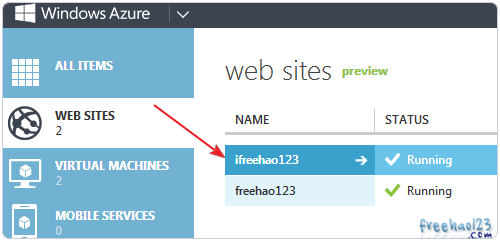 3、目前来说申请Windows Azure有两个难度,一个是美国电话号码收取验证码的问题,一个是信用卡认证通过的问题。4、经过测试,虚拟的美国网络电话可以用来接受微软Windows Azure的短信验证码,而国内的财付通美国运通卡可以通过信用卡验证这一关。5、不过财付通的美国运通卡毕竟不是真正的信用卡,大家如果有双币种的信用卡可以直接通过认证,相比而言财付通的虚拟信用卡会经常出现失败的情况。**
二、Windows Azure免费空间使用FTP管理文件
1、Windows Azure虽然是一个免费云计算空间,但是它却奇葩地支持FTP来管理空间文件,这对于那些不习惯Git和微软的专用管理工具的朋友来说是一大便利。2、要想使用FTP来管理Windows Azure空间,你需要先点击应用管理面板右边的“重置”链接。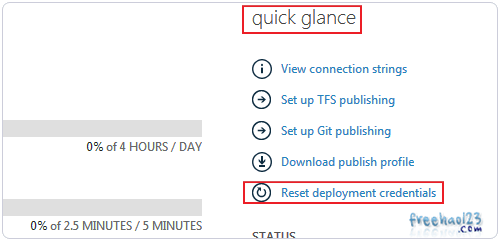 3、然后会要求你输入用户名及密码。
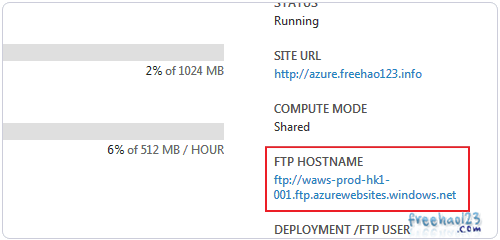
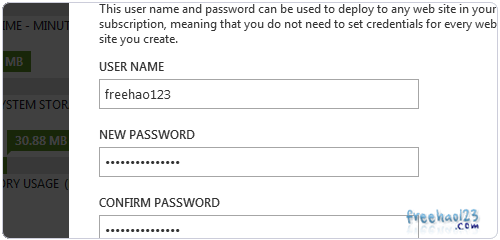 4、提交后你就可以在应用控制面板的右下方看到FTP地址了。
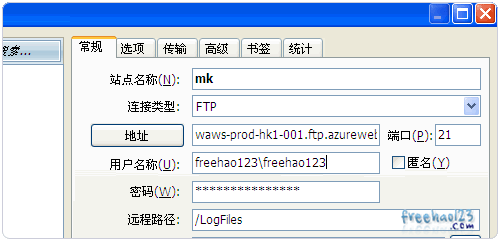
 5、这里是FTP软件配置,注意用户名。如下图:
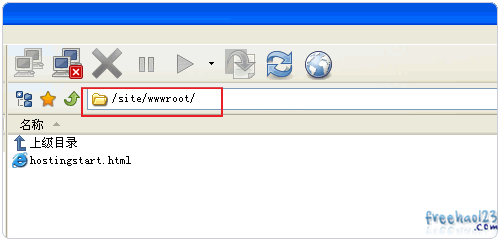
 6、上传你的程序要放在wwwroot这个文件夹才可以被正常访问。
三、Windows Azure免费空间创建SQL数据库
1、点击左边的SQL数据。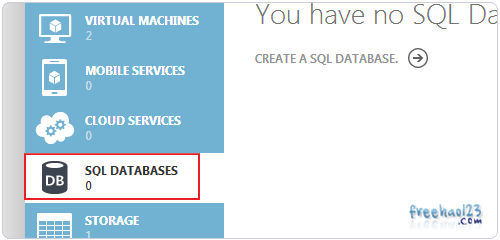 2、填入你的名称和设置好数据库大小。
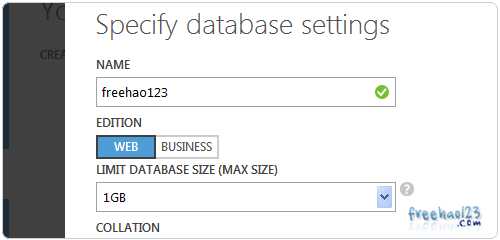 3、最后是设置好数据库用户名和密码等。
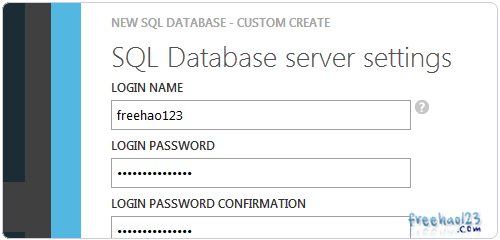 4、确认提交,你的SQL数据库就已经创建完成了。
四、Windows Azure安装.NET博客程序
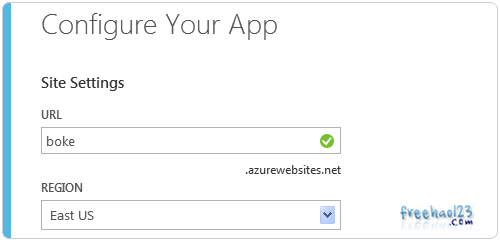
1、安装BlogEngine.NET博客,你可以用FTP将博客程序上传到Windows Azure空间中。2、也可以在Windows Azure创建网站时选择BlogEngine.NET博客这个应用。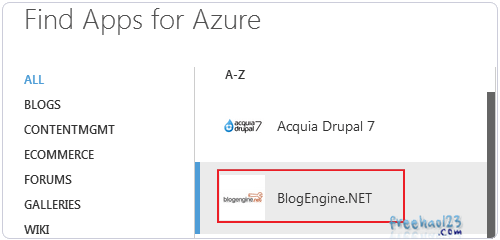 3、设置好域名地址和机房位置,确定后就可以安装.NET博客了。
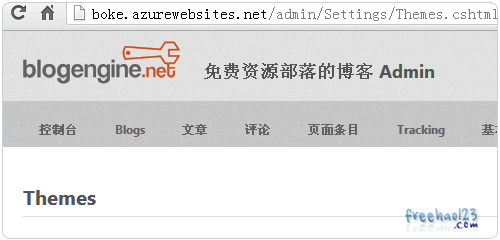
 4、最后你就可以看到BlogEngine.NET博客页面了,打开速度非常地快。
五、Windows Azure免费空间绑定自己的域名
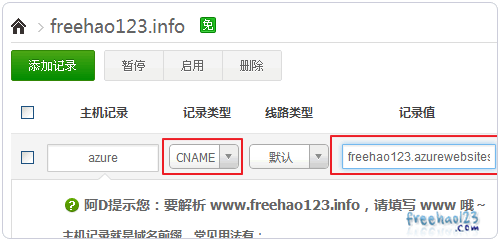
1、先将你的Windows Azure空间由free换成Shared型号。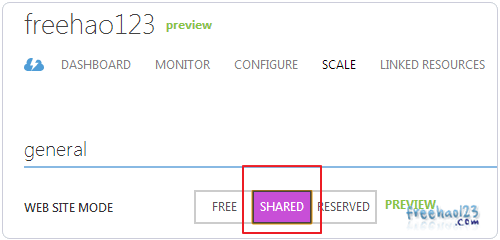 2、然后到你的域名DNS管理处,做一个CNAME记录,记录值是你的Windows Azure空间的二级域名地址。
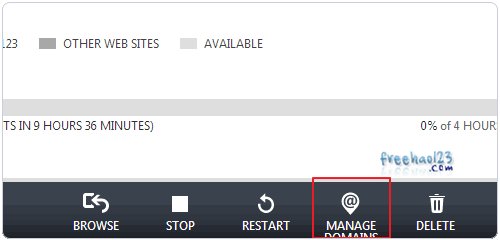
 3、回到Windows Azure空间应用,点击页面下方的管理域名。
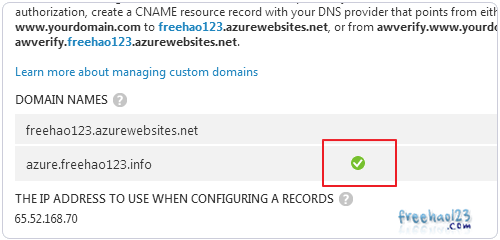
 4、输入你刚才已经做了DNS解析的域名,最后提交,完成域名绑定。
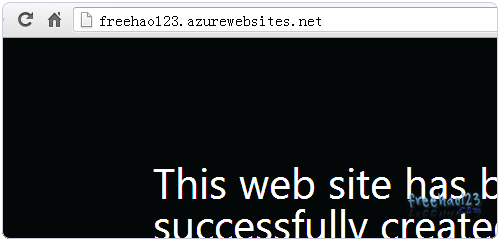
 5、打开你的域名,就可以访问到Windows Azure空间了。
六、Windows Azure空间相关演示与小结
**1、这是我的Windows Azure空间演示:
- 1、绑定域名:https://azure.freehao123.info
- 2、.NET博客:https://boke.azurewebsites.net
- 3、ASP探针:https://azure.freehao123.info/tz.aspx
2、微软Windows Azure免费空间使用FTP上传文件出奇地快,几乎已经接近了国内空间的速度了,相当不错。3、Windows Azure的VPS主机除可以使用Linux系统外,还可以玩一玩Windows Sever 2008,实在是VPS练手的好机会。文章出自:挖站否 wazhanfou.com 版权所有。本站文章除注明出处外,皆为作者原创文章,可自由引用,但请注明来源。