CodeAnyWhere免费云IDE平台2GB空间256MB内存-可绑域名与安装WP 免费资源部落

CodeAnyWhere免费云IDE平台2GB空间256MB内存-可绑域名与安装WP 免费资源部落
John Doe**
文章目录
**
- CodeAnyWhere
- 安装Wordpress
- 添加SSL证书
- 空间使用小结
CodeAnyWhere是国外一家云IDE平台,它的前身是PHPanywhere,成立于2009年。2013年正式成立CodeAnyWhere,专注于为用户提供在线write, edit, collaborate 和 run web development projects。目前提供2GB的存储空间和256MB运行内存。CodeAnyWhere平台完全是由Javascript架构,代码编辑器基于CodeMirror和OpenVZ containers开发,支持超过了75 种程序语言,包括了HTML, JavaScript, Node.js, io.js PHP, Ruby, Python,和Go。同时,CodeAnyWhere支持绑定域名,可以添加SSL证书。严格来说CodeAnyWhere这类在线代码编辑器并不是平常我们所说的“建站空间”,而是一种代码编辑平台。但是CodeAnyWhere同时提供了Wordpress、PHP等各类热门应用程序一键安装,我们完全可以在CodeAnyWhere搭建一个Wordpress博客,边写代码边玩博客。玩代码的朋友,除了CodeAnyWhere,还可以尝试类似的云IDE平台:Cloud9、Codenvy 、Coderun Studio、Codiad、Collide,更多的开发平台与空间,还有:
- 1、Cloud9免费云IDE代码编辑平台空间支持Node.js,PHP,Python可使用FTP管理
- 2、Hyper.sh容器空间申请使用-可免费试用以及安装CentOS和运行WordPress
- 3、入门的免费空间:推荐入门级的免费虚拟主机-给新手建站使用的十大免费空间
**
CodeAnyWhere免费云IDE平台2GB空间256MB内存-可绑域名与安装WP
一、CodeAnyWhere注册使用
**1、CodeAnyWhere官网:
- 1、官方网站:https://codeanywhere.com/
2、直接进入到CodeAnyWhere官网注册一个账号,然后登录到CodeAnyWhere编辑器中,这里你可以选择连接各类应用,或者直接创建一个容器,CodeAnyWhere已经提供非常多的热门应用了。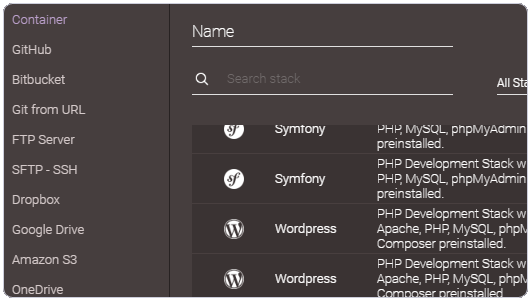 3、CodeAnyWhere支持的连接方式非常多,基本上已经囊括了当前流行的各类存储平台和代码管理方式。
- 1、Container
2、GitHub
3、Bitbucket
4、Git from URL
5、FTP Server
6、SFTP
7、Dropbox
8、Google Drive
9、Amazon S3
10、OneDrive
11、DigitalOcean
4、如果你的代码是存放在Github的,那么直接可以使用CodeAnyWhere在线编辑代码了。 5、授权成功后,就可以看到Github的各类项目了。
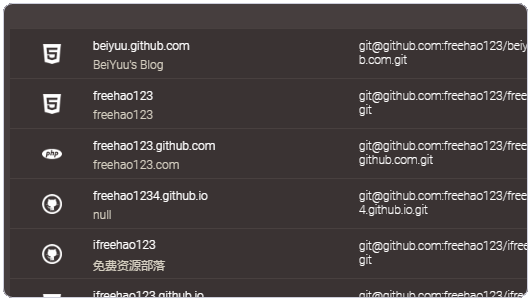 6、CodeAnyWhere还支持在线命令。
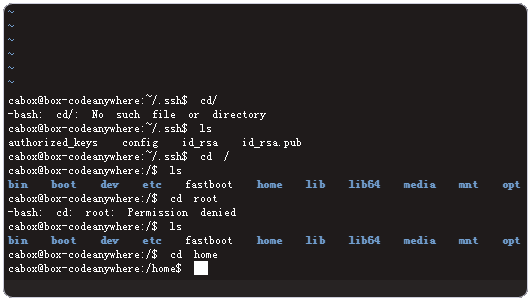 **
二、CodeAnyWhere安装Wordpress
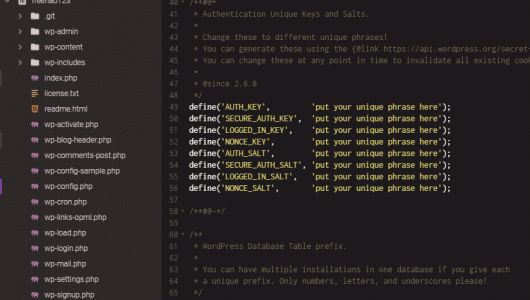
1、CodeAnyWhere支持配置PHP和MysqL数据库,你可以自己手动逐步安装配置好。当然,也可以直接使用CodeAnyWhere的一键安装Wordpress。2、在CodeAnyWhere选择容器,然后点击Wordpress一键创建,稍等一会儿你就可以看到CodeAnyWhere给出的WP访问地址了,这是CodeAnyWhere的代码编辑器。(点击放大)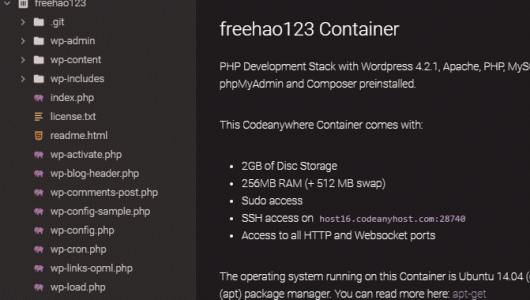 3、总得来说CodeAnyWhere的代码编辑器还是做得非常漂亮的,有着桌面IDE的所有特性,还有移动端的应用。(点击放大)
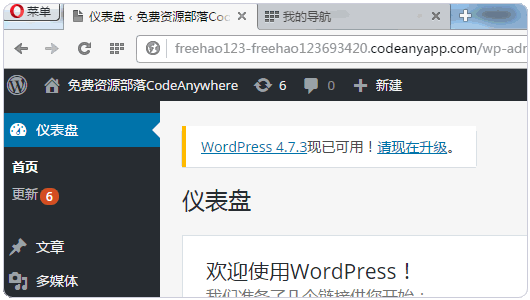
 4、这是CodeAnyWhere安装Wordpress成功的演示。
三、CodeAnyWhere绑定域名添加SSL
1、CodeAnyWhere支持绑定自己的域名,首先你需要进入到CodeAnyWhere的控制面板,然后进入:https://codeanywhere.com/dashboard,点击自定义域名。2、填写你的域名,在External Port处填写443,表示你要安装SSL证书,否则请填写其它的端口。在Internal Port填写1024-9999端口。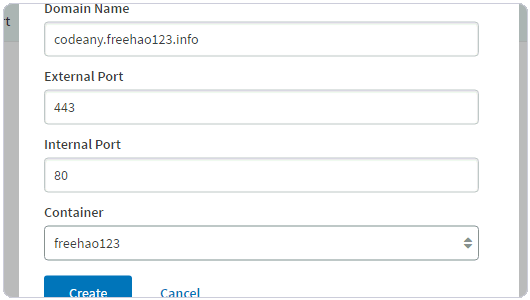 3、如果是不想添加SSL证书,那么在External Port处填写80。
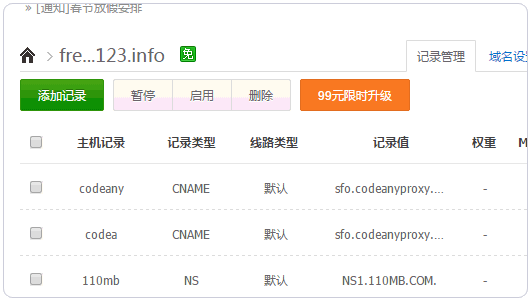
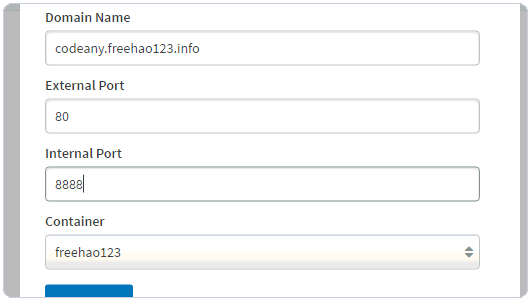 4、特别需要提醒的是,如果你想要安装SSL证书,那么你需要提前将域名的DNS指向CodeAnyWhere。你需要为你的域名添加CNAME记录,记录值是:sfo.codeanyproxy.com
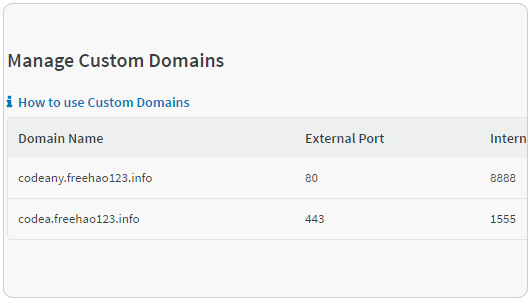
 5、完成CodeAnyWhere域名绑定,可以在域名列表中查看。目前也没有看到CodeAnyWhere有绑定域名数量限制。
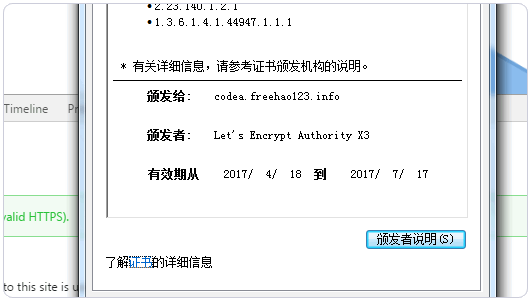
 6、CodeAnyWhere用的是Let’s Encrypt SSL,我们可以打开域名看到。
四、CodeAnyWhere使用问题
**1、第一个问题:容器Web访问不能永久在线。CodeAnyWhere规定只有当CodeAnyWhere编辑器在线时,那么容器的Web访问就可以开启,否则会自动关闭。解决的办法只能是升级,或者是用浏览器一直开着CodeAnyWhere。 2、第二个问题,CodeAnyWhere访问速度慢。CodeAnyWhere的服务器在国外,同时又加载了非常多的JS与CSS文件,在使用过程中发现好多的文件无法正常加载,这就导致了CodeAnyWhere部分功能失常,WP博客也打开缓慢。文章出自:挖站否 wazhanfou.com 版权所有。本站文章除注明出处外,皆为作者原创文章,可自由引用,但请注明来源。