Netlify优秀的静态博客托管平台-自动编译部署生成Web网站可绑域名支持SSL 免费资源部落

Netlify优秀的静态博客托管平台-自动编译部署生成Web网站可绑域名支持SSL 免费资源部落
John Doe**
文章目录
**
- Netlify用前准备
- 申请Netlify空间
- Netlify静态博客
- Netlify文件管理
- Netlify绑定域名
- 添加免费的SSL
最近因为Coding对免费用户的pages服务强加跳转提示广告,让不少人不得不将自己的博客迁回Github。但是Github也有一些无法克服的缺陷:一是访问速度不是很稳定;二是想上SSL只能通过CloudFlare实现。并且CloudFlare访问速度和稳定性都不太好。今天推荐的netlify则是国外一家提供静态网络托管服务的综合平台,专注于静态网站托管的web服务平台,可以完美的取代Coding。 Netlify完美且免费支持的ssl、域名绑定、http/2和TLS。最重要的就是,管理方式用git方法传递给github、gitlab或者是Bitbucket,然后Netlify就能自动编译并生成静态网站。对于想要使用Jekyll、Hexo、Hugo等静态搭建网站,又害怕复杂的本地环境配置的朋友,Netlify支持自动编译Jekyll、Hexo、Hugo等常见的静态博客程序真得是太方便了。另外,Netlify也是一个非常好的静态空间,如果你有用纸小墨 inkPaper或者Html网页,直接就可以上传发布到空间上了。如果你喜欢静态网站和博客,你可以试试以下方法:
- 1、纸小墨 inkPaper -免费,开箱即用,不需搭建本地环境的静态博客生成器
- 2、Pancake.io,Postach.io免费将Dropbox和Evernote变身为静态博客空间
- 3、用Octopress免费静态博客系统在Github免费空间上搭建个人网站
**
Netlify优秀的静态博客托管平台-自动编译部署生成Web网站可绑域名支持SSL
一、 Netlify使用前准备:熟悉Github和Git
**1、Github官网:
- 1、官方网站:https://github.com/
2、Netlify代码来自于Github、Gitlab或者BitBucket,所以你需要请先在Github、Gitlab或者BitBucket上建立一个代码库,并将自己的网页内容git上传到这个代码库中。Github建库,请看这篇文章:Github空间在线写文章。3、用过Github空间的朋友,都知道Github上的Repos都是公共的,除非你愿意付费,否则你放在Github上的代码都能被所有人下载到。而Bitbucket的免费版本的用户可以有无限的私有Repos。如果想要使用Bitbucket,参考:Bitbucket免费代码托管空间。4、Git使用。Git是目前世界上最先进的分布式版本控制系统,有愿意使用静态的博客的朋友建议系统学习一下Git。如果你只时想要建立一个静态博客,也可以使用Github Desktop,它可以让你像管理FTP那样上传更新代码,新手朋友再也不用害怕命令了。**
二、申请Netlify免费空间
**1、Netlify官网:
- 1、官方首页:https://www.netlify.com/
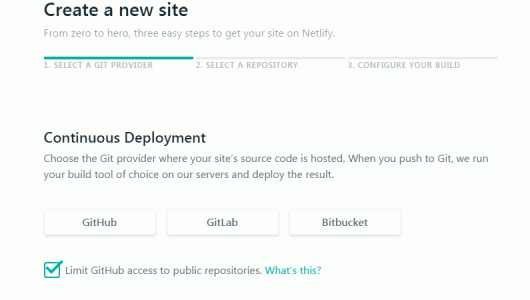
2、 首先是到netlify申请注册一个账号。这里可以使用Github、Gitlab以及Bitbucket直接授权登陆。然后登录到空间管理中心,点击右上角的“New site from Git”添加网站。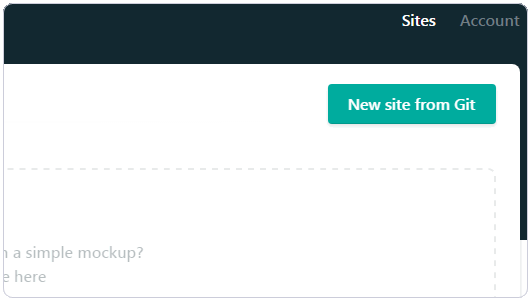 3、然后根据自己的托管平台,可以选择GitHub、GitLab或者BitBucket。我们以最常用的GitHub为演示例子。(选择GitHub的同学,别忘了勾选下方的“Limit GitHub access to public repositories.”选项)
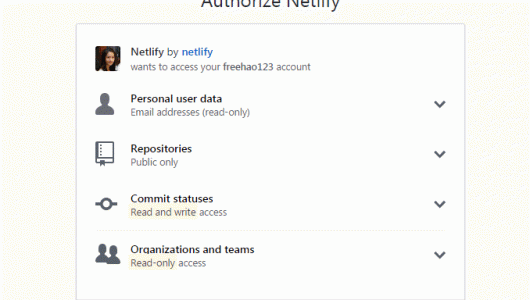
 4、点击GitHub之后会弹出一个让你授权的窗口,然后点击“Authorize netlify”之后,就会在netlify中读取你所有的代码库。 (点击放大)
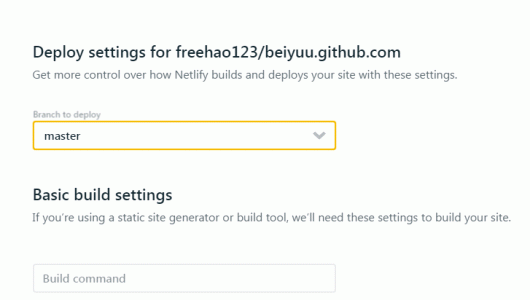
 5、 点击你已经建好的库,选好分支(默认master即可),然后点击“Deploy site”,系统就会自动编译你的静态页面了。同时还会给出你的页面二级域名等信息。(点击放大)
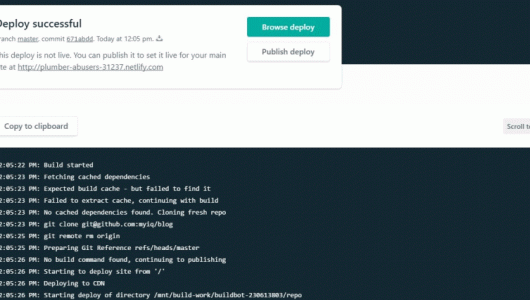
 6、点击创建后,稍等一会儿,你就可以看到Netlify免费静态空间已经创建成功了,同时你在GitHub的代码也成功在Netlify运行了。 (点击放大)
 **
三、快速在Netlify建立Jekyll、Hexo、Hugo静态博客
**1、开源静态博客程序网站:
- 1、网站首页:https://www.staticgen.com/
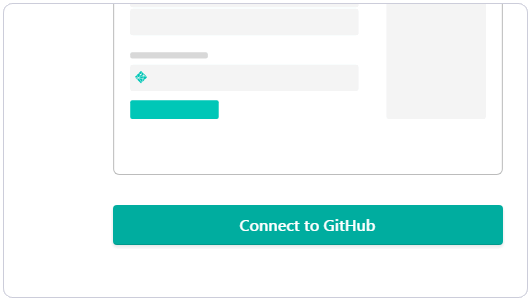
2、StaticGen是Netlify旗下另一个开源的静态博客程序网站,这里汇集了大部分开源的静态博客程序,而Jekyll、Hexo、Hugo等几款常见的博客程序则可以一键部署到Netlify空间上。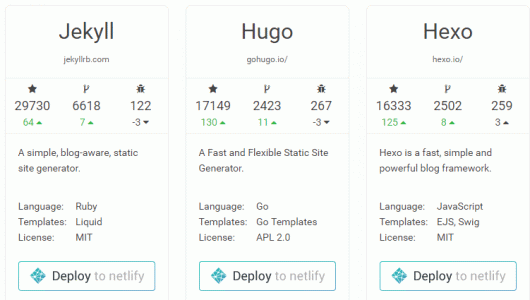 3、这里以Hexo为例,点击后跳转到Netlify页面,登录你的Github账号。
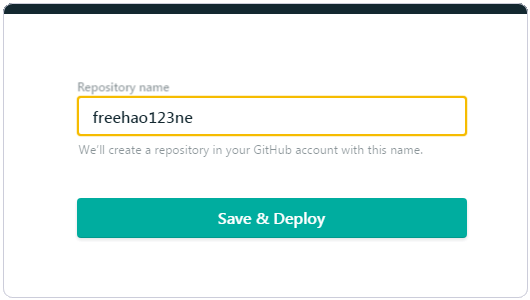
 4、命令一个新的项目名称。
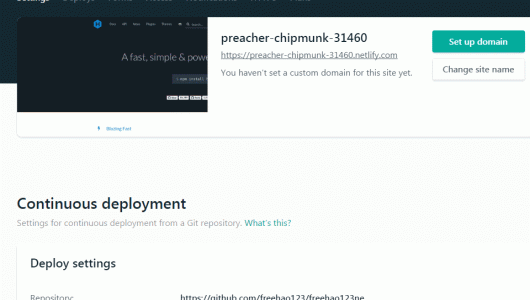
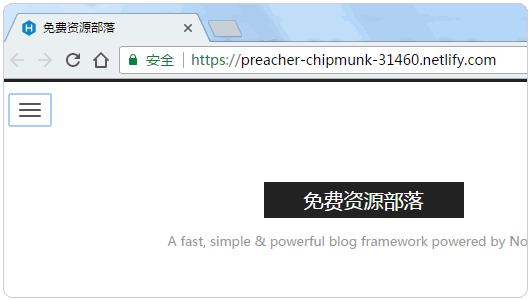
 5、稍等一会儿,Netlify就会自动编译好Hexo博客,完成后如下图所示,你可以直接访问它给的二级域名了:(点击放大)
 **
四、Netlify文件管理-用GitHub Desktop图形化管理Github
**1、Netlify文件管理直接通过Git提交修改到Github,然后Netlify就会自动执行编译和部署了。不想使用Git的朋友,可以使用GitHub Desktop软件来管理Github空间代码。
- 1、客户端官网:https://desktop.github.com/
- 2、下载地址:百度搜索GitHub Desktop客户端下载(Windows)。
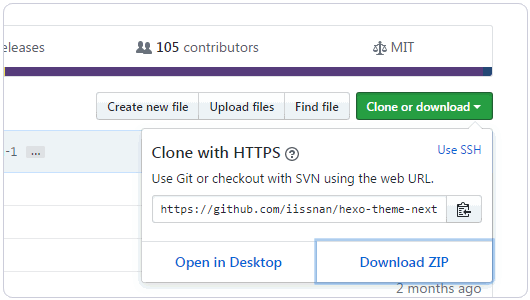
3、GitHub Desktop安装后,使用你的Github账号登录,然后你就可以开始下载、修改和上传代码文件了。这个就是GitHub Desktop软件界面了。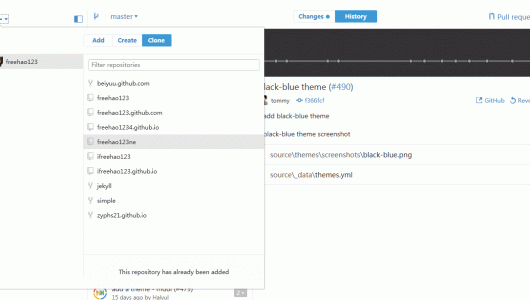 4、以修改Hexo主题为例,首先找到一个漂亮的Hexo主题,从Github打包下载下来。
 5、然后将你在Github与Netlify连接创建好的项目通过GitHub Desktop下载到本地,进入到theme文件夹中。
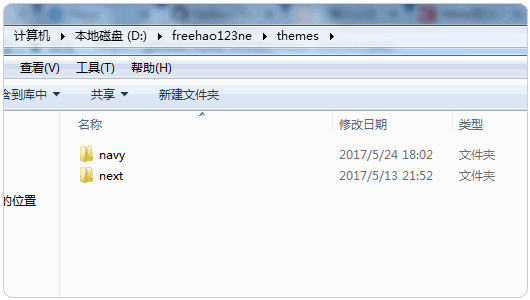
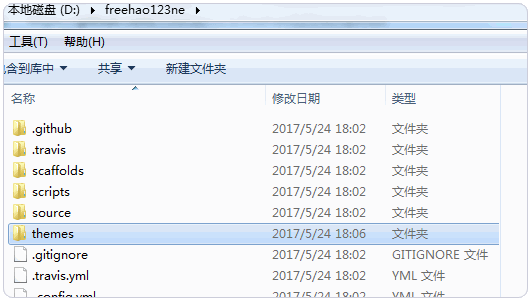 6、将下载下来的He xo主题文件解压放在theme文件夹中。
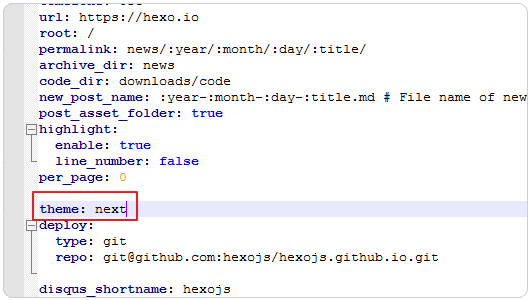
 7、然后,修改配置文件_config.yml,将里面theme修改为你的主题,保存。
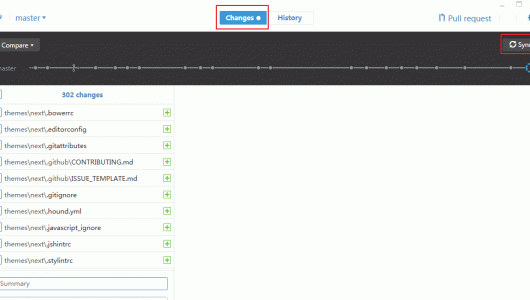
 8、现在打开GitHub Desktop软件,你会在Changes中看到文件变化,提示你提交变化。(点击放大)
 9、输入描述,点击提交。
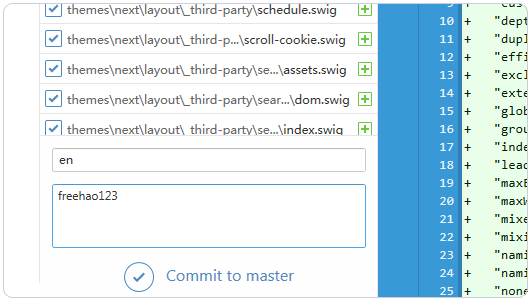 10、点击GitHub Desktop右上角的同步按钮,将文件上传到GitHub中,稍等一会儿,你就可以在Netlify那边也看到代码执行后的结果了。
 **
五、Netlify绑定域名方法
1、点击Netlify页面左上角netlify的logo,你便可以进入静态空间的设置中心。然后请先记录下系统默认给你分配的二级域名,稍后会用到。在接下来点击“set up domain”,输入你要绑定的域名,点击“save”保存即可。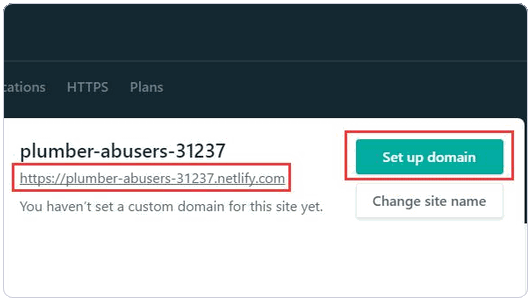 2、输入你想要绑定的域名。
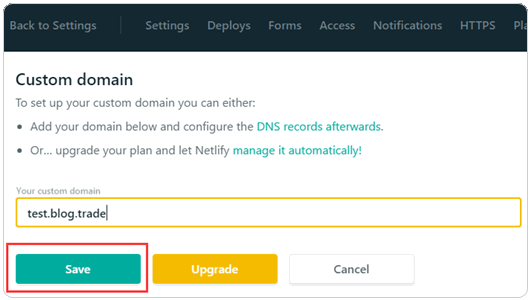 3、确认后,你就可以看到域名已经成功绑定上了。你可以随时修改域名绑定。
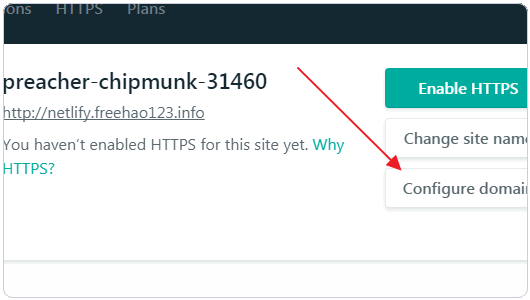 4、到你的域名DNS解析处,修改域名的CNAME记录,记录值就是刚刚你记下的Netlify二级域名。
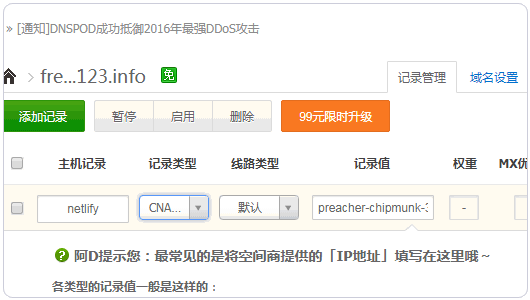 5、域名绑定完成。
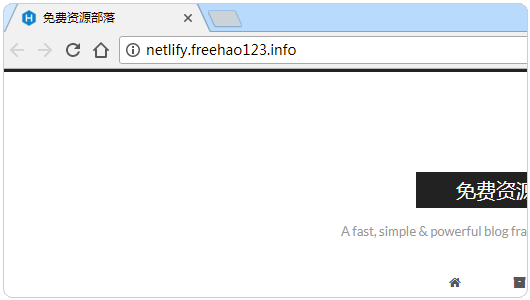
六、Netlify添加免费SSL证书
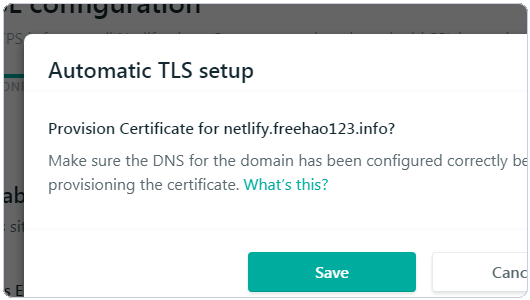
**1、设置完成域名绑定之后,设置中心的选项会有少许变化。会增加一个Enable HTTPS的选项。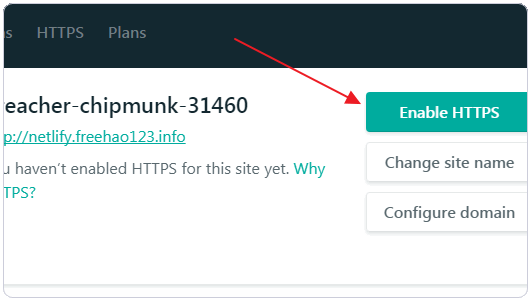 2、点进去,然后选择“Let’s Encrypt Certificate”按钮,系统会自动签发Let’s Encrypt证书给你的站点。
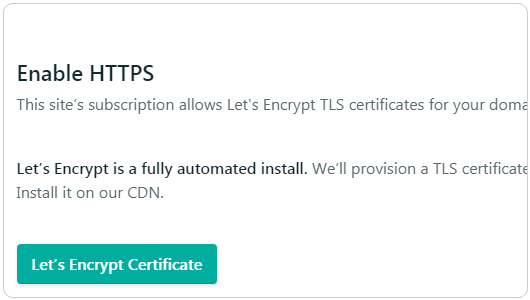 3、不过前提条件是你的域名已经解析生效了。如果解析还没有生效,那么体会提示“签发失败”的错误。
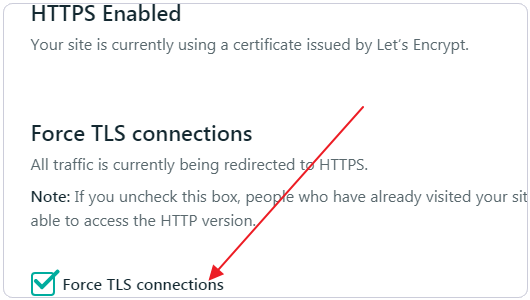
 4、如果你想一直使用Https访问的话,可以勾选强制所有的访问转为Https。
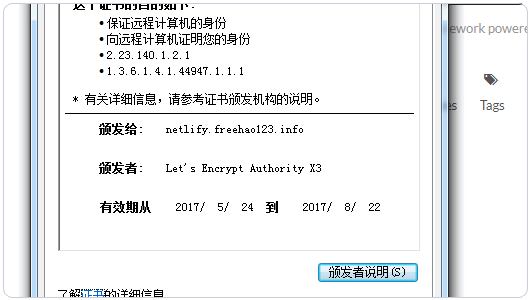
 5、Netlify添加免费SSL证书成功。
 6、Netlify空间演示:
- 1、博客演示:https://blog.ps/
- 2、主页演示:https://preacher-chipmunk-31460.netlify.com/freehao123/
- 3、绑定域名:https://netlify.freehao123.info/
**
七、Netlify空间使用技巧
**1、Netlify可以直接添加html代码。在Netlify面板可以直接一键添加html代码到你的网站
 2、Netlify可以设置变量及命令。Netlify的免费用户可以为自己的网站设置环境变量、hooks等等。而付费用户则可以为网站设置更加详细的SEO优化。(点击放大)
 3、Netlify的访问速度不错。在首页的地图标注上,是有国内节点的(当然也有可能是宣传画而已)。实测大陆访问全部解析到Amazon日本东京节点上,速度表现尚可。
 文章出自:blog.ps博主投稿,由免费资源部落编辑整理,版权所有。本站文章除注明出处外,皆为作者原创文章,可自由引用,但请注明来源。